
Dacă listele sau bibliotecile SharePoint sunt setate să urmărească versiuni, puteți restaura o versiune anterioară a unui element din listă sau a unui fișier. Pentru a afla cum puteți șterge o versiune, toate versiunile sau doar versiunile minore ale unui element sau fișier, dacă lista sau biblioteca dvs. este configurată pentru aceasta, consultați Ștergerea unei versiuni anterioare a unui element sau fișier în SharePoint.
Pentru informații despre activarea versiunilor, consultați Activarea istoricului versiunilor în SharePoint. Pentru informații despre restaurarea fișierelor SharePoint stocate în OneDrive, consultați Restaurarea unei versiuni anterioare a unui fișier în OneDrive.
Restaurarea unei versiuni anterioare în SharePoint
Deschideți lista sau biblioteca cu elementul sau documentul pentru care doriți să vizualizați istoricul.
Lângă elementul pentru care doriți să vizualizați istoricul, selectați ... ( puncte de suspensie).
Selectați Istoric versiuni.
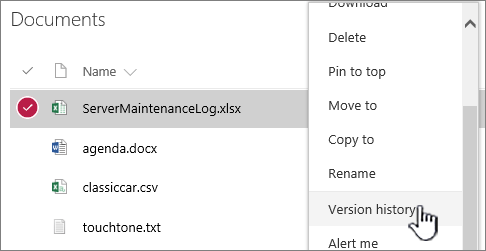
Dacă nu vedeți Istoricul versiunilor, selectați Mai multe, apoi selectați Istoric versiuni.
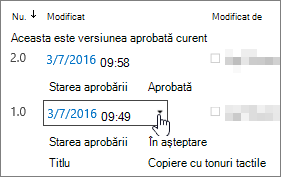
În caseta de dialog Istoric versiuni , treceți cu mouse-ul peste linkul de dată pe o versiune anterioară. Pentru a afișa meniul, selectați săgeata în jos.
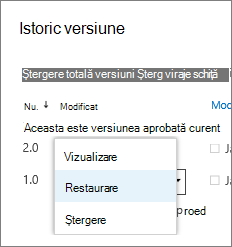
În meniu, selectați Restaurare.
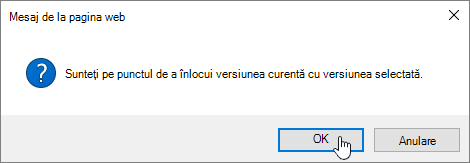
Pentru a restaura versiunea selectată ca versiune curentă, selectați OK.
Notă
SharePoint nu elimină versiunea anterioară pe care tocmai ați restaurat-o. Acesta creează o copie și o face cea mai recentă versiune.
După ce ați terminat, selectați X în colțul din dreapta sus al ferestrei istoricului versiunilor pentru a-l închide.
Activarea istoricului versiunilor în SharePoint
Istoricul versiunilor este activat în mod implicit în SharePoint, dar, dacă nu vedeți comanda Istoric versiuni , este posibil să fie dezactivat. În funcție de modul în care administratorul a configurat SharePoint, este posibil să reușiți să activați controlul versiunilor de liste sau biblioteci.
Pentru informații despre setările versiunilor SharePoint, consultați Activarea și configurarea controlului versiunilor pentru o listă sau o bibliotecă.
De asemenea, consultați Cum funcționează controlul versiunilor în liste și biblioteci.
Nu știți sigur ce versiune aveți? Vedeți Ce versiune de SharePoint utilizez?