
O bibliotecă este o locație de pe un site unde puteți să încărcați, să creați, să actualizați și să colaborați la fișiere cu membrii echipei. Fiecare bibliotecă afișează o listă de fișiere și informații esențiale despre fișiere, cum ar fi cine a fost ultima persoană care a modificat un fișier. Majoritatea site-urilor includ o bibliotecă atunci când creați site-ul. De exemplu, un site de echipă are o bibliotecă de documente unde puteți să organizați și să partajați documentele.
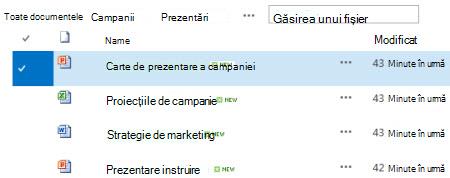
Deoarece aveți nevoie de mai multe biblioteci, puteți să alegeți dintre câteva aplicații de bibliotecă gata de utilizare și să le adăugați pe site-ul dvs. De asemenea, puteți particulariza bibliotecile în mai multe moduri. De exemplu, puteți să controlați modul în care sunt vizualizate, gestionate și create documentele. Sau urmăriți versiunile fișierelor, inclusiv câte și care tip de versiune. Puteți chiar să creați vizualizări, formulare și fluxuri de lucru particularizate pentru a vă ajuta să gestionați proiectele și procesele de afaceri.
Linkuri introductive
Dacă vă interesează doar să creați sau să lucrați cu biblioteci și aveți nevoie de informații introductive, iată activități obișnuite și utile pe care le puteți efectua.
- Crearea, adăugarea, vizualizarea și redenumirea bibliotecilor de documente
- Video: Configurarea stocării și partajării documentelor în Microsoft 365
- Deschiderea fișierelor SharePoint în Explorer
- Crearea unui folder într-o bibliotecă de documente
- Ștergerea unui fișier, a unui folder sau a unui link dintr-o bibliotecă de documente SharePoint
- Încărcarea, crearea sau ștergerea fișierelor dintr-o bibliotecă
- Crearea unei coloane într-o listă sau o bibliotecă
- Crearea, modificarea sau ștergerea unei vizualizări a unei liste sau biblioteci
- Activarea și configurarea controlului versiunilor pentru o listă sau o bibliotecă
- Configurarea unui șablon de fișier pentru o bibliotecă de documente sau o bibliotecă de formulare
- Sincronizarea fișierelor cu OneDrive în Windows
- Utilizarea fluxurilor de lucru cu o bibliotecă
- Setarea permisiunilor și setărilor complexe într-o bibliotecă Despre nivelurile de permisiune în SharePoint
- Lucrul cu fotografiile într-o bibliotecă de imagini
- Configurarea unei biblioteci de active pentru a stoca fișiere imagine, audio sau video
- Gestionarea listelor și bibliotecilor cu multe elemente
- Gestionarea bibliotecilor mari de documente și de înregistrări utilizând metadate (consultați Introducere în metadatele gestionate)
Cum utilizează o bibliotecă o echipă obișnuită?
O echipă de marketing de la Contoso creează un site de echipă unde planifică să gestioneze proiecte și documente. Aleg un proprietar de site pentru a gestiona site-ul. Proprietarul site-ului primește nivelul de permisiune Control total atunci când este adăugat la grupul Proprietari pentru site. Partajează site-ul și acordă tuturor permisiunea de a contribui la el. Echipa decide să utilizeze biblioteca Documente pentru gestionarea comunicatelor de presă, fișierelor bugetare, contractelor, propunerilor și a altor documente ale echipei.
Proprietarul site-ului încarcă documentele importante pentru ca echipa să înceapă să utilizeze biblioteca ca locație centrală. Apoi activează controlul versiunilor, pentru ca echipa să aibă un istoric al evoluției fișierelor și să poată restaura o versiune anterioară, dacă este necesar. Proprietarul site-ului adaugă, de asemenea, șabloane standard în bibliotecă pentru rapoarte de marketing, contracte de vânzări, planuri de campanie și foi de lucru de buget. Fiecare șablon conține sigla firmei și un format pe care toți au fost de acord să îl utilizeze. Atunci când membrii creează un fișier nou din biblioteca de documente, pot selecta cu ușurință șablonul pe care doresc să-l utilizeze.
Pe măsură ce membrii echipei adaugă fișiere și colaborează la documente, aceștia organizează biblioteca adăugând coloane și creând vizualizări pentru a-i ajuta să găsească rapid documentele. De exemplu, proprietarul site-ului adaugă o coloană "Nume proiect", astfel încât membrii să poată filtra sau sorta după acea coloană. Alți membri ai echipei adaugă vizualizări publice care sunt grupate după trimestrul fiscal și filtrează contractele care expiră în șase luni. De asemenea, fiecare membru creează vizualizări personale pentru a-i ajuta să găsească rapid informații și să-și finalizeze activitatea.
După multe discuții la o întâlnire cu cadrele didactice, echipa decide să seteze avertizări la nivel de bibliotecă pentru a raporta actualizările o dată pe săptămână. Fiecare membru poate decide cum să configureze avertizări suplimentare sau fluxuri RSS pentru anumite fișiere, după cum este necesar.
De asemenea, echipa se angajează să adopte un "best practice" important în această nouă lume a colaborării. Atunci când membrii doresc să partajeze un document, aceștia rezistă tentației de a-l atașa la un mesaj de e-mail și de a trimite în schimb prin e-mail un link la document. Este simplu să trimiteți prin e-mail un link din bibliotecă și direcționează utilizatorii către cea mai recentă versiune de pe site-ul de echipă.
O responsabilitate critică pentru această echipă este propunerea de campanii de marketing pentru a crește vânzările și veniturile. Atunci când membrii echipei dezvoltă un nou plan de campanie, aceștia elaborează în comun documente și urmăresc versiunile minore ale fișierelor. Elaborarea în comun permite mai multor persoane să editeze un document în același timp, fără a-și face griji în legătură cu reconcilierea modificărilor. Dacă fac o greșeală într-o versiune a unui document, pot restaura o versiune anterioară. Când termină planul de campanie, poate crea o versiune majoră și o poate trimite pentru aprobare de către departamentul juridic și managerul său. Când fișierul este aprobat, alți angajați din firmă pot vizualiza fișierul.
Proprietarul site-ului cercetează documentația și instruirea online și învață cum să configureze un flux de lucru, să-l asocieze cu biblioteca și cum să automatizeze procesul de colectare a feedbackului, de colectare a semnăturilor și de publicare a documentului final.
După trei luni de utilizare, biblioteca și site-ul de documente au devenit esențiale pentru echipa de marketing și au contribuit la îmbunătățirea productivității și vizibilității acesteia în întreaga întreprindere. Nu își imaginează cum să lucreze fără ea și explorează alte modalități de a utiliza tehnologiile SharePoint pentru a colabora mai bine.
Moduri de lucru cu bibliotecile
Iată câteva modalități de a lucra cu bibliotecile și de a le face mai utile pentru grupul dvs. (organizate lejer, de la simplu la complex):
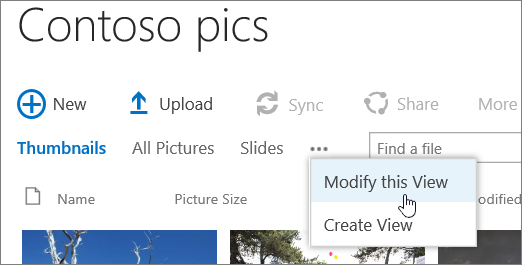
Utilizarea și crearea de vizualizări Puteți utiliza o vizualizare pentru a vedea fișierele dintr-o bibliotecă care sunt cele mai importante pentru dvs. sau pe care se potrivesc cel mai bine unui scop. Conținutul bibliotecii nu se modifică, dar fiecare vizualizare organizează sau filtrează fișierele pentru a le face mai ușor de găsit și de parcurs într-un mod semnificativ. Pentru mai multe informații despre vizualizări, consultați Crearea, modificarea sau ștergerea unei vizualizări a unei liste sau biblioteci.
Urmărirea versiunilor Dacă doriți să păstrați versiunile anterioare ale fișierelor, bibliotecile contribuie la urmărirea, stocarea și restaurarea fișierelor. Toate versiunile se pot urmări în același mod. Sau, unele versiuni pot fi desemnate ca principale, cum ar fi adăugarea unui capitol nou la un manual, iar alte versiuni ca minore, cum ar fi corectarea unei erori de ortografie. Pentru a gestiona spațiul de stocare, puteți alege opțional numărul fiecărui tip de versiune pe care îl stocați.
Sfat
Dacă echipa dvs. intenționează să utilizeze elaborarea în comun, vă recomandăm să activați cel puțin o versiune majoră în bibliotecă, pentru cazul în care cineva greșește și încarcă un document cu același nume într-o bibliotecă unde toți lucrează în colaborare. Astfel, dacă pierdeți modificări, puteți restaura o versiune anterioară a documentului.
Pentru mai multe informații despre controlul versiunilor, consultați Activarea și configurarea controlului versiunilor pentru o listă sau o bibliotecă.
Elaborarea în comun sau extragerea fișierelor Când editați un document Microsoft Word sau PowerPoint dintr-o bibliotecă fără a-l extrage, alte persoane îl pot edita în același timp (adică elaborare în comun). Atunci când extrageți un fișier, vă asigurați că o singură persoană poate să editeze fișierul până când acesta este arhivat. Puteți solicita extragerea documentelor în biblioteci care conțin documente sensibile sau atunci când doriți să urmăriți cu atenție evoluția documentelor. Dar rețineți că solicitarea de extragere va face imposibilă elaborarea în comun a documentelor. Utilizând extragerea, utilizatorilor li se va solicita să lase un comentariu despre ce au modificat în document, dar extragerea va încetini și procesele de editare și revizuire. Pentru mai multe informații, consultați Colaborarea la documente și elaborarea în comun sau Extragerea, arhivarea sau renunțarea la modificări în fișierele dintr-o bibliotecă.
Editarea fișierelor din programe desktop Atunci când stocați documente pe un site SharePoint, puteți să creați, să editați și să elaborați în comun documente direct din programe desktop compatibile, cum ar fi Microsoft Word sau PowerPoint, fără a accesa site-ul. De exemplu, puteți edita o prezentare PowerPoint în același timp cu alte persoane care o editează (proces numit și elaborare în comun). De asemenea, puteți gestiona check-in și check-out direct din PowerPoint. În plus, puteți utiliza OneDrive pentru locul de muncă sau pentru școală sau Outlook pentru a aduce conținutul bibliotecii offline, a lucra cu acestea dintr-o locație la distanță și a sincroniza apoi fără sincope modificările atunci când reveniți online.
Fiți informat despre modificări Pentru a rămâne la curent atunci când se modifică documente într-o bibliotecă, configurați avertizări, abonați-vă la fluxuri RSS sau urmăriți documente. Principala diferență dintre avertizări, RSS și următoarele este locul unde primiți notificările. Atât avertizările, cât și fluxurile RSS vă informează despre actualizări și ambele vă permit să particularizați volumul de informații pe care le primiți. Puteți să configurați avertizări sau fluxuri RSS pentru a afla când se modifică ceva într-o bibliotecă. Dacă vă interesează doar un anumit document, configurați o avertizare sau urmăriți documentul. Avertizările pot sosi ca mesaje de e-mail sau SMS. Notificările RSS sosesc într-un flux sintetizat pe care îl puteți citi în Outlook sau alt cititor de fluxuri. Dacă urmăriți un document, veți primi o notificare în fluxul de știri (dacă organizația dvs. utilizează fluxul de știri). Pentru mai multe informații despre notificări, consultați Crearea unei avertizări sau abonarea la un flux RSS.
Solicitarea aprobării documentelor Puteți solicita aprobarea documentelor înainte ca toată lumea să le poată vedea. Documentele rămân în starea de așteptare până când sunt aprobate sau refuzate de către o persoană care are permisiunea să facă acest lucru. Puteți să controlați care grupuri de utilizatori vizualizează documentul înainte de aprobare. Această caracteristică poate fi utilă dacă biblioteca conține instrucțiuni sau proceduri importante, care trebuie finalizate înainte să fie văzute de alte persoane.
Setarea permisiunilor Grupurile SharePoint și nivelurile de permisiune vă ajută să gestionați eficient accesul la conținut. În mod implicit, permisiunile pentru biblioteci, foldere din biblioteci și documente sunt moștenite de la site. Atribuirea de permisiuni unice pentru o anumită bibliotecă sau document vă poate ajuta să protejați conținutul sensibil, cum ar fi contracte sau informații de buget, fără a restricționa accesul la restul site-ului. Pentru mai multe informații despre permisiuni, consultați Despre nivelurile de permisiune în SharePoint.
Crearea fluxurilor de lucru O bibliotecă de documente sau un tip de conținut pot utiliza fluxuri de lucru pe care organizația dvs. le-a definit pentru procesele de afaceri, cum ar fi gestionarea aprobării sau revizuirii documentelor. Grupul poate aplica procese de afaceri la documentele sale, numite fluxuri de lucru, care specifică acțiunile care trebuie efectuate într-o secvență, cum ar fi aprobarea documentelor. Un flux de lucru SharePoint este o modalitate automată de mutare a documentelor sau elementelor printr-o secvență de acțiuni sau activități. Trei fluxuri de lucru sunt disponibile în mod implicit pentru biblioteci: Aprobare, care direcționează un document către un grup de persoane pentru aprobare; Colectare feedback, care direcționează un document către un grup de persoane pentru feedback și returnează documentul persoanei care a inițiat fluxul de lucru ca o compilare; și Colectare semnături, care direcționează un document către un grup de persoane pentru a le colecta semnăturile digitale.
Notă
Doar fluxul de lucru în trei faze este disponibil în SharePoint Foundation.
Pentru mai multe informații despre fluxurile de lucru, consultați Despre fluxurile de lucru incluse în SharePoint.
Definirea tipurilor de conținut Dacă grupul dvs. lucrează cu mai multe tipuri de fișiere, cum ar fi foi de lucru, prezentări și documente, puteți să extindeți funcționalitatea bibliotecii activând și definind mai multe tipuri de conținut. Tipurile de conținut adaugă flexibilitate și consistență în mai multe biblioteci. Fiecare tip de conținut poate specifica un șablon și chiar procesele de flux de lucru. Șablonul acționează ca punct de plecare pentru formatare, orice text standardizat și pentru proprietăți care se aplică documentelor de acel tip, cum ar fi numele departamentului sau numărul contractului.
Urmărirea pentru audit Dacă aveți un grup de fișiere sensibile și ar fi util să știți cum s-au utilizat documentele, puteți să definiți o politică ce vă permite să activați urmărirea de auditare a evenimentelor, cum ar fi modificările din fișiere, copierea sau ștergerea acestora.
Setarea politicilor Setările de politică permit expirarea documentelor, ștergerea automată sau revizuirea periodică (printr-un flux de lucru) a documentelor care au atins o anumită vârstă. Pe măsură ce bibliotecile evoluează, utilizarea acestor setări de eliminare poate economisi timp și efort în legătură cu încercarea de a curăța manual spațiul de pe hard disk plin sau pentru a evita atingerea limitelor de cotă.
Notă
Setările de politică nu sunt disponibile în SharePoint Foundation.
Utilizarea unui site Centru de documente Puteți să utilizați un site Centru de documente atunci când doriți să creați, să gestionați și să stocați un număr mare de documente. Un Centru de documente este proiectat să servească ca un depozit centralizat pentru gestionarea mai multor documente. Caracteristicile, cum ar fi metadatele și navigarea în vizualizarea arbore, tipurile de conținut și părțile web, vă ajută să organizați și să regăsiți documente. "Instrumentele de control de conținut" pot configura rapid navigarea pe bază de metadate pentru a se comporta bine pentru majoritatea bibliotecilor, fără a crea în mod explicit indexuri. Sau instrumentele de tip steward pentru conținut pot crea indexuri pentru a îmbunătăți performanțele pentru o gamă mai largă de filtre și vizualizări. Puteți utiliza un site Centru de documente ca mediu de creare (în care utilizatorii arhivează și extrag fișiere și creează structuri de foldere pentru acele fișiere) sau ca arhivă de conținut (în care utilizatorii doar vizualizează sau încarcă documente).
Notă
Centrul de documente nu este disponibil în SharePoint Foundation.
Organizarea bibliotecilor pe un site
Modul de organizare a fișierelor dintr-o bibliotecă depinde de nevoile grupului și de modul în care preferați să stocați și să căutați informațiile. Prin planificare, se poate configura structura care funcționează cel mai bine pentru grupul dvs. Bibliotecile au câteva caracteristici care vă ajută să lucrați cu mai multe fișiere dintr-o singură bibliotecă. Totuși, este posibil ca grupul dvs. să i se potrivească mai bine existența a mai multor biblioteci.
Stocarea documentelor într-o singură bibliotecă
Poate veți dori să utilizați o singură bibliotecă pentru diverse necesități. De exemplu, pentru mai multe proiecte din cadrul aceluiași grup sau pentru mai multe grupuri care lucrează la același proiect. Luați în considerare utilizarea unei singure biblioteci atunci când:
- Grupul are nevoie de informații diferite despre același set de fișiere sau vizualizări diferite ale acestora. De exemplu, un manager poate dori să vadă toate fișierele grupate după departament sau după data expirării.
- Utilizatorii doresc să caute fișiere în aceeași locație de pe un site.
- Doriți să aplicați aceleași setări pentru fișiere, cum ar fi urmărirea versiunilor fișierelor sau solicitarea aprobării.
- Grupurile care lucrează cu biblioteca au caracteristici similare, cum ar fi nivelul de permisiune.
- Doriți să analizați informațiile despre fișierele dintr-o foaie de calcul sau să primiți actualizări unificate despre fișiere.
Pentru a lucra eficient cu documentele dintr-o singură bibliotecă, puteți organiza fișierele dintr-o bibliotecă adăugând coloane, definind vizualizări sau creând foldere.
Stocarea documentelor în mai multe biblioteci
Se recomandă să creați mai multe biblioteci atunci când există anumite diferențe între seturile de fișiere pe care doriți să le stocați și să le gestionați sau între grupurile de persoane care lucrează cu fișierele. Utilizați mai multe biblioteci atunci când:
- Tipurile de fișiere pe care doriți să le stocați și să le gestionați sunt distincte și nu este de așteptat ca persoanele să vizualizeze frecvent rezumate ale fișierelor sau să caute în fișiere.
- Grupurile de persoane care utilizează fișierele sunt distincte și au nivele de permisiune diferite.
- Trebuie să aplicați setări diferite, cum ar fi gestionarea versiunilor sau aprobarea, la seturi diferite de fișiere.
- Nu este necesar să analizați fișierele împreună sau să primiți actualizări unificate referitoare la fișiere.
- Doriți să furnizați seturi diferite de opțiuni pentru crearea de fișiere noi sau doriți ca opțiunile din meniul Nou al unei biblioteci să apară în altă ordine.
Iată câteva moduri prin care se poate lucra eficient cu biblioteci multiple.
Configurarea coloanelor și șabloanelor de site Dacă organizația dorește să stabilească setări unitare pentru biblioteci, poate seta șabloane de site și coloane de site. Puteți partaja setările în mai multe biblioteci astfel încât să nu fie nevoie să recreați setările de fiecare dată.
Trimiterea fișierelor în altă locație Dacă doriți ca un fișier să fie disponibil în mai multe biblioteci, puteți să stocați fișierul într-o bibliotecă, apoi să trimiteți o copie către alte biblioteci. Puteți alege să vi se reamintească să actualizați toate copii ale documentului atunci când efectuați modificări la original.
Crearea șabloanelor de bibliotecă Dacă doriți să stabiliți setări uniforme pentru biblioteci sau să reutilizați anumite caracteristici în biblioteci, puteți salva o bibliotecă ca șablon. Șabloanele de bibliotecă sunt disponibile ca opțiune pe pagina Adăugați o aplicație de pe site.
Organizarea fișierelor într-o bibliotecă
Există mai multe modalități de a organiza fișierele dintr-o bibliotecă. Puteți să adăugați coloane, să definiți vizualizări și să creați foldere. Fiecare abordare are propriile avantaje și puteți combina fiecare abordare pentru a se potrivi nevoilor unice ale bibliotecii și ale echipei dvs.
Adăugarea coloanelor
În mod implicit, bibliotecile urmăresc numele unui fișier, precum și informații despre starea unui fișier, de exemplu, dacă acesta este arhivat. Însă puteți să specificați coloane suplimentare, care vor ajuta grupul să clasifice și să urmărească fișiere, cum ar fi un nume de campanie, un număr de proiect sau alte informații importante pentru echipa dvs. Aveți mai multe opțiuni pentru tipul coloanei pe care o creați, inclusiv o singură linie de text, o listă verticală de opțiuni, un număr ce este calculat din alte coloane sau chiar numele și poza unei persoane pe site.
Coloanele oferă anteturi de coloană care simplifică sortarea și filtrarea documentelor. Când afișați fișiere într-o bibliotecă, puteți sorta sau filtra temporar fișierele indicând către numele unei coloane și făcând clic pe săgeata de lângă nume. Acest lucru este util dacă aveți nevoie să vedeți fișierele într-un anumit mod, însă pașii trebuie repetați la următoarea vizualizare a bibliotecii.
Pentru mai multe informații despre adăugarea coloanelor, consultați Crearea, modificarea sau ștergerea unei coloane dintr-o listă sau bibliotecă.
Definirea vizualizărilor
Utilizatorii vor dori adesea să vadă: toate documentele legate de un anumit proiect, toate documentele care aparțin unui anumit departament sau să grupeze documentele după luna la care sunt scadente? Dacă vă așteptați să vizualizați fișierele frecvent într-un anumit mod, puteți defini o vizualizare. Puteți utiliza această vizualizare oricând lucrați cu biblioteca. Atunci când creați o vizualizare, aceasta este adăugată la lista verticală Vizualizări curente din panglica bibliotecii.
O vizualizare bibliotecă este o selecție de coloane pe o pagină care afișează elementele dintr-o bibliotecă și definește adesea o anumită ordine de sortare, filtrare, grupare și aspect particularizat. Bibliotecile pot avea vizualizări personale și vizualizări publice. Orice persoană căreia i s-a atribuit grupul Membri pe site (care are nivelul de permisiune Contribuire) poate crea o vizualizare personală pentru a vedea fișierele într-un anumit mod sau pentru a filtra doar după fișierele pe care dorește să le vadă. Dacă aveți permisiunea de a proiecta o bibliotecă, puteți crea o vizualizare publică pe care să o utilizeze oricine atunci când vizualizează biblioteca. De asemenea, puteți transforma orice vizualizare publică în vizualizare implicită, astfel încât utilizatorii să aibă automat acea vizualizare a bibliotecii.
Dacă membrii grupului dvs. vizualizează bibliotecile de pe un dispozitiv mobil, puteți chiar crea vizualizări mobile care oferă limitări, cum ar fi numărul de elemente afișate într-o vizualizare, optime pentru limitările și lățimea de bandă a acestor dispozitive.
Pentru mai multe informații despre vizualizări, consultați Crearea, modificarea sau ștergerea unei vizualizări a unei liste sau biblioteci.
Crearea și utilizarea folderelor
Folderele sunt containere care se pot utiliza pentru a grupa și a gestiona conținutul dintr-o bibliotecă sau dintr-o listă. Dacă sunt activate foldere pentru bibliotecă, puteți adăuga foldere în majoritatea tipurilor de biblioteci. Dacă biblioteca conține mai multe elemente, folderele îmbunătățesc și eficiența accesării acestor elemente. Când creați un folder, în fundal se creează un index intern. Acest index intern se creează și pentru folderul rădăcină sau nivelul superior al unei biblioteci sau liste. Când accesați elementele dintr-un folder, utilizați efectiv acest index intern pentru a accesa datele.
Dacă o bibliotecă conține multe elemente care pot fi grupate într-un anumit mod, aveți posibilitatea să utilizați foldere pentru a organiza conținutul din bibliotecă. Printre exemple se numără proiecte, echipe, departamente, categorii de produse, grupe de vârstă, listări alfabetice și subgrupuri alfabetice (A-C, D-F etc.). Folderele pot ajuta utilizatorii să scaneze și să gestioneze numeroase fișiere într-un mod familiar.
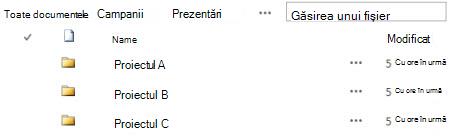
Implicit, o bibliotecă cu folderele activate afișează folderele din vizualizarea implicită a bibliotecii fără fișiere. Acest lucru este util, deoarece utilizatorii pot alege folderul potrivit când inserează documente noi. Afișarea tuturor folderelor va scădea șansa să se adauge elemente în mod incorect în afara folderelor din bibliotecă. Puteți reorganiza cu ușurință documentele în foldere diferite dintr-o bibliotecă, utilizând comanda Deschidere cu Explorer disponibilă pe panglica bibliotecii.
Notă
O vizualizare de bibliotecă poate fi setată la Sortare numai după criteriile specificate, caz în care folderele nu apar primele, înaintea oricăror alte elemente din vizualizare. Nu se recomandă să utilizați această opțiune de sortare dacă doriți ca utilizatorii să găsească folderul corect.
Deși folderele de bibliotecă nu se afișează în navigarea de site, proprietarul site-ului sau un utilizator cu permisiuni de proiectare a unui site poate activa Vizualizarea arborescentă, care afișează o secțiune Conținut site în navigarea de site și vă permite să extindeți, să restrângeți și să navigați cu ușurință prin folderele de biblioteci.
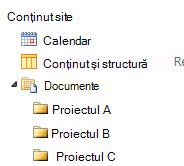
Pentru mai multe informații despre foldere, consultați Crearea unui folder într-o bibliotecă de documente sau Ștergerea unui folder dintr-o bibliotecă.
Utilizarea coloanelor, vizualizărilor și folderelor împreună
Toate cele trei abordări pot funcționa împreună. Aceleași coloane pe care le utilizați pentru a urmări documente în vizualizarea implicită a unei biblioteci pot fi utilizate pentru a crea o vizualizare cu mai multe criterii de filtrare. People poate să sorteze și să filtreze o vizualizare în mod dinamic, făcând clic pe anteturile de coloană, pentru a găsi conținut la impulsul momentului. Dacă o structură de foldere a fost definită în bibliotecă, aveți posibilitatea să "aplatizați" o vizualizare de bibliotecă setând opțiunea Afișare totală elemente, fără foldere , în secțiunea Foldere , când creați sau modificați vizualizarea. Fiecare abordare o poate completa pe cealaltă, pentru a obține conținutul potrivit la momentul potrivit și în modul potrivit pentru dvs.
Tipuri de biblioteci
Unele biblioteci sunt create pentru dvs. atunci când creați un site nou, cum ar fi biblioteca de documente dintr-un site de echipă. Puteți particulariza aceste biblioteci pentru scopurile dvs. sau puteți crea propriile biblioteci suplimentare. Fiecare tip de bibliotecă are un anumit scop, iar unele au un set diferit de comportamente și caracteristici.
Important
Este posibil să aveți mai puține sau mai multe biblioteci disponibile pe site, în funcție de versiunea de SharePoint pe care se bazează site-ul dvs., de planul Microsoft 365 la care se abonează organizația dvs. sau dacă anumite caracteristici sunt activate pe site.
Bibliotecă de active Pentru a partaja și a gestiona active media digitale, cum ar fi fișiere imagine, audio și video, utilizați o bibliotecă de active. O bibliotecă de active ajută utilizatorii să descopere și să reutilizeze mai ușor fișierele media digitale pe care alții le-au creat deja, cum ar fi siglele și imaginile corporative. O bibliotecă de active furnizează, de asemenea, tipuri de conținut cu proprietăți și vizualizări pentru gestionarea și răsfoirea prin active media, cum ar fi miniaturi și cuvinte cheie de metadate. De exemplu, poate doriți să gestionați și să stocați imagini de marcă și fragmente de conținut reutilizabile din aplicații, astfel încât să fie disponibile în întreaga întreprindere și utilizate în mod constant.
Biblioteca Tablouri de bord Conține pagini cu părți web, pagini cu părți web cu liste de stare și tablouri de bord implementate de PerformancePoint.
Bibliotecă conexiune de date Pentru a simplifica întreținerea și gestionarea conexiunilor de date, utilizați o bibliotecă de conexiuni de date. O bibliotecă de conexiuni de date este un loc centralizat pentru stocarea fișierelor conexiune de date Office (ODC). Fiecare dintre aceste fișiere (.odc) conține informații despre cum să găsiți, să vă conectați, să interogați și să accesați o sursă externă de date. Centralizarea fișierelor ODC într-o bibliotecă de conexiuni de date face posibilă și partajarea, gestionarea și căutarea fișierelor de conexiune de date dintr-un site SharePoint și asigură faptul că datele și rapoartele de afaceri, în special foile de calcul, păstrează un set consistent de valori și rezultate de formule ca "o versiune a adevărului".
Notă
Pentru a simplifica întreținerea și gestionarea fișierelor de conexiune de date pentru PerformancePoint, utilizați biblioteca de conexiuni de date pentru PerformancePoint. În această bibliotecă puteți stoca fișiere ODC și Universal Data Connection (UDC).
Bibliotecă de documente Pentru multe tipuri de fișiere, inclusiv documente și foi de calcul, utilizați o bibliotecă de documente. Puteți stoca alte tipuri de fișiere într-o bibliotecă de documente, chiar dacă unele tipuri de fișiere sunt blocate din motive de securitate. Când lucrați cu programe care nu sunt blocate, puteți crea acele fișiere din bibliotecă. De exemplu, echipa de marketing poate avea propria bibliotecă de documente pentru planificarea materialelor, comunicatelor de presă și publicațiilor.
Bibliotecă de formulare Dacă trebuie să gestionați un grup de formulare de firmă bazate pe XML, utilizați o bibliotecă de formulare. De exemplu, organizația dorește să utilizeze o bibliotecă de formulare pentru rapoartele de cheltuieli. Configurarea unei biblioteci de formulare necesită un editor XML sau un program de proiectare a formularelor XML, cum ar fi Microsoft InfoPath. Formularul pe care îl completează utilizatorii nu este decât un fișier .xml care conține datele (și doar datele) introduse în formular, cum ar fi data cheltuielii și valoarea. Toate celelalte elemente care alcătuiesc raportul de cheltuieli sunt furnizate de șablonul de formular. După ce persoanele completează formularele, puteți să îmbinați datele din formular sau să le exportați pentru analiză.
Bibliotecă de imagini Pentru a partaja o colecție de imagini sau grafice digitale, utilizați o bibliotecă de imagini. Deși imaginile pot fi stocate în alte tipuri de biblioteci SharePoint, bibliotecile de imagini au câteva avantaje. De exemplu, dintr-o bibliotecă de imagini puteți să vizualizați imaginile dintr-o expunere de diapozitive, să descărcați imagini pe computer și să editați imagini cu programe de grafică compatibile, cum ar fi Microsoft Paint. Luați în considerare crearea unei biblioteci de imagini dacă doriți să stocați imagini ale evenimentelor echipei sau ale lansărilor de produse. De asemenea, puteți crea legături la imagini din biblioteca dvs. din altă parte de pe site, de exemplu, de pe pagini wiki sau bloguri.
Bibliotecă de înregistrări Pentru a păstra un depozit central pentru stocarea și gestionarea înregistrărilor organizației sau a documentelor de afaceri importante, utilizați o bibliotecă de înregistrări. De exemplu, este posibil ca organizația dvs. să fie nevoită să respecte reglementările de conformitate care necesită un proces organizat pentru gestionarea documentelor relevante. Un site centru de înregistrări poate conține mai multe biblioteci de înregistrări pentru stocarea unor tipuri diferite de înregistrări. Pentru fiecare bibliotecă, puteți seta politici care stabilesc ce înregistrări se stochează, cum se rutează și se gestionează documentele și cât timp trebuie păstrate aceste înregistrări.
Bibliotecă de rapoarte Pentru a simplifica crearea, gestionarea și livrarea paginilor web, a documentelor și a indicatorilor cheie de performanță (KPI) ai măsurătorilor și obiectivelor, utilizați o bibliotecă de rapoarte. Biblioteca de rapoarte este un loc central în care puteți să creați și să salvați rapoarte, cum ar fi registre de lucru Excel și pagini de tablou de bord. Când publicați un registru de lucru Excel într-o bibliotecă de rapoarte, acesta este activat cu un singur clic pentru a se deschide în vizualizarea browser, ceea ce reprezintă o modalitate convenabilă de a vedea registrul de lucru fără a-l adăuga la o pagină cu părți web.
Bibliotecă diagrame de proces (unități metrice și SUA) Pentru a stoca și a partaja documente de proces de diagrame, cum ar fi cele create cu Microsoft Visio, utilizați o bibliotecă de diagrame de proces. Bibliotecile Metric și US Units sunt adaptate la măsurătorile corespunzătoare.
Wiki Page Library Pentru a crea o colecție de pagini wiki conectate, utilizați o bibliotecă de pagini wiki. Un wiki permite mai multor persoane să colecteze informații într-un format care este ușor de creat și de modificat. De asemenea, puteți adăuga pagini wiki care conțin imagini, tabele, hyperlinkuri și linkuri interne la biblioteca dvs. De exemplu, dacă echipa dvs. creează un site wiki pentru un proiect, site-ul poate stoca sfaturi și trucuri într-o serie de pagini care se conectează între ele.
Notă
În funcție de site și de configurație, bibliotecile de sistem suplimentare, cum ar fi biblioteca de stiluri, biblioteca de active de site și biblioteca de pagini de site, sunt create automat pentru dvs. Totuși, nu puteți crea aceste biblioteci specifice prin interfața de utilizator.