
Un wiki este un site proiectat pentru ca grupurile de persoane să captureze și să împărtășească rapid idei, creând pagini simple și conectându-le între ele. Organizația dvs. poate utiliza un wiki pentru diverse utilizări. La scară largă, puteți partaja volume mari de informații într-un wiki de întreprindere. La scară mai mică, puteți utiliza un site de echipă ca pe un wiki pentru a colecta și a împărtăși rapid idei despre un proiect.
Pentru a afla mai multe despre wiki-uri, consultați Prezentare generală Wiki din partea de jos a paginii.
Crearea unei biblioteci de pagini wiki
Un site de echipă este un wiki. Acest lucru este valabil și pentru alte tipuri de site-uri. Prin urmare, puteți să începeți de la site-ul dvs. de echipă sau de la alt tip de site și să începeți să creați pagini wiki chiar acolo. Într-un site de echipă, fiecare pagină nouă este creată în biblioteca Pagini de site. Dacă asta este tot ce vă trebuie, nu trebuie să creați o bibliotecă de pagini wiki și puteți trece la alte proceduri din acest articol. Dacă preferați să gestionați separat wiki-ul, puteți crea o bibliotecă de pagini wiki.
Faceți clic pe
 , apoi pe Adăugare aplicație.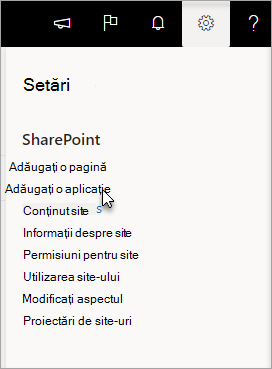
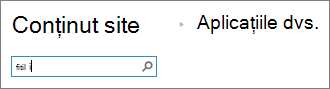
Pe pagina Aplicațiile dvs ., tastați Wiki în câmpul de căutare și faceți clic pe
 .
.
Notă
De asemenea, puteți defila prin aplicații pentru a găsi Biblioteca de pagini wiki.
Faceți clic pe Bibliotecă pagini wiki.
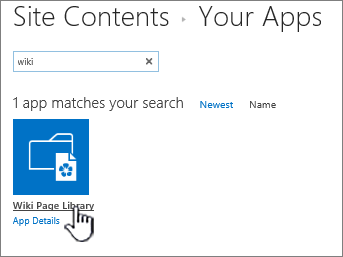
În caseta Nume , tastați un nume pentru noua bibliotecă de pagini wiki, cum ar fi Pagini wiki.
Faceți clic pe Creare.
În lista Cuprins , faceți clic pe noul wiki pentru a-l deschide.
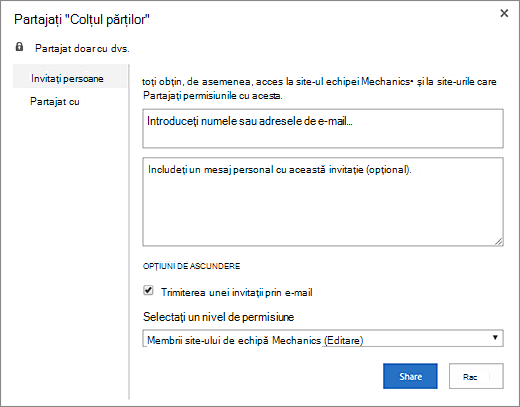
Pentru a adăuga utilizatori, faceți clic pe butonul Partajare
 din partea dreaptă sus a paginii.
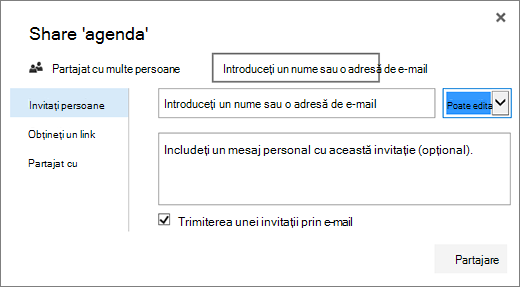
În caseta de dialog Partajare, introduceți numele, adresele de e-mail sau aliasul "Oricine". Dacă aveți aliasuri de e-mail ale echipei, cum ar fi "Inginerie" sau orice alt alias de grup, le puteți introduce și aici. Pe măsură ce introduceți numele, serverul interoghează pentru a verifica existența contului de utilizator sau a aliasului. Dacă, mai târziu, doriți să adăugați utilizatori, consultați Adăugarea utilizatorilor la o pagină wiki de mai jos.
SharePoint
SharePoint Server 2019
Faceți clic pe Partajare pentru a salva.
Notă
- Puteți configura setările pentru biblioteca de pagini wiki, cum ar fi permisiunile, istoricul paginilor și linkurile de intrare, accesând biblioteca și făcând clic pe Pagină în antet.
- Dacă creați o pagină wiki nouă și doriți mai târziu să îi modificați titlul, consultați Particularizarea site-ului de echipă.
Crearea unui site wiki de întreprindere
Înainte de a crea un wiki de întreprindere, gândiți-vă dacă acesta este cea mai bună soluție pentru organizația dvs. Pentru a afla mai multe informații despre cum să planificați și să creați un site wiki de întreprindere, consultați Planificarea site-urilor și gestionarea utilizatorilor pentru a obține câteva idei. Un wiki de întreprindere la scară completă ar trebui să fie creat ca propria sa colecție de site-uri. Consultați Crearea unei colecții de site-uri pentru mai multe informații.
Important
Wiki-ul de întreprindere se află pe fila Publicare, în colecția de șabloane. Fila Publicare nu va apărea dacă caracteristicile de publicare nu sunt activate la nivel de colecție de site-uri. Administratorul colecției de site-uri trebuie să activeze caracteristica Infrastructură de publicare SharePoint Server în colecția de site-uri pentru a face șabloanele legate de publicare disponibile pe site. Pentru a activa publicarea (cu permisiunile corecte), consultați Activarea caracteristicilor de publicare sauCaracteristici activate într-un site de publicare SharePoint.
Instrucțiunile următoare arată cum să creați un wiki de întreprindere ca subsite.
Pe site-ul unde doriți să creați un wiki de întreprindere, faceți clic pe
, apoi pe Conținut site.Pe pagina Conținut site , faceți clic pe New+, apoi pe Subsite sau faceți clic pe subsite nou.
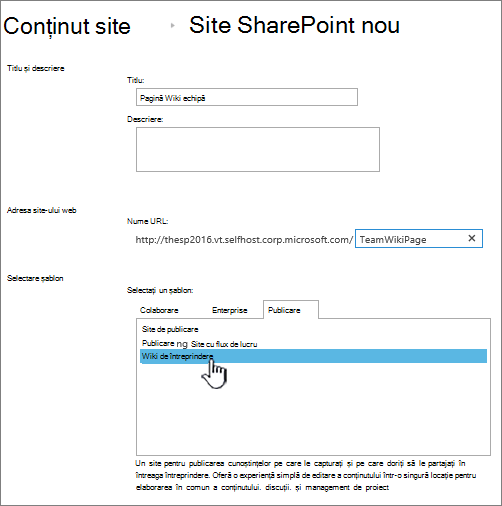
Pe pagina Site nou SharePoint, tastați un Titlu și un nume de URL pentru site.
În secțiunea Selectare șablon , faceți clic pe Publicare, apoi faceți clic pe Wiki de întreprindere.
Pentru a seta permisiunea unică, faceți clic pe Utilizare permisiuni unice.
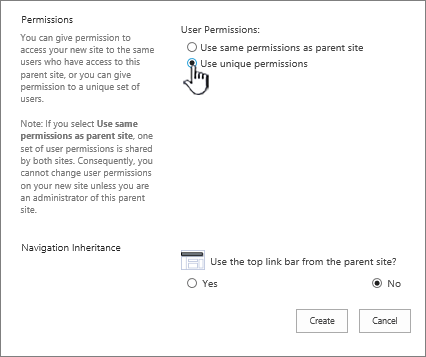
Faceți clic pe Creare.
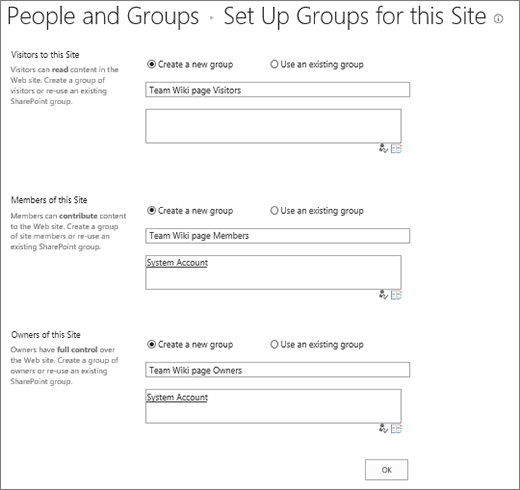
Este posibil să fiți dus la caseta de dialog Configurare grupuri pentru acest site , unde puteți ieși din grupurile implicite, adăuga sau modifica.
Notă
Puteți configura permisiunile de site și alte setări de site pentru site-ul wiki de întreprindere mai târziu, făcând clic pe Partajare. Pentru informații, consultați Adăugarea utilizatorilor la o pagină wiki de mai jos.
Cum să editați o pagină wiki
Când creați pentru prima dată un wiki, pagina de pornire conține un exemplu de conținut despre wiki-uri. Puteți să-l editați sau să-l înlocuiți cu conținut propriu. Cea mai simplă modalitate de a începe să adăugați conținut pe wiki este să editați pagina de pornire și să adăugați linkuri substituent la paginile pe care le veți crea mai târziu.
Notă
Pentru a edita pagini wiki, oamenii trebuie să aibă permisiunea de a contribui la un wiki.
Pe pagina wiki pe care doriți să o editați, faceți clic pe Pagină, apoi pe Editare.
Tastați textul dorit în secțiunea text.
Utilizați butoanele din panglică pentru a formata textul și a insera alt conținut, cum ar fi imagini, tabele, hyperlinkuri și părți web.
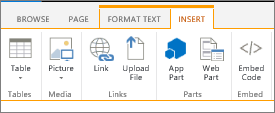
Pentru a adăuga linkuri wiki la alte pagini, tastați numele paginii înconjurat de paranteze drepte duble: [[Nume pagină]]
De exemplu, pentru a adăuga un link wiki la o pagină numită "Project Dates", tastați: [[Project Dates]]
Când începeți să tastați [[, dacă pagina există, veți putea să o selectați din listă.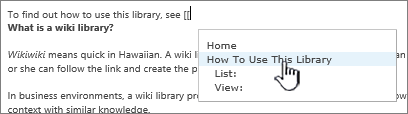
Dacă pagina la care creați legătura nu există încă, puteți crea oricum un link la pagină. După ce salvați pagina editată, linkul substituent pe care tocmai l-ați creat va avea o linie punctată dedesubt. Pagina propriu-zisă va fi creată mai târziu, când altcineva face clic pe linkul către pagină.
Când ați terminat de editat pagina, faceți clic pe Pagină , apoi faceți clic pe Salvare. Dacă nu doriți să salvați modificările, faceți clic pe Pagină, pe săgeata de sub Salvare, pe Oprire editare , apoi pe Renunțare la modificări.
Sfat
Puteți să adăugați mai mult conținut mai târziu sau să modificați conținutul pe care l-ați introdus, făcând clic pe Editare. Dacă ați creat un link substituent, puteți face clic ulterior pe link pentru a crea și a edita pagina.
Adăugarea utilizatorilor la o pagină de subsite wiki
Din pagina wiki pe care doriți să adăugați utilizatori, faceți clic pe Partajare
.În caseta de dialog de partajare "Nume wiki", faceți clic pe Invitare People pentru a adăuga utilizatori la pagină.
SharePoint
SharePoint Server 2019
Introduceți numele, adresele de e-mail sau aliasul "Oricine". Dacă aveți aliasuri de e-mail ale echipei, cum ar fi "Inginerie" sau orice alt alias de grup, le puteți introduce și pe acestea aici. În timp ce introduceți numele, serverul verifică existența contului de utilizator sau a aliasului.
- Pentru a seta permisiuni pentru utilizatorii noi, faceți clic pe Afișare opțiuni. Sub Selectați un grup sau un nivel de permisiune sau Selectați un nivel de permisiune, selectați unul dintre grupuri sau niveluri de permisiune (cum ar fi Citire, Editare sau Control total).
Pentru a vedea lista cu toți utilizatorii care partajează deja site-ul, faceți clic pe Partajat cu.
Când terminați, faceți clic pe Partajare.
Accesați o pagină wiki pentru editare
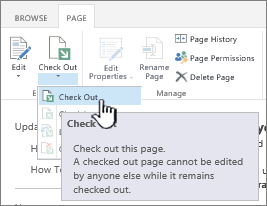
De obicei nu este nevoie să extrageți o pagină pentru editare, însă este o idee bună dacă credeți că altcineva poate încerca să o editeze în același timp cu dvs. Când extrageți o pagină wiki, vă asigurați că alte persoane nu pot face modificări la pagină în timp ce o editați. În timp ce pagina este extrasă, puteți să o editați și să o salvați, să o închideți și să o redeschideți. Alți utilizatori nu pot modifica pagina și nu pot vedea modificările până când nu o arhivați.
Din pagina wiki pe care doriți să o editați, faceți clic pe Pagină , apoi faceți clic pe Extragere.
Notă
Atunci când extrageți o pagină, o rezervați doar pentru dvs., aceasta nu salvează, nu descarcă sau editează. Trebuie să alegeți ce doriți să faceți.
Faceți clic pe Editare pentru a edita pagina.
Notă
Pentru a verifica pagina wiki după editare, faceți clic pe butonul Check in (Arhivare). Pentru a renunța la extragere, faceți clic pe săgeata de sub butonul Check in, apoi selectați Renunțare la extragere.
Adăugarea unei imagini la o pagină wiki
Puteți adăuga o imagine de pe computer, de pe adresa web sau de pe site-ul SharePoint direct pe pagina wiki.
Dacă nu editați deja pagina wiki, faceți clic pe Editare.

Faceți clic în locul în care doriți să inserați imaginea, apoi faceți clic pe fila Inserare din panglică.
Pentru a insera o imagine de pe computer, procedați astfel:
- Faceți clic pe imagine , apoi faceți clic pe Din computer.
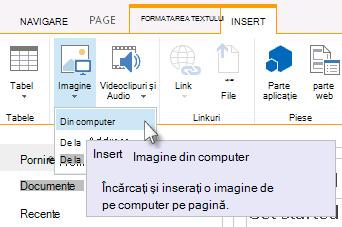
- Navigați la imaginea de pe computerul dvs., selectați biblioteca în care doriți să încărcați imaginea, apoi faceți clic pe OK. Poate fi necesar să completați informații suplimentare despre imaginea pe care o încărcați.
- Faceți clic pe imagine , apoi faceți clic pe Din computer.
Pentru a insera o imagine dintr-o adresă web, procedați astfel:
- Faceți clic pe Imagine , apoi pe Adresă De la.
- În caseta Adresă , introduceți adresa web unde se află imaginea.
- În caseta Text alternativ , tastați un text pentru a descrie imaginea. Textul alternativ (sau textul alternativ) apare ca text cu sfatul ecran atunci când cititorii indică spre imagine. De asemenea, textul alternativ ajută persoanele care utilizează cititoare de ecran să înțeleagă conținutul imaginilor.
Pentru a insera o imagine dintr-o bibliotecă de pe site-ul SharePoint, procedați astfel:
- Faceți clic pe Imagine , apoi pe Din SharePoint.
- În caseta Selectare activ , selectați o bibliotecă sau un folder care conține imaginea pe care doriți să o inserați, apoi faceți clic pe imagine, apoi faceți clic pe Inserare. Poate fi necesar să completați informații suplimentare despre imaginea pe care o inserați.
Puteți utiliza comenzile de pe fila Imagine pentru a adăuga text alternativ pentru imaginea dvs., a-i modifica aspectul și a o poziționa pe pagină. Când ați terminat de editat pagina, faceți clic pe Salvare pentru a salva modificările.
Adăugarea și editarea linkurilor într-o pagină wiki
Paginile wiki acceptă plasarea linkurilor către alte site-uri web sau SharePoint din afara wiki-ului, în partea de sus a paginii și pe bara Lansare rapidă . Aceste link-uri diferă de linkurile wiki plasate direct pe pagina wiki de către utilizatori, deoarece sunt gestionate în mod specific de administratorul wiki. De asemenea, puteți glisa și fixa linkuri pentru a le rearanja.
Pe pagina wiki pe care doriți să o editați, faceți clic pe Editare linkuri
din partea de sus a paginii sau pe Editare linkuri în bara Lansare rapidă .Faceți clic pe gadgetul Link
 .
.Introduceți textul pentru câmpul Text de afișat pentru link. Aceasta determină modul în care se afișează linkul pe pagină.
- Introduceți adresa URL în câmpul Adresă . Exemplu: http://www.microsoft.com.
- Faceți clic pe Încercați linkul pentru a testa URL-ul linkului. Când terminați, salvați linkul.
Pentru a rearanja linkurile din bara Lansare rapidă sau din partea de sus a paginii wiki, faceți clic pe Editare linkuri
, selectați orice link și glisați-l într-o poziție nouă în secțiunea sa.Pentru a edita linkurile din bara Lansare rapidă sau din partea de sus a paginii wiki, faceți clic pe Editare linkuri, selectați orice link, apoi faceți clic pentru a plasa cursorul în orice locație a textului linkului
 . Faceți clic pe instrumentul Editare link pentru a edita conținutul linkului, inclusiv adresa sa.
Adăugarea unui link wiki la altă pagină wiki
Puteți utiliza linkuri wiki pentru a lega paginile împreună, pur și simplu folosind numele paginii înconjurat de paranteze drepte duble. Creați linkuri wiki la fel, indiferent dacă vă legați la pagini wiki existente sau la pagini care nu există încă.
De exemplu, dacă echipa va crea mai târziu un link pentru Probleme de instruire, puteți să mergeți mai departe și să inserați linkul la pagină acum tastând [[Training Issues]]. După ce salvați pagina, linkul către pagina viitoare apare cu o linie punctată dedesubt.
Pentru a crea pagina mai târziu, cineva poate să facă clic pe linkul substituent subliniat, apoi să facă clic pe Creare.
Dacă nu editați deja pagina wiki, faceți clic pe Editare.

Faceți clic acolo unde doriți să inserați un link wiki.
Tastați [[ , apoi începeți să tastați numele paginii. Wiki va sugera nume de pagini care încep cu ceea ce tastați.
Alegeți una dintre următoarele variante:
- Pentru a selecta una dintre paginile sugerate, utilizați tastele săgeată, apoi apăsați ENTER sau utilizați mouse-ul.
- Tastați un nume nou de pagină, urmat de ]]. Dacă tastați un nume nou de pagină, veți crea un link la o pagină care nu a fost încă creată.
Numele paginii finalizate trebuie să fie încadrat de paranteze pătrate duble, astfel: [[Nume pagină]]
Sfat
Pentru a adăuga rapid un link de la o pagină wiki înapoi la pagina de pornire a wiki-ului dvs., tastați [[Home]]. Aveți posibilitatea să creați legături la mai multe obiecte din SharePoint, nu doar la pagini. Iată câteva exemple de linkuri:
- [[Câini]] : Un link către o pagină numită Câini în același folder.
- [[Animals/Dogs]] : Un link către o pagină numită Câini într-un subfolder numit Animale.
- [[List:Announcements/Welcome]] : Un link către elementul numit Welcome in the Announcements list on this site.
- Pentru a afișa paranteze drepte duble de deschidere sau de închidere fără a crea o legătură, tastați o bară oblică inversă înaintea celor două paranteze. De exemplu, \[[ sau \]].
Crearea unei pagini wiki dintr-un link wiki substituent
Puteți crea linkuri substituente wiki către pagini care nu există încă. Crearea de linkuri substituente ajută oamenii să creeze wiki-ul în porțiuni mai mici, fără a-și face griji că ar putea crea toate paginile din wiki odată. Un link wiki substituent are o linie punctată dedesubt.
- Accesați pagina care are linkul substituent.
- Faceți clic pe linkul wiki substituent.
- În fereastra Adăugare pagină , faceți clic pe Creare.
- Adăugați conținutul dorit la noua pagină și salvați-l.
Editarea unui link wiki sau a textului său afișat
Puteți edita linkuri wiki, precum și textul de afișat pe care îl vede cineva atunci când face clic pe link. Linkurile wiki sunt diferite de hyperlinkurile către pagini sau site-uri web din afara wiki-ului. Pentru a edita sau a modifica hyperlinkuri, utilizați în schimb fila Format de pe fila contextuală Instrumente link din panglică.
Poate fi necesar să editați textul de afișat pentru un link wiki dacă numele paginii la care doriți să creați un link nu este clar în contextul paginii unde inserați linkul. De exemplu, dacă pagina pentru idei de brainstorming despre primul capitol al unei cărți se numește CH1, poate că doriți "Capitolul unu" ca text de afișare pentru link, astfel încât scopul paginii să fie mai clar.
Dacă nu editați deja pagina wiki, faceți clic pe Editare.
Alegeți una dintre următoarele variante:
- Pentru a edita calea linkului astfel încât să indice spre o altă pagină, faceți clic între cele două seturi de paranteze pătrate duble ([[ și ]]), apoi înlocuiți linkul curent cu numele paginii la care doriți să creați linkul.
- Pentru a modifica textul afișat în altceva decât numele exact al paginii, tastați un caracter bară verticală (|) după numele paginii (SHIFT + \), apoi tastați textul care doriți să apară: [[Numele paginii|Text care se afișează]]. De exemplu, pentru a utiliza un text de afișare diferit pentru o pagină denumită CH1, aveți posibilitatea să tastați: [[CH1|Capitolul unu]].
Adăugați un hyperlink
Puteți să adăugați un hyperlink la o pagină care este externă wiki-ului sau chiar externă site-ului.
Adăugarea unui link la o pagină externă
- Dacă nu editați deja pagina wiki, faceți clic pe Editare.
- Faceți clic în locul în care doriți să inserați hyperlinkul.
- Alegeți una dintre următoarele variante:
- Pentru a adăuga un link extern site-ului:
- Faceți clic pe Inserare, apoi faceți clic pe Link, apoi faceți clic pe Din adresă.
- În caseta de dialog Inserare hyperlink , tastați textul de afișat și adresa web pentru link.
Adăugarea unui link de la alt site SharePoint
- Faceți clic pe Inserare, apoi faceți clic pe Link, apoi faceți clic pe Din SharePoint.
- În caseta de dialog Selectați un activ , navigați la fișierul la care doriți să creați un link, apoi faceți clic pe Inserare.
Adăugarea unei liste sau a unei biblioteci la o pagină wiki
Puteți adăuga alte elemente la o pagină wiki, cum ar fi o listă de activități, pentru a urmări elementele de acțiune sau activitățile legate de wiki. Ulterior, puteți alege dacă lista sau biblioteca să apară sau nu în navigarea Lansare rapidă pentru wiki.
- Dacă nu editați deja pagina wiki, faceți clic pe Pagină, apoi faceți clic pe Editare.
- Faceți clic în locul în care doriți să inserați lista sau biblioteca.
- Faceți clic pe Inserare , apoi pe Parte web.
- În panoul care apare în partea de sus a paginii, sub Categorii, faceți clic pe Aplicații, apoi sub Părți, selectați numele listei sau bibliotecii, apoi faceți clic pe Adăugare.
Dacă trebuie să adăugați o listă sau o bibliotecă la lista de părți web, consultați Crearea unei liste în SharePoint. Pentru a crea o bibliotecă, consultați Crearea unei biblioteci de documente în SharePoint.
Prezentare generală Wiki
Un wiki vă poate ajuta organizația să colecteze și să capteze cunoștințe instituționale, să asambleze conținut din numeroase surse și să împărtășească planuri și idei. De exemplu, o corporație poate crea un wiki de întreprindere la nivel de firmă, în care angajații să găsească și să contribuie la cele mai recente și mai cuprinzătoare informații despre activitățile, beneficiile și serviciile firmei. Sau echipa dvs. poate utiliza un wiki pentru a colecta informații pentru noii membri ai echipei, pentru a planifica o conferință sau pentru a colecta idei pentru un document sau manual mai mare.
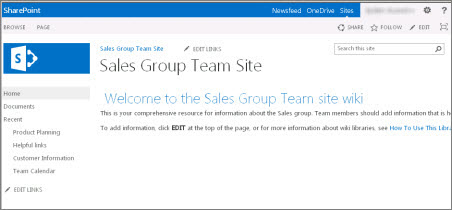
După ce cineva creează o pagină wiki, un alt membru al echipei poate să adauge mai mult conținut, să editeze conținutul sau să adauge linkuri de suport. Comunitatea de autori ajută la asigurarea acurateței și relevanței conținutului. Paginile wiki continuă să evolueze pe măsură ce oamenii adaugă și revizuiesc informații.
Deoarece membrii echipei pot edita pagini wiki fără instrumente speciale de editare, paginile wiki sunt un instrument bun pentru schimbul de idei și colectarea de informații de la mai multe persoane. Membrii echipei pot crea cu ușurință linkuri la pagini pentru ca o persoană să termine de creat mai târziu sau linkuri la pagini existente, fără a fi nevoiți să se lupte cu adrese web lungi.
Site-ul dvs. de echipă este un wiki
Tipul de pagină implicit de pe site-urile de echipă și alte tipuri de site-uri este o pagină wiki. Deci, în acest sens, wiki este peste tot. Asta înseamnă că nu aveți nevoie de un site special pentru a crea un wiki.
Deoarece pagina de pornire a unui site de echipă și paginile noi pe care le creați acolo sunt automat pagini wiki, puteți crea un wiki direct pe site-ul de echipă, fără a crea alte biblioteci sau site-uri. Paginile noi sunt create în biblioteca Pagini site de pe un site de echipă și vă puteți gestiona paginile de acolo. Cu toate acestea, dezavantajul acestei abordări este că nu veți avea atât de multe opțiuni specializate care vin cu o bibliotecă de pagini wiki sau un site wiki de întreprindere.
Considerente Wiki
Dacă știți că veți crea mai multe pagini wiki sau dacă doriți să gestionați permisiunile separat pentru wiki decât pentru restul site-ului, aveți două opțiuni, în funcție de dimensiunea wiki-ului pe care intenționați să îl creați și de gama de opțiuni dorite:
- Wiki page library O bibliotecă de pagini wiki este adaptată pentru gestionarea paginilor wiki și include comenzi speciale pe panglică pentru gestionarea istoricului paginilor, a permisiunilor și a linkurilor de intrare la pagini. Un proprietar de site poate să creeze o bibliotecă de pagini wiki pe majoritatea site-urilor și să obțină multe dintre avantajele unui site wiki tradițional.
- Wiki de întreprindere Un wiki de întreprindere este un site de publicare pentru partajarea și actualizarea unor volume mari de informații dintr-o întreprindere. Dacă o organizație are nevoie de un depozit mare și centralizat de cunoștințe care este proiectat să stocheze și să partajeze informații la nivel de întreprindere, luați în considerare utilizarea unui wiki de întreprindere. Înainte de a crea un wiki de întreprindere, gândiți-vă dacă acesta este cea mai bună soluție pentru organizația dvs. Pentru a afla mai multe informații despre planificarea și crearea unui site wiki de întreprindere, vă recomandăm să citiți articolele despre planificarea site-urilor și a colecțiilor de site-uri.
Cine poate crea un wiki?
Trebuie să aveți permisiunea de a crea un site, o bibliotecă sau pagini. Dar vestea bună este că, dacă un site a fost partajat cu dvs. și aveți permisiunea de a-l edita, cel mai probabil aveți permisiunea de a crea un wiki.
Nivelurile de permisiune pot fi particularizate, dar, pentru majoritatea site-urilor, puteți să creați o bibliotecă de pagini wiki, dacă aveți nivelul de permisiune Editare. În mod implicit, membrii grupului Nume site Membri au nivelul de permisiune Editare. Trebuie să aveți nivelul de permisiune Control total pentru a crea un site wiki de întreprindere sau administratorul dvs. trebuie să activeze crearea de site-uri cu autoservire. Implicit, membrii grupului Proprietari nume site au nivelul de permisiune Control total, dar site-ul dvs. poate fi configurat diferit.
Pentru a gestiona permisiunile pentru o pagină dintr-o bibliotecă de pagini wiki sau un wiki de întreprindere, un proprietar de site poate face clic pe comanda Permisiuni pagină de pe fila Pagină din panglică.
Deși crearea inițială a site-ului sau a bibliotecii este similară cu alte site-uri, adăugarea de conținut la un wiki este diferită de modul în care adăugați conținut la alte tipuri de site-uri. Pe un wiki, de obicei începeți prin a edita pagina de pornire și a adăuga linkuri wiki substituente la alte pagini care nu există încă. Puteți crea aceste alte pagini pe parcurs sau le puteți crea mai târziu. Atunci când doriți să creați pagina care corespunde unui link substituent, faceți clic pe link. Pagina se deschide în modul Editare, unde puteți să adăugați text și alt conținut, cum ar fi imagini.
Lăsați-ne un comentariu
A fost util acest articol? Dacă v-a ajutat, vă rugăm să ne spuneți acest lucru în partea de jos a acestei pagini. Dacă nu a fost util, spuneți-ne ce nu a fost clar sau ce credeți că lipsește. Furnizați informații cât mai specifice posibil și includeți versiunea de SharePoint, sistemul de operare și browserul. Vom utiliza feedbackul dvs. pentru a verifica pașii, a remedia erorile și a actualiza acest articol.