
O bază de date bine proiectată nu doar că asigură integritatea datelor, dar este mai ușor de întreținut și de actualizat. O bază de date Access nu este un fișier în aceeași accepțiune ca un document Microsoft Word sau un pachet de diapozitive Microsoft PowerPoint. În schimb, este o colecție de obiecte - tabele, formulare, rapoarte, interogări etc. - care trebuie să funcționeze împreună pentru a funcționa corect.
Utilizatorii introduc date în principal prin controale. Ceea ce faceți cu un anumit control depinde de tipul de date setat pentru câmpul din tabelul subiacent, de proprietățile setate pentru acel câmp și de proprietățile setate pentru control. În cele din urmă, luați în considerare utilizarea tehnicilor suplimentare de bază de date, cum ar fi validarea, valorile implicite, listele și căutările și actualizările în cascadă.
Pentru mai multe informații despre actualizarea datelor din punctul de vedere al utilizatorului, consultați Modalități de adăugare, editare și ștergere a înregistrărilor.
În acest articol
- Cum afectează proiectarea bazei de date introducerea datelor
- Setarea unei valori implicite pentru un câmp sau control
- Utilizarea regulilor de validare pentru a limita datele
- Lucrul cu liste de valori și câmpuri de căutare
- Ștergerea datelor dintr-o listă sau câmpuri de căutare
- Cum afectează tipurile de date modul în care introduceți date
- Cum afectează proprietățile câmpului de tabel modul în care introduceți date
- Utilizarea actualizărilor în cascadă pentru a modifica valorile cheii primare și externe
- De ce numerele ID par uneori să omită un număr
- Actualizarea în masă a datelor utilizând interogări
Cum afectează proiectarea bazei de date introducerea datelor
Informațiile pe care le păstrați într-o bază de date sunt stocate în tabele, care conțin date despre un anumit subiect, cum ar fi active sau persoane de contact. Fiecare înregistrare dintr-un tabel conține informații despre un element, cum ar fi o anumită persoană de contact. O înregistrare este alcătuită din câmpuri, cum ar fi numele, adresa și numărul de telefon. O înregistrare se numește rând, iar un câmp se numește coloană. Aceste obiecte trebuie să respecte un set de principii de proiectare, altfel baza de date va funcționa prost sau va eșua cu totul. La rândul lor, aceste principii de proiectare afectează modul în care introduceți datele. Luați în considerare următoarele:
- Tabele Access stochează toate datele într-unul sau mai multe tabele. Numărul de tabele utilizate depinde de proiectarea și de complexitatea bazei de date. Deși aveți posibilitatea să vizualizați datele într-un formular, într-un raport sau în rezultatele returnate de o interogare, Access stochează datele doar în tabele, iar celelalte obiecte din baza de date sunt construite deasupra acestor tabele. Fiecare tabel trebuie să se bazeze pe un subiect. De exemplu, un tabel cu informații de contact de afaceri nu ar trebui să conțină informații despre vânzări. Dacă se întâmplă acest lucru, găsirea și editarea informațiilor corecte poate deveni dificilă, dacă nu imposibilă.
-
Tipuri de date De obicei, fiecare dintre câmpurile dintr-un tabel acceptă un singur tip de date. De exemplu, nu puteți stoca note într-un câmp setat să accepte numere. Dacă încercați să introduceți text într-un astfel de câmp, Access afișează un mesaj de eroare. Cu toate acestea, aceasta nu este o regulă strictă și rapidă. De exemplu, puteți stoca numere (cum ar fi coduri poștale) într-un câmp setat la tipul de date Text scurt, dar nu puteți efectua calcule cu datele respective, deoarece Access le consideră un fragment de text.
Cu unele excepții, câmpurile dintr-o înregistrare ar trebui să accepte o singură valoare. De exemplu, nu puteți introduce mai multe adrese într-un câmp adresă. Acest lucru este diferit de Microsoft Excel, care vă permite să introduceți orice număr de nume, adrese sau imagini într-o singură celulă, cu excepția cazului în care setați celula respectivă să accepte tipuri limitate de date. - Câmpuri multi-valoare Access furnizează o caracteristică denumită câmp multi-valoare pentru a atașa mai multe date la o singură înregistrare și pentru a crea liste care acceptă valori multiple. Puteți identifica întotdeauna o listă multi-valoare, deoarece Access afișează o casetă de selectare lângă fiecare element din listă. De exemplu, puteți atașa un pachet de diapozitive Microsoft PowerPoint și orice număr de imagini la o înregistrare din baza de date. De asemenea, puteți să creați o listă de nume și să selectați oricâte dintre acestea sunt necesare. Utilizarea câmpurilor multi-valoare poate părea că încalcă regulile de proiectare a bazelor de date, deoarece puteți stoca mai multe înregistrări pentru fiecare câmp de tabel. Dar Access impune regulile "în culise", stocând datele în tabele speciale, ascunse.
- Utilizarea formularelor De obicei, creați formulare atunci când doriți să faceți o bază de date mai ușor de utilizat și să vă asigurați că utilizatorii introduc datele corect. Modul în care utilizați un formular pentru a edita date depinde de proiectarea formularului. Formularele pot conține orice număr de controale, cum ar fi liste, casete text, butoane și chiar foi de date. Iar fiecare control din formular citește datele dintr-un câmp de tabel subiacent sau le scrie în acesta.
Pentru mai multe informații, consultați Noțiuni de bază despre proiectarea bazelor de date și Crearea unui tabel și adăugarea câmpurilor.
Setarea unei valori implicite pentru un câmp sau control
Dacă un număr mare de înregistrări au aceeași valoare pentru un anumit câmp, cum ar fi o localitate sau o țară/regiune, puteți economisi timp setând o valoare implicită pentru control legat la acel câmp sau la câmpul propriu-zis. Atunci când deschideți formularul sau tabelul pentru a crea o înregistrare nouă, valoarea implicită apare în acel control sau câmp.
Într-un tabel
- Deschideți tabelul în vizualizarea Proiect.
- În partea de sus a vizualizării, selectați câmpul.
- În partea de jos a vizualizării, selectați fila General .
- Setați proprietatea Valoare implicită la valoarea dorită.
Într-un formular
- Deschideți formularul în Vizualizarea aspect sau Proiect.
- Faceți clic cu butonul din dreapta pe controlul cu care doriți să lucrați, apoi faceți clic pe Proprietăți.
- Pe fila Date , setați proprietatea Valoare implicită la valoarea dorită.
Utilizarea regulilor de validare pentru a limita datele
Puteți valida datele în bazele de date desktop Access pe măsură ce le introduceți, utilizând reguli de validare. Regulile de validare pot fi setate în vizualizarea proiectare de tabel sau în vizualizarea foaie de date de tabel. Există trei tipuri de reguli de validare în Access:
- Regulă de validare a câmpului Puteți utiliza o regulă de validare a câmpurilor pentru a specifica un criteriu pe care trebuie să-l îndeplinească toate valorile de câmp valide. Nu ar trebui să specificați câmpul curent ca parte a regulii decât dacă utilizați câmpul într-o funcție. Restricții legate de tipurile de caractere introduse într-un câmp pot fi mai ușor de impus cu o mască de intrare. De exemplu, un câmp dată poate avea o regulă de validare care nu permite valorile din trecut.
- Regulă de validare a înregistrărilor Puteți utiliza o regulă de validare a înregistrărilor pentru a specifica o condiție pe care trebuie să o îndeplinească toate înregistrările valide. Puteți compara valorile din mai multe câmpuri utilizând o regulă de validare a înregistrărilor. De exemplu, o înregistrare cu două câmpuri dată poate necesita ca valorile unui câmp să preceadă întotdeauna valorile celuilalt câmp (de exemplu, DataDeÎnceput este înainte de DataDeSfârșit).
- Validarea într-un formular Puteți utiliza proprietatea Regulă de validare a unui control dintr-un formular pentru a specifica un criteriu pe care trebuie să îl respecte toate valorile introduse în acel control. Proprietatea controlului Regulă de validare funcționează ca o regulă de validare a câmpului. De obicei, utilizați o regulă de validare a formularelor în locul unei reguli de validare a câmpurilor dacă regula a fost specifică doar pentru acel formular și nu pentru tabel, indiferent de locul în care s-a utilizat.
Pentru mai multe informații, consultați Restricționarea introducerii datelor utilizând reguli de validare.
Lucrul cu liste de valori și câmpuri de căutare
Există două tipuri de date de listă în Access:
- Liste de valori Acestea conțin un set de valori cu codare impusă pe care le introduceți manual. Valorile se află în proprietatea Sursă rânduri a câmpului.
-
Câmpuri de căutare Acestea utilizează o interogare pentru a regăsi valori din alt tabel.
Proprietatea Sursă rânduri a câmpului conține o interogare în locul unei liste de valori cu codare impusă. Interogarea regăsește valori dintr-unul sau mai multe tabele dintr-o bază de date. În mod implicit, câmpul de căutare vă prezintă acele valori sub forma unei liste. În funcție de modul în care setați câmpul de căutare, puteți selecta unul sau mai multe elemente din acea listă.
Notă Câmpurile de căutare îi pot deruta pe utilizatorii noi Access, deoarece o listă de elemente apare într-o singură locație (lista pe care Access o creează din datele din câmpul de căutare), dar datele se pot afla în altă locație (tabelul care conține datele).
În mod implicit, Access afișează datele de listă într-un control casetă combo, chiar dacă puteți specifica un control casetă listă. O casetă combo se deschide pentru a prezenta lista, apoi se închide după ce efectuați o selecție. În schimb, o casetă listă rămâne deschisă permanent.
Pentru a edita liste, puteți rula și comanda Editare elemente listă sau puteți edita datele direct în proprietatea Sursă rânduri a tabelului sursă. Atunci când actualizați datele dintr-un câmp de căutare, actualizați tabelul sursă.
Dacă proprietatea Tip sursă rânduri a casetei listă sau a casetei combo este setată la Lista de valori, puteți să editați lista de valori în timp ce formularul este deschis în Vizualizarea formular, evitând astfel necesitatea de a comuta la Vizualizarea proiect sau la Vizualizarea aspect, să deschideți foaia de proprietăți și să editați proprietatea Sursă rânduri pentru control de fiecare dată când trebuie să efectuați o modificare la listă. Pentru a edita lista de valori, proprietatea Permite editări liste valori pentru caseta listă sau caseta combo trebuie setată la Da.
Pentru mai multe informații, consultați Crearea unei liste de opțiuni utilizând o casetă listă sau o casetă combo.
Împiedicarea editării listei de valori în vizualizarea Formular
- În Panoul de navigare, faceți clic cu butonul din dreapta pe formular, apoi faceți clic pe Vizualizare proiect sau pe Vizualizare aspect.
- Faceți clic pe control pentru a-l selecta, apoi apăsați F4 pentru a afișa foaia de proprietăți.
- În fila Date din foaia de proprietăți, setați proprietatea Permite editări liste valori la Nu.
- Faceți clic pe Fișier , apoi faceți clic pe Salvare sau apăsați Ctrl+S
 .
.
Specificarea unui formular diferit pentru editarea listei de valori
În mod implicit, Access furnizează un formular predefinit pentru a edita lista de valori. Dacă aveți un alt formular pe care preferați să îl utilizați în acest scop, puteți introduce numele formularului în proprietatea Editare formular elemente listă după cum urmează:
- Faceți clic dreapta pe formular în Panoul de navigare, apoi faceți clic pe Vizualizare proiect sau Vizualizare aspect în meniul de comenzi rapide.
- Faceți clic pe control pentru a-l selecta, apoi apăsați F4 pentru a afișa foaia de proprietăți.
- Pe fila Date din foaia de proprietăți, faceți clic pe săgeata verticală din caseta de proprietăți Editare formular elemente listă .
- Faceți clic pe formularul pe care doriți să-l utilizați pentru editarea listei de valori.
- Faceți clic pe fișier , apoi faceți clic pe Salvare sau apăsați Ctrl+S .
Examinarea unui câmp de căutare dintr-un formular
Deschideți formularul în Vizualizarea aspect sau Proiect.
Faceți clic dreapta pe controlul casetei listă sau pe caseta combo și faceți clic pe Proprietăți.
În foaia de proprietăți, faceți clic pe fila Toate și găsiți proprietățile Tip sursă rânduri și Sursă rânduri . Proprietatea Tip sursă rânduri ar trebui să conțină Lista de valori sau Tabel/Interogare, iar proprietatea Sursă rânduri ar trebui să conțină o listă de elemente separate prin punct și virgulă sau o interogare. Pentru mai mult spațiu, faceți clic dreapta pe proprietate și selectați Zoom sau apăsați Shift+F2.
De obicei, listele de valori utilizează această sintaxă de bază: "element";" element";" element"
În acest caz, lista este un set de elemente înconjurate de ghilimele duble și separate prin punct și virgulă.
Interogările de selectare utilizează această sintaxă de bază: SELECT [table_or_query_name].[ field_name**] FROM [table_or_query_name]**.
În acest caz, interogarea conține două clauze (SELECT și FROM). Prima clauză se referă la un tabel sau la o interogare și la un câmp din acel tabel sau acea interogare. A doua clauză se referă numai la tabel sau interogare. Iată un punct-cheie de reținut: Clauzele SELECT nu trebuie să conțină numele unui tabel sau al unei interogări, deși acest lucru este recomandat, și trebuie să conțină numele a cel puțin un câmp. Totuși, toate clauzele FROM trebuie să facă referire la un tabel sau la o interogare. Astfel, puteți găsi oricând tabelul sursă sau interogarea sursă pentru un câmp de căutare citind clauza FROM.Alegeți una dintre următoarele.
- Dacă utilizați o listă de valori, editați elementele din listă. Aveți grijă să încadrați fiecare element între ghilimele duble și să separați fiecare element prin punct și virgulă.
- Dacă interogarea din lista de căutare face referire la o altă interogare, deschideți acea interogare secundară în Vizualizarea proiect (faceți clic cu butonul din dreapta pe interogare în Panoul de navigare, apoi faceți clic pe Vizualizare proiect). Notați numele tabelului care apare în secțiunea de sus a proiectantului de interogări, apoi treceți la pasul următor.
În caz contrar, dacă interogarea din câmpul de căutare face referire la un tabel, notați numele tabelului și treceți la pasul următor.
Deschideți tabelul în Vizualizare foaie de date, apoi editați elementele din listă după cum este necesar.
Examinarea unui câmp de căutare dintr-un tabel
Deschideți tabelul în vizualizarea Proiect.
În secțiunea de sus a grilei de proiectare a interogării, în coloana Tip de date , faceți clic pe sau plasați focalizarea pe orice câmp Text, Număr sau Da/Nu.
În secțiunea inferioară a grilei de proiectare a tabelului, faceți clic pe fila Căutare, apoi uitați-vă la proprietățile Tip sursă rânduri și Sursă rânduri .
Proprietatea Tip sursă rânduri trebuie să citească Listă de valori sau Tabel/Interogare. Proprietatea Sursă rânduri trebuie să conțină o listă de valori sau o interogare.
Listele de valori utilizează această sintaxă de bază: "element";" element";" element"
În acest caz, lista este un set de elemente înconjurate de ghilimele duble și separate prin punct și virgulă.
De obicei, interogările de selectare utilizează această sintaxă de bază: SELECT [table_or_query_name].[ field_name**] FROM [table_or_query_name]**.
În acest caz, interogarea conține două clauze (SELECT și FROM). Prima clauză se referă la un tabel sau la o interogare și la un câmp din acel tabel sau acea interogare. A doua clauză se referă numai la tabel sau interogare. Iată un punct-cheie de reținut: Clauzele SELECT nu trebuie să conțină numele unui tabel sau al unei interogări, deși acest lucru este recomandat, și trebuie să conțină numele a cel puțin un câmp. Totuși, toate clauzele FROM trebuie să facă referire la un tabel sau la o interogare. Astfel, puteți găsi oricând tabelul sursă sau interogarea sursă pentru un câmp de căutare citind clauza FROM.Alegeți una dintre următoarele.
- Dacă utilizați o listă de valori, editați elementele din listă. Aveți grijă să încadrați fiecare element între ghilimele duble și să separați fiecare element prin punct și virgulă.
- Dacă interogarea din câmpul de căutare face referire la o altă interogare, în Panoul de navigare, deschideți acea a doua interogare în Vizualizarea proiect (faceți clic cu butonul din dreapta pe interogare, apoi faceți clic pe Vizualizare proiect). Notați numele tabelului care apare în secțiunea de sus a proiectantului de interogări, apoi treceți la pasul următor.
În caz contrar, dacă interogarea din câmpul de căutare face referire la un tabel, notați numele tabelului și treceți la pasul următor.
Deschideți tabelul în Vizualizare foaie de date, apoi editați elementele din listă după cum este necesar.
Ștergerea datelor dintr-o listă de valori sau câmp de căutare
Elementele dintr-o listă de valori se află în același tabel ca alte valori dintr-o înregistrare. În schimb, datele dintr-un câmp de căutare se află într-unul sau mai multe tabele distincte. Pentru a elimina date dintr-o listă de valori, deschideți tabelul și editați elementele.
Eliminarea datelor dintr-o listă de căutare necesită pași suplimentari, iar pașii respectivi variază în funcție de anumiți factori: dacă interogarea pentru listele de căutare își preia datele dintr-un tabel sau din altă interogare. Dacă interogarea pentru lista de căutare se bazează pe un tabel, identificați acel tabel și câmpul care conține datele care apar în listă. Apoi deschideți tabelul sursă și editați datele din acel câmp. Dacă interogarea pentru lista de căutare se bazează pe o altă interogare, trebuie să deschideți acea interogare secundară, să găsiți tabelul sursă și câmpul din care își preia datele a doua interogare și să modificați valorile din tabelul respectiv.
Eliminarea datelor dintr-o listă de valori
- Deschideți tabelul în vizualizarea Proiect.
- În secțiunea superioară a grilei de proiectare, selectați câmpul de tabel care conține lista de valori.
- În secțiunea inferioară a grilei, faceți clic pe fila Căutare, apoi găsiți proprietatea Sursă rânduri.
În mod implicit, elementele dintr-o listă de valori sunt încadrate între ghilimele duble și fiecare element este separat prin punct și virgulă:"Excellent";"Fair";"Average";"Poor" - Eliminați elementele din listă după cum este necesar. Nu uitați să ștergeți ghilimelele care înconjoară fiecare element șters. De asemenea, nu lăsați punct și virgulă la început, nu lăsați perechi de semne punct și virgulă (;;) și, dacă eliminați ultimul element din listă, ștergeți semnul punct și virgulă de final.
Important Dacă ștergeți un element dintr-o listă de valori, iar înregistrările din tabel utilizează deja acel element șters, elementul șters rămâne parte a înregistrării până când îl modificați. De exemplu, să presupunem că firma dvs. are un depozit în localitatea A, dar vinde apoi acea clădire. Dacă eliminați "Localitatea A" din lista de depozite, veți vedea "Localitatea A" în tabelul dvs. până când modificați aceste valori.
Eliminarea datelor dintr-un câmp de căutare
Deschideți tabelul în vizualizarea Proiect.
În secțiunea superioară a grilei de proiectare, selectați câmpul de căutare.
În secțiunea inferioară a grilei de proiectare, faceți clic pe fila Căutare, apoi găsiți proprietățile Tip sursă rânduri și Sursă rânduri.
Proprietatea Tip sursă rânduri ar trebui să afișeze Tabel/Interogare, iar proprietatea Sursă rânduri trebuie să conțină o interogare care face referire la un tabel sau la o altă interogare. Interogările pentru câmpurile de căutare încep întotdeauna cu cuvântul SELECT.
De obicei (dar nu întotdeauna), o interogare de selectare utilizează această sintaxă de bază: SELECT [table_or_query_name].[ field_name*] FROM [table_or_query_name]*.
În acest caz, interogarea conține două clauze (SELECT și FROM). Prima clauză se referă la un tabel și la un câmp din acel tabel; în schimb, a doua clauză se referă numai la tabel. Un lucru de reținut: Clauza FROM vă va spune întotdeauna numele tabelului sau interogării sursă. Clauzele SELECT pot să nu conțină întotdeauna numele unui tabel sau al unei interogări, chiar dacă acestea conțin întotdeauna numele a cel puțin un câmp. Totuși, toate clauzele FROM trebuie să facă referire la un tabel sau la o interogare.Alegeți una dintre următoarele:
- Dacă interogarea din câmpul de căutare face referire la o altă interogare, faceți clic pe butonul Generare (pe fila Date din foaia de proprietăți, faceți clic pe
 alăturat) pentru a deschide interogarea în Vizualizarea proiect. Notați numele tabelului care apare în secțiunea de sus a proiectantului de interogări, apoi continuați cu pasul 5.
 - Dacă interogarea în câmpul de căutare face referire la un tabel, notați numele de tabel și continuați cu pasul 5.
- Dacă interogarea din câmpul de căutare face referire la o altă interogare, faceți clic pe butonul Generare (pe fila Date din foaia de proprietăți, faceți clic pe
Deschideți tabelul sursă în Vizualizarea foaie de date.
Găsiți câmpul care conține datele utilizate în lista de căutare, apoi editați datele după cum este necesar.
Cum afectează tipurile de date modul în care introduceți date
Când proiectați un tabel de bază de date, selectați un tip de date pentru fiecare câmp din tabelul respectiv, proces care asigură o introducere mai precisă a datelor.
Vizualizarea tipurilor de date
Alegeți una dintre următoarele variante:
Utilizarea vizualizării foaie de date
- Deschideți tabelul în Vizualizare foaie de date.
- Pe fila Câmpuri , în grupul Formatare , căutați valoarea în lista Tip de date. Valoarea se modifică pe măsură ce plasați cursorul în câmpurile diferite din tabel:

Utilizarea vizualizării Proiect
- Deschideți tabelul în vizualizarea Proiect.
- Priviți grila de proiectare. Secțiunea de sus a grilei afișează numele și tipul de date ale fiecărui câmp de tabel.
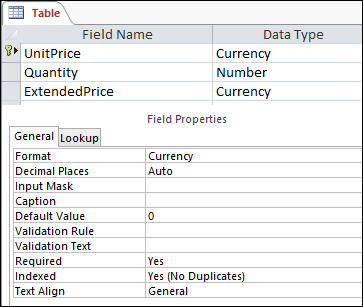
Cum afectează tipurile de date introducerea datelor
Tipul de date pe care îl setați pentru fiecare câmp de tabel oferă primul nivel de control asupra tipului de date permise într-un câmp. În unele cazuri, cum ar fi într-un câmp de Text lung, puteți introduce orice date doriți. În alte cazuri, cum ar fi un câmp Numerotare automată, setarea tipului de date pentru câmp vă împiedică să introduceți informații. Următorul tabel listează tipurile de date furnizate de Access și descrie modul în care acestea afectează introducerea datelor.
Pentru mai multe informații, consultați Tipuri de date pentru baze de date desktop Access și Modificarea sau schimbarea setării tipului de date pentru un câmp.
| Tip de date | Efect asupra introducerii datelor |
|---|---|
| Text scurt | Câmpurile Text scurt acceptă caractere text sau numerice, inclusiv liste delimitate de elemente. Un câmp Text acceptă un număr mai mic de caractere decât un câmp Text lung - de la 0 la 255 de caractere. În unele cazuri, puteți utiliza funcțiile de conversie pentru a efectua calcule cu datele dintr-un câmp Text scurt. |
| Text lung | Puteți să introduceți volume mari de text și date numerice în acest tip de câmp, de până la 64.000 de caractere. De asemenea, setați câmpul pentru a accepta formatarea textului îmbogățit, puteți aplica tipurile de formatare pe care le găsiți în mod normal în programele de procesare a textului, cum ar fi Word. De exemplu, puteți să aplicați diferite fonturi și dimensiuni de fonturi la anumite caractere din text, să le faceți aldine sau cursive etc. De asemenea, puteți adăuga etichete de limbaj de marcare hipertext (HTML) la date. Pentru mai multe informații, consultați Inserarea sau adăugarea unui câmp text îmbunătățit. În plus, câmpurile Text lung au o proprietate numită Numai adăugare. Atunci când activați această proprietate, puteți să adăugați date noi într-un câmp Text lung, dar nu puteți modifica datele existente. Caracteristica este destinată utilizării în aplicații precum bazele de date de urmărire a problemelor, unde poate fi necesar să păstrați o înregistrare permanentă care rămâne neschimbabilă. Când plasați cursorul într-un câmp de Text lung cu proprietatea Numai adăugare activată, textul din câmp dispare în mod implicit. Nu puteți aplica nicio formatare sau alte modificări la text. La fel ca în cazul câmpurilor Text scurt, puteți, de asemenea, să rulați funcții de conversie pentru datele dintr-un câmp Text lung. |
| Număr | Puteți să introduceți numai numere în acest tip de câmp și să efectuați calcule cu valorile dintr-un câmp Număr. |
| Număr mare Rețineți, tipurile de date Număr mare sunt disponibile numai în versiunea de Access cu abonament Microsoft 365. |
Puteți introduce numai numere în acest tip de câmp și puteți efectua calcule cu valorile dintr-un câmp Număr mare. Pentru mai multe informații, consultați Utilizarea tipului de date Număr mare. |
| Dată și oră | În acest tip de câmp puteți introduce doar date și ore. Puteți seta o mască de intrare pentru câmp (o serie de caractere literale și substituent care apar atunci când selectați câmpul), trebuie să introduceți date în spațiile și în formatul pe care le furnizează masca. De exemplu, dacă vedeți o mască precum MMM_DD_YYYY, trebuie să tastați 11 octombrie 2017 în spațiile furnizate. Nu puteți introduce un nume complet al lunii sau o valoare de an din două cifre. Pentru mai multe informații, consultați Controlul formatelor de introducere a datelor cu măști de intrare. Dacă nu creați o mască de intrare, puteți introduce valoarea utilizând orice format valid de dată sau oră. De exemplu, puteți tasta 11 octombrie 2017, 11.10.17, 11 octombrie 2017 etc. De asemenea, puteți aplica un format de afișare la câmp. În acest caz, dacă nu este prezentă nicio mască de intrare, puteți introduce o valoare în aproape orice format, dar Access afișează datele în funcție de formatul de afișare. De exemplu, puteți introduce 11.10.2017, dar formatul de afișare poate fi setat astfel încât să afișeze valoarea ca 11-oct-2017. Pentru mai multe informații, consultați Inserarea datei de astăzi. |
| Monedă | Puteți introduce doar valori monetare în acest tip de câmp. De asemenea, nu trebuie să introduceți manual un simbol monetar. În mod implicit, Access aplică simbolul monetar (¥, £, $ etc.) specificat în setările regionale Windows. Puteți schimba acest simbol monetar pentru a reflecta o altă monedă, dacă este necesar. |
| Numerotare automată | Nu puteți să introduceți sau să modificați datele din acest tip de câmp în orice moment. Access incrementează valorile dintr-un câmp Numerotare automată de fiecare dată când adăugați o înregistrare nouă la un tabel. |
| Calculat | Nu puteți să introduceți sau să modificați datele din acest tip de câmp în orice moment. Rezultatele acestui câmp sunt determinate de o expresie pe care o definiți. Access actualizează valorile dintr-un câmp calculat ori de câte ori adăugați sau editați o înregistrare nouă la un tabel. |
| Da/Nu | Când faceți clic pe un câmp care este setat la acest tip de date, Access afișează fie o casetă de selectare, fie o listă verticală, în funcție de modul în care formatați câmpul. Dacă formatați câmpul pentru a afișa o listă, puteți selecta Da sau Nu, Adevărat sau Fals sau Activat sau Dezactivat din listă, din nou în funcție de formatul aplicat câmpului. Nu puteți să introduceți valori în listă sau să modificați valorile din listă direct dintr-un formular sau dintr-un tabel. |
| Obiect OLE | Utilizați acest tip de câmp atunci când doriți să afișați date dintr-un fișier creat cu un alt program. De exemplu, puteți afișa un fișier text, o diagramă Excel sau un pachet de diapozitive PowerPoint într-un câmp Obiect OLE. Atașările oferă un mod mai rapid, mai ușor și mai flexibil de a vizualiza datele din alte programe. |
| Hyperlink | Puteți introduce orice date în acest tip de câmp, iar Access le încadrează într-o adresă web. De exemplu, dacă tastați o valoare în câmp, Access încadrează textul cu http://www,your_text**.com**. Dacă introduceți o adresă validă web, linkul va funcționa. Altfel, linkul va avea ca rezultat un mesaj de eroare. De asemenea, editarea hyperlinkurilor existente poate fi dificilă, deoarece dacă faceți clic pe un câmp hyperlink cu mouse-ul, pornește browserul și se accesează site-ul specificat în link. Pentru a edita un câmp hyperlink, selectați un câmp adiacent, utilizați tastele TAB sau săgeată pentru a muta focalizarea la câmpul hyperlink, apoi apăsați F2 pentru a activa editarea. |
| Atașare | La acest tip de câmp se pot atașa date din alte programe, dar nu se pot tasta sau introduce date text sau numerice. Pentru mai multe informații, consultați Atașarea fișierelor și graficelor la înregistrările din baza de date. |
| Expertul căutare | Expertul Căutare nu este un tip de date. În schimb, utilizați expertul pentru a crea două tipuri de liste verticale: liste de valori și câmpuri de căutare. O listă de valori utilizează o listă delimitată de elemente pe care le introduceți manual atunci când utilizați Expertul căutare. Aceste valori pot fi independente de orice alte date sau obiecte din baza dvs. de date. În schimb, un câmp de căutare utilizează o interogare pentru a regăsi date dintr-unul sau mai multe tabele dintr-o bază de date. Câmpul de căutare afișează apoi datele într-o listă verticală. În mod implicit, Expertul căutare setează câmpul de tabel la tipul de date Număr. Puteți lucra cu câmpurile de căutare direct în tabele și, de asemenea, în formulare și rapoarte. În mod implicit, valorile dintr-un câmp de căutare apar într-un tip de control de listă numit casetă combo - o listă care are o săgeată verticală: 
De asemenea, puteți utiliza o casetă listă care afișează mai multe elemente cu o bară de defilare pentru a vedea mai multe elemente: 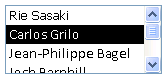
În funcție de modul în care setați câmpul de căutare și caseta combo, puteți să editați elementele din listă și să adăugați elemente la listă, dezactivând proprietatea Limitare la listă a câmpului de căutare. Dacă nu puteți edita direct valorile dintr-o listă, trebuie să adăugați sau să modificați datele din lista predefinită de valori sau din tabelul care servește drept sursă pentru câmpul de căutare. În sfârșit, atunci când creați un câmp de căutare, îl puteți seta opțional să accepte mai multe valori. Atunci când faceți acest lucru, lista rezultată afișează o casetă de selectare lângă fiecare element de listă și puteți să bifați sau să debifați oricâte dintre elemente este necesar. Figura prezintă o listă tipică cu mai multe valori: 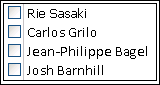
Pentru informații despre crearea câmpurilor de căutare multi-valoare și utilizarea listelor rezultate, consultați Crearea sau ștergerea unui câmp multi-valoare. |
Cum afectează proprietățile câmpului de tabel modul în care introduceți date
În plus față de principiile de proiectare care controlează structura unei baze de date și de tipurile de date care controlează ceea ce se poate introduce într-un câmp dat, mai multe proprietăți de câmp pot afecta, de asemenea, modul în care introduceți date într-o bază de date Access.
Vizualizarea proprietăților unui câmp de tabel
Access furnizează două moduri de a vizualiza proprietățile pentru un câmp de tabel.
În vizualizarea foaie de date
- Deschideți tabelul în Vizualizare foaie de date.
- Faceți clic pe fila Câmpuri și utilizați controalele din grupul Formatare pentru a vizualiza proprietățile pentru fiecare câmp de tabel.
În Vizualizare proiect
- Deschideți tabelul în vizualizarea Proiect.
- În partea inferioară a grilei, faceți clic pe fila General , dacă nu este deja selectată.
- Pentru a vedea proprietățile pentru un câmp de căutare, faceți clic pe fila Căutare .
Cum afectează proprietățile introducerea datelor
Următorul tabel listează proprietățile care au cel mai mare impact asupra introducerii datelor și explică modul în care afectează intrările de date.
| Proprietate | Locația din grila de proiectare a tabelului | Valori posibile | Comportament atunci când încercați să introduceți date |
|---|---|---|---|
| Dimensiune de câmp | Fila General | 0-255 | Limita de caractere se aplică numai câmpurilor setate la tipul de date Text. Dacă încercați să introduceți mai mult decât numărul specificat de caractere, câmpul le decupează. |
| Obligatoriu | Fila General | Da/Nu | Atunci când este activată, această proprietate vă obligă să introduceți o valoare într-un câmp și Access nu vă va permite să salvați date noi până când nu completați un câmp obligatoriu. Atunci când este dezactivat, câmpul va accepta valori nule, ceea ce înseamnă că poate rămâne necompletat. O valoare nulă nu este același lucru cu valoarea zero. Zero este o cifră, iar "null" este o valoare lipsă, nedefinită sau necunoscută. |
| Se permit șiruri de lungime zero | Fila General | Da/Nu | Atunci când este activată, puteți să introduceți șiruri de lungime zero, șiruri care nu conțin caractere. Pentru a crea un șir de lungime zero, introduceți o pereche de ghilimele duble în câmp (""). |
| Indexat | Fila General | Da/Nu | Când indexați un câmp de tabel, Access vă împiedică să adăugați valori dublate. De asemenea, puteți crea un index din mai multe câmpuri. Dacă faceți acest lucru, puteți dubla valorile într-un câmp, dar nu în ambele câmpuri. |
| Mască intrare | Fila General | Seturi predefinite sau particularizate de caractere literale și substituent | O mască de intrare vă obligă să introduceți date într-un format predefinit. Măștile apar atunci când selectați un câmp dintr-un tabel sau un control dintr-un formular. De exemplu, să presupunem că faceți clic pe un câmp Dată și vedeți acest set de caractere: MMM-DD-YYYY. Aceasta este o mască de intrare. Vă obligă să introduceți valorile lunilor ca abrevieri de trei litere, cum ar fi OCT, iar valoarea anului ca patru cifre, de exemplu, 15.oct.2017. Măștile de intrare controlează doar modul în care introduceți datele, nu și modul în care Access stochează sau afișează datele respective. Pentru mai multe informații, consultați Controlul formatelor de introducere a datelor cu măști de intrare și Formatarea unui câmp dată și oră. |
| Limitare la listă | Fila Căutare | Da/Nu | Activează sau dezactivează modificările elementelor dintr-un câmp de căutare. Utilizatorii încearcă uneori să modifice manual elementele dintr-un câmp de căutare. Când Access vă împiedică să modificați elementele dintr-un câmp, această proprietate este setată la Da. Dacă această proprietate este activată și trebuie să modificați elementele dintr-o listă, trebuie să deschideți lista (dacă doriți să editați o listă de valori) sau tabelul care conține datele sursă pentru listă (dacă doriți să editați un câmp de căutare) și să modificați valorile de acolo. |
| Permite editări liste valori | Fila Căutare | Da/Nu | Activează sau dezactivează comanda Editare elemente listă pentru listele de valori, dar nu și pentru câmpurile de căutare. Pentru a activa această comandă pentru câmpurile de căutare, introduceți un nume de formular valid în proprietatea Editare formular elemente listă. Comanda Permite editări liste valori apare într-un meniu de comenzi rapide pe care îl deschideți făcând clic dreapta pe un control de casetă listă sau casetă combo. Când rulați comanda, apare caseta de dialog Editare elemente listă . Ca alternativă, dacă specificați numele unui formular în proprietatea Editare formular elemente listă, Access pornește acel formular în loc să afișeze caseta de dialog. Puteți rula comanda Editare elemente listă din controalele de casetă listă și combo de pe formulare și din controalele de casetă combo din tabele și din seturile de rezultate ale interogărilor. Formularele trebuie să fie deschise fie în vizualizarea Proiect, fie în vizualizarea Răsfoire; Tabelele și seturile de rezultate ale interogărilor trebuie să fie deschise în vizualizarea Foaie de date. |
| Formular editare elemente listă | Fila Căutare | Numele unui formular de introducere a datelor | Dacă introduceți numele unui formular de introducere a datelor ca valoare în această proprietate de tabel, acel formular se deschide atunci când un utilizator rulează comanda Editare elemente listă . În caz contrar, caseta de dialog Editare elemente listă apare atunci când utilizatorii rulează comanda. |
Utilizarea actualizărilor în cascadă pentru a modifica valorile cheii primare și externe
Uneori, poate fi necesar să actualizați o valoare de cheie primară. Dacă utilizați acea cheie primară drept cheie străină, puteți actualiza automat modificările prin toate instanțele fiu ale cheii străine.
Ca o reamminte, o cheie primară este o valoare care identifică în mod unic fiecare rând (înregistrare) dintr-un tabel dintr-o bază de date. O cheie străină este o coloană care se potrivește cu cheia primară. De obicei, cheile străine se află în alte tabele și vă permit să creați o relație (o legătură) între datele din tabele.
De exemplu, să presupunem că utilizați un număr ID de produs drept cheie primară. Un număr ID identifică în mod unic un produs. De asemenea, utilizați acel număr ID drept cheie străină într-un tabel de date de comenzi. Astfel, puteți găsi toate comenzile care implică fiecare produs, pentru că de fiecare dată când cineva plasează o comandă pentru acel produs, ID-ul devine parte a comenzii.
Uneori, aceste numere ID (sau alte tipuri de chei primare) se modifică. Atunci când fac acest lucru, puteți să modificați valoarea cheii primare și modificarea să se propage automat în cascadă în toate înregistrările subordonate asociate. Activați acest comportament activând integritatea referențială și actualizările în cascadă între cele două tabele.
Rețineți următoarele reguli importante:
- Puteți activa actualizările în cascadă doar pentru câmpurile cheie primară setate la tipuri de date Text sau Număr. Nu puteți utiliza actualizări în cascadă pentru câmpurile setate la tipul de date Numerotare automată.
- Puteți activa actualizările în cascadă doar între tabelele cu o relație unu-la-mai-mulți.
Pentru mai multe informații despre crearea relațiilor. consultați Ghidul pentru relațiile între tabele și Crearea, editarea sau ștergerea unei relații.
Următoarele proceduri merg mână în mână și vă arată cum să creați mai întâi o relație și apoi să activați actualizările în cascadă pentru acea relație.
Crearea relației
- Pe fila Instrumente bază de date, în grupul Afișare/Ascundere, faceți clic pe Relații.
- Pe fila Proiectare , în grupul Relații , faceți clic pe Adăugare tabele (Afișare tabel în Access).
- Selectați fila Tabele , selectați tabelele pe care doriți să le modificați, faceți clic pe Adăugare, apoi pe Închidere.
Puteți apăsa pe SHIFT pentru a selecta mai multe tabele sau puteți adăuga fiecare tabel individual. Selectați numai tabelele din părțile "unu" și "mulți" ale relației. - În fereastra Relații , glisați cheia primară din tabelul din partea "unu" a relației și fixați-o în câmpul cheie externă al tabelului din partea "mulți" a relației.
Apare caseta de dialog Editare relații. Următoarea ilustrație prezintă caseta de dialog:
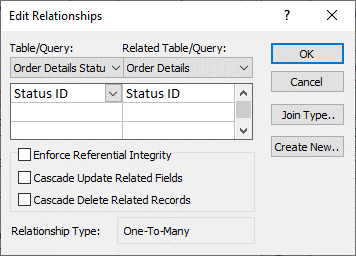
- Bifați caseta de selectare Impunere integritate referențială și faceți clic pe Creare.
Activarea actualizărilor în cascadă în cheile primare
- Pe fila Instrumente bază de date, în grupul Afișare/Ascundere, faceți clic pe Relații.
- Fereastra Relații apare și afișează asocierile (afișate ca linii de conectare) dintre tabelele din baza de date. Următoarea ilustrație prezintă o relație tipică:
- Faceți clic dreapta pe linia de asociere dintre tabelele părinte și descendent, apoi faceți clic pe Editare relație.

Apare caseta de dialog Editare relații. Următoarea ilustrație prezintă caseta de dialog:
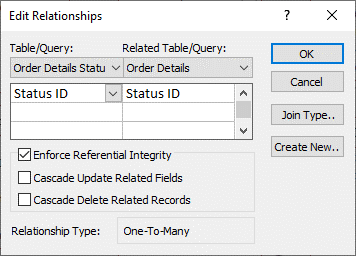
- Selectați Actualizare în cascadă câmpuri corelate, asigurați-vă că ați bifat caseta de selectare Impunere integritate referențială, apoi faceți clic pe OK.
De ce numerele ID par uneori să omită un număr
Atunci când creați un câmp setat la tipul de date Numerotare automată, Access generează automat o valoare pentru acel câmp în fiecare înregistrare nouă. Valoarea este incrementată în mod implicit, astfel încât fiecare înregistrare nouă primește următorul număr secvențial disponibil. Scopul tipului de date Numerotare automată este de a furniza o valoare potrivită pentru a fi utilizată drept cheie primară. Pentru mai multe informații, consultați Adăugarea, setarea, modificarea sau eliminarea cheii primare.
Când ștergeți un rând dintr-un tabel care conține un câmp setat la tipul de date Numerotare automată, valoarea din câmpul Numerotare automată pentru acel rând nu este întotdeauna reutilizată automat. Din acest motiv, este posibil ca numărul generat de Access să nu fie numărul pe care vă așteptați să îl vedeți și pot apărea goluri în secvența numerelor de ID. Acest lucru este predefinit. Trebuie să vă bazați doar pe unicitatea valorilor dintr-un câmp Numerotare automată, nu pe secvența lor.
Actualizarea în masă a datelor utilizând interogări
Interogările de adăugare, actualizare și ștergere sunt modalități puternice de a adăuga, a modifica sau a elimina înregistrări în masă. În plus, actualizările în bloc sunt mai simplu și mai eficiente de efectuat atunci când utilizați principiile bune de proiectare a bazelor de date. Utilizarea unei interogări de adăugare, actualizare sau ștergere poate economisi timp, deoarece puteți, de asemenea, să reutilizați interogarea.
Important Faceți backup datelor înainte de a utiliza aceste interogări. O copie backup la îndemână vă poate ajuta să remediați rapid orice greșeli pe care le puteți face din greșeală.
Interogări de adăugare Se utilizează pentru a adăuga mai multe înregistrări la unul sau mai multe tabele. Una dintre cele mai frecvente utilizări ale unei interogări de adăugare este adăugarea unui grup de înregistrări dintr-unul sau mai multe tabele dintr-o bază de date sursă la unul sau mai multe tabele dintr-o bază de date destinație. De exemplu, să presupunem că obțineți niște clienți noi și o bază de date care conține un tabel cu informații despre acei clienți. Pentru a evita să introduceți manual acele date noi, le puteți adăuga la tabelul sau tabelele corespunzătoare din baza dvs. de date. Pentru mai multe informații, consultați Adăugarea înregistrărilor la un tabel utilizând o interogare de adăugare.
Interogări de actualizare Se utilizează pentru a adăuga, a modifica sau a șterge o parte (dar nu pe toate) din mai multe înregistrări existente. O interogare de actualizare poate fi văzută ca o variantă puternică a casetei de dialog Găsire și înlocuire. Introduceți un criteriu de selectare (echivalentul brut al unui șir de căutare) și un criteriu de actualizare (echivalentul brut al unui șir de înlocuire). Spre deosebire de caseta de dialog, interogările de actualizare pot accepta mai multe criterii, vă permit să actualizați un număr mare de înregistrări deodată și vă permit să modificați înregistrări în mai multe tabele. Pentru mai multe informații, consultați Crearea și rularea unei interogări de actualizare.
Ștergerea interogărilor Când doriți fie să ștergeți rapid multe date, fie să ștergeți după un interval regulat un set de date, ștergerea este utilă, deoarece interogările fac posibilă specificarea criteriilor pentru găsirea și ștergerea rapidă a datelor. Pentru mai multe informații, consultați Modalități de a adăuga, edita și șterge înregistrări.