
Bazele de date Access vă pot ajuta să stocați și să urmăriți aproape orice tip de informații, cum ar fi inventare, persoane de contact sau procese de afaceri. Să parcurgem modalitățile prin care puteți să creați o bază de date desktop Access, să adăugați date în aceasta și să aflați următorii pași pentru particularizarea și utilizarea noii baze de date.
În acest articol
- Alegerea unui șablon
- Crearea unei baze de date de la zero
- Adăugarea unui tabel
- Copierea și lipirea datelor
- Importul datelor sau legarea la date
- Organizarea datelor cu Analizorul de tabel
- Următorii pași
Alegerea unui șablon
Șabloanele Access au tabele, interogări, formulare și rapoarte încorporate, gata de a fi utilizate. Șabloanele sunt unul dintre primele lucruri pe care le vedeți atunci când porniți Access și puteți să căutați online mai multe șabloane.

- În Access, selectați Fișier>nou.
- Selectați un șablon de bază de date desktop, apoi introduceți un nume pentru baza de date sub Nume fișier. Dacă nu vedeți un șablon potrivit pentru dvs., utilizați caseta Căutare șabloane online .
- Puteți să utilizați locația implicită pe care o afișează Access sub caseta Nume fișier sau să selectați pictograma folder pentru a alege una.
- Selectați Creați.
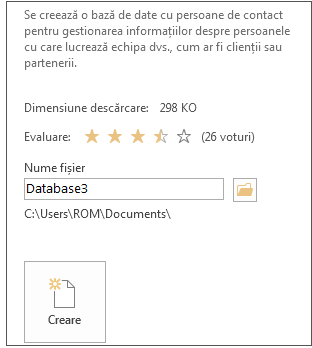
În funcție de șablon, poate fi necesar să efectuați una dintre următoarele activități pentru a începe:
Dacă Access afișează o casetă de dialog Conectare cu o listă goală de utilizatori:
- Selectați Utilizator nou.
- Completați formularul Detalii utilizator.
- Selectați Salvare & Închidere.
- Selectați numele de utilizator pe care tocmai l-ați introdus, apoi selectați Conectare.
Dacă Access afișează un mesaj Avertisment de securitate în bara de mesaje și aveți încredere în sursa șablonului, selectați Activare conținut. Dacă baza de date necesită un login, conectați-vă din nou.
Pentru mai multe informații, consultați Crearea unei baze de date desktop Access dintr-un șablon.
Crearea unei baze de date de la zero
Dacă niciunul dintre șabloane nu vă întrunește cerințele, puteți începe de la o bază de date desktop necompletată.
- În Access, selectațiBază de date desktop necompletatănouă>.
- Tastați un nume pentru baza dvs. de date în caseta Nume fișier.
- Puteți să utilizați locația implicită pe care o afișează Access sub caseta Nume fișier sau să selectați pictograma folder pentru a alege una.
- Selectați Creați.
Adăugarea unui tabel
Într-o bază de date, informațiile dvs. sunt stocate în mai multe tabele asociate. Pentru a crea un tabel:
Când deschideți baza de date pentru prima dată, vedeți un tabel necompletat în Vizualizarea foaie de date, unde puteți adăuga date. Pentru a adăuga un alt tabel, selectați Creare>tabel. Puteți începe să introduceți date în câmpul necompletat (celulă) sau puteți lipi date din altă sursă, cum ar fi un registru de lucru Excel.
Pentru a redenumi o coloană (câmp), faceți dublu clic pe titlul coloanei, apoi tastați numele nou.
Sfat
Denumirile semnificative vă ajută să știți ce conține fiecare câmp fără a-i vedea conținutul.
SelectațiSalvarefișier>.
- Pentru a adăuga mai multe câmpuri, tastați în coloana Faceți clic pentru adăugare.
- Pentru a muta o coloană, selectați-o făcând clic pe titlul ei, apoi glisați-o unde doriți. De asemenea, puteți să selectați coloane adiacente și să le glisați împreună într-o locație nouă.
Pentru mai multe informații, consultați Introducere în tabele.
Copierea și lipirea datelor
Puteți să copiați și să lipiți date din alt program, cum ar fi Excel sau Word, într-un tabel Access. Metoda funcționează cel mai bine atunci când datele sunt separate în coloane. Dacă datele sunt într-un program de procesare a textului, cum ar fi Word, utilizați etichete pentru a separa coloanele sau pentru a efectua conversia datelor într-un format de tabel înainte de a le copia.
Dacă datele necesită editare, cum ar fi separarea numelor complete în nume și prenume, faceți acest lucru mai întâi în programul sursă.
Deschideți sursa și copiați datele apăsând Ctrl+C.
Deschideți tabelul Access în care doriți să adăugați datele în vizualizarea Foaie de date, apoi lipiți-le apăsând Ctrl+V.
Faceți dublu clic pe fiecare titlu de coloană, apoi tastați un nume semnificativ.
SelectațiSalvarefișier>, apoi dați un nume noului tabel.
Notă
Access setează tipul de date al fiecărui câmp pe baza informațiilor pe care le lipiți în primul rând al fiecărei coloane, așa că asigurați-vă că informațiile din rândurile următoare corespund primului rând.
Importul datelor sau legarea la date
Aveți posibilitatea să importați date din alte surse sau să creați legături la date din Access fără a muta informațiile de unde sunt stocate. Legarea poate fi o opțiune bună dacă mai mulți utilizatori actualizează datele și doriți să vă asigurați că vedeți cea mai recentă versiune sau dacă doriți să salvați spațiu de stocare. Pentru majoritatea formatelor, puteți alege dacă să creați o legătură sau să importați datele. Pentru mai multe informații, consultați Importul sau legarea la datele din altă bază de date Access.
Procesul diferă un pic în funcție de sursa datelor, dar aceste instrucțiuni vă vor ajuta să începeți:
Pe fila Date externe , în grupul Import & Legare , selectați Sursă de date nouă, apoi selectați formatul de date din care veți importa sau la care veți crea legătura din opțiunile de submeniu listate.
Notă
Dacă tot nu puteți găsi formatul corect, poate fi necesar să exportați datele mai întâi într-un format de fișier acceptat de Access, cum ar fi un fișier text delimitat.
Urmați instrucțiunile din caseta de dialog Preluare date externe.
Când creați linkul, unele formate sunt disponibile ca doar în citire. Iată sursele externe din care puteți să importați date sau la care vă puteți lega datele:
| Sursă | Import | Link |
|---|---|---|
| Excel | Da | Da (doar în citire) |
| Access | Da | Da |
| Baze de date ODBC, cum ar fi SQL Server | Da | Da |
| Fișiere text sau de valori separate prin virgulă (CSV) | Da | Da (adăugați doar înregistrări noi) |
| Listă SharePoint | Da | Da |
| XML | Da | |
| Servicii de date | Da (doar în citire) | |
| Document HTML | Da | Da |
| Folder Outlook | Da | Da |
Pentru mai multe informații, consultați Importul sau legarea la datele din altă bază de date Access.
Organizarea datelor cu Analizorul de tabel
Puteți să utilizați Expertul analizor de tabel pentru a identifica rapid datele redundante. Expertul furnizează apoi o modalitate simplă de a organiza datele în tabele separate. Access păstrează tabelul original sub formă de copie backup.
- Deschideți baza de date Access care conține tabelul pe care doriți să-l analizați.
- Selectați Instrumente >bază de dateAnalizați tabelul. Primele două pagini din expert conțin un scurt asistent de instruire cu exemple. Dacă vedeți o casetă de selectare etichetată Se afișează pagini introductive?, selectați-o și selectați Înapoi de două ori pentru a vedea introducerea. Dacă nu doriți să vedeți paginile introductive, debifați Se afișează paginile introductive?.
Pentru mai multe informații, consultați Normalizarea datelor utilizând Analizorul de tabel.
Pașii următori
Restul procesului de proiectare variază în funcție de ceea ce doriți să faceți, dar se recomandă să luați în considerare crearea de interogări, formulare, rapoarte și macrocomenzi. Aceste articole vă pot fi de ajutor: