
Odată ce aveți acces la blocnotesuri Copilot, crearea unui ghid de studiu a blocnotesurilor Copilot este simplă.
Notă
Dacă nu vedeți opțiunea Ghid de studiu în blocnotesul Copilot, este posibil ca contul dvs. să nu fie activat încă. Într-un mediu școlar sau de întreprindere, asigurați-vă că administratorul IT vă înscrie entitatea găzduită în previzualizarea blocnotesurilor Copilot și atribuie licențele corespunzătoare. Dacă sunteți minor (sub 13 ani) sau contul dvs. nu conține informațiile necesare despre consimțământ, nu vi se va acorda acces. În aceste cazuri, consultați administratorul cu privire la setările pentru grupa de vârstă și consimțământ pentru contul dvs. Aceste setări trebuie să indice că aveți 13+ ani cu consimțământul necesar pentru a utiliza caracteristicile Copilot.
Pentru a crea un ghid de studiu în blocnotesuri Copilot:
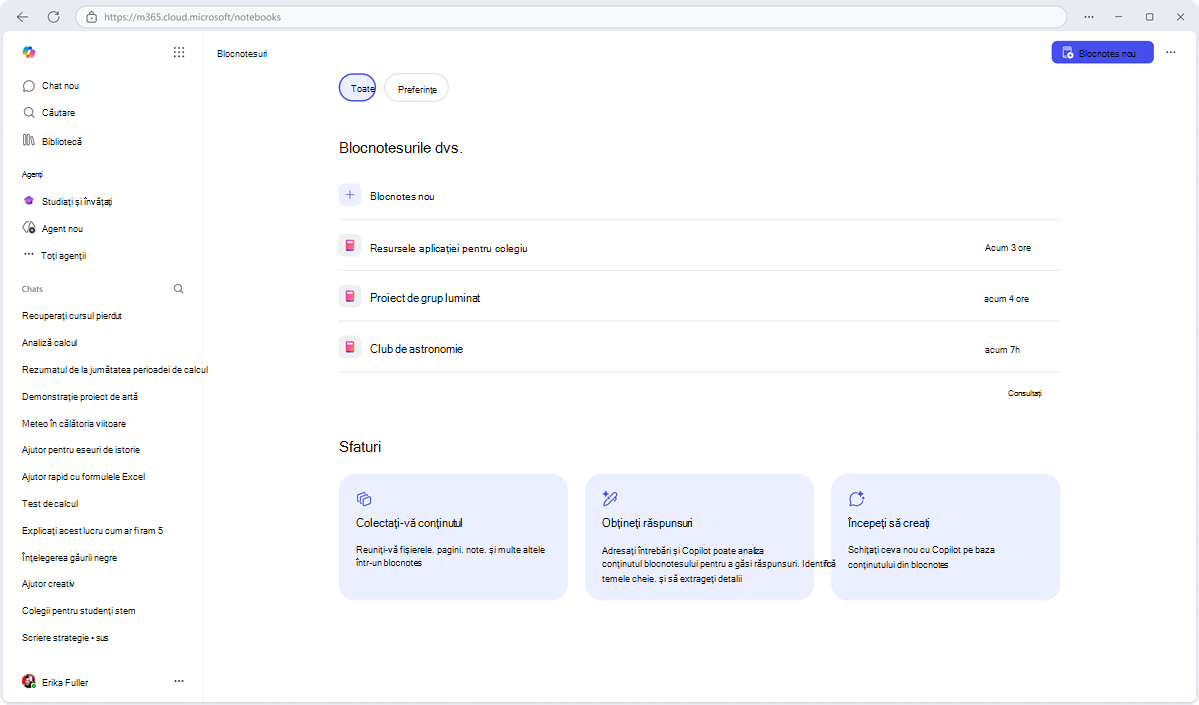
Deschideți blocnotesuri Copilot: lansați aplicația M365 Copilot (sau OneNote pe Windows) și accesați Blocnotesuri din panoul de navigare. Aici puteți să creați un blocnotes nou sau să deschideți unul existent. Dați blocnotesului un nume clar (de exemplu, "Anatomia inimii").
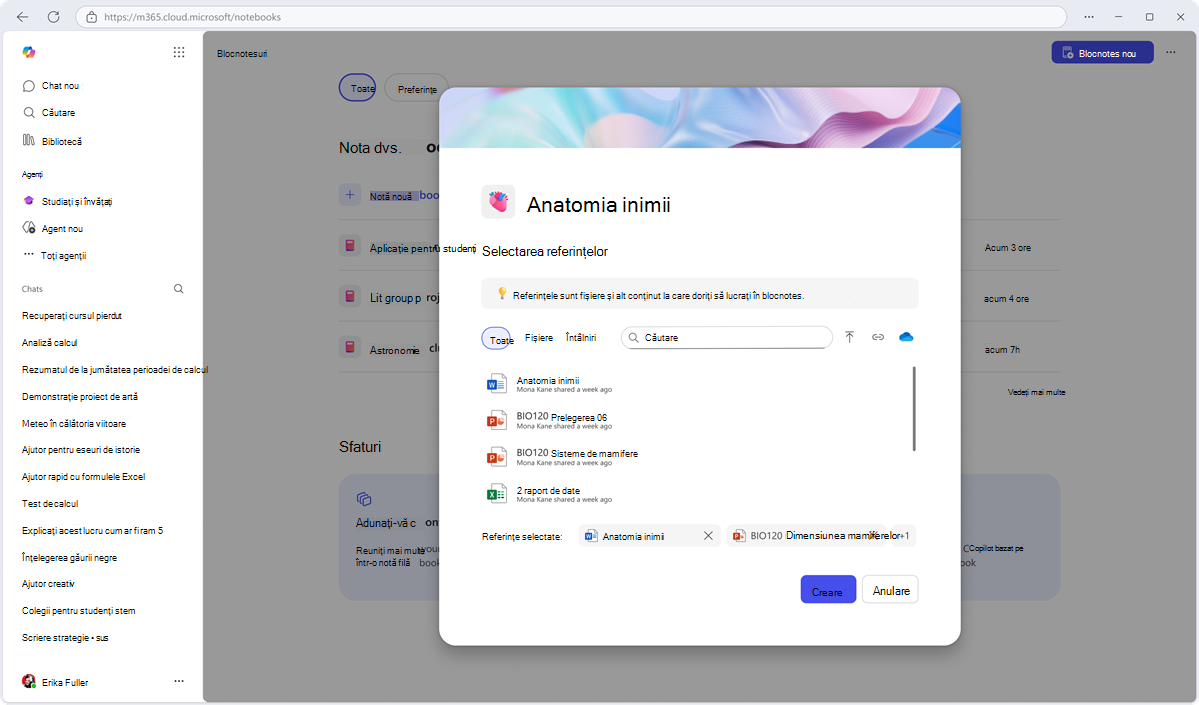
Adaugă-ți materialele de studiu ca referințe: În blocnotesul Copilot, alegeți referințele pe care doriți să le studiați (documentele de "fundamentare"). Puteți adăuga diverse tipuri de fișiere, cum ar fi Word, Excel, PowerPoint, PDF-uri, OneNote, pagini Copilot sau chiar note de întâlnire Teams. Această colecție de fișiere constituie baza Ghidului de studiu.
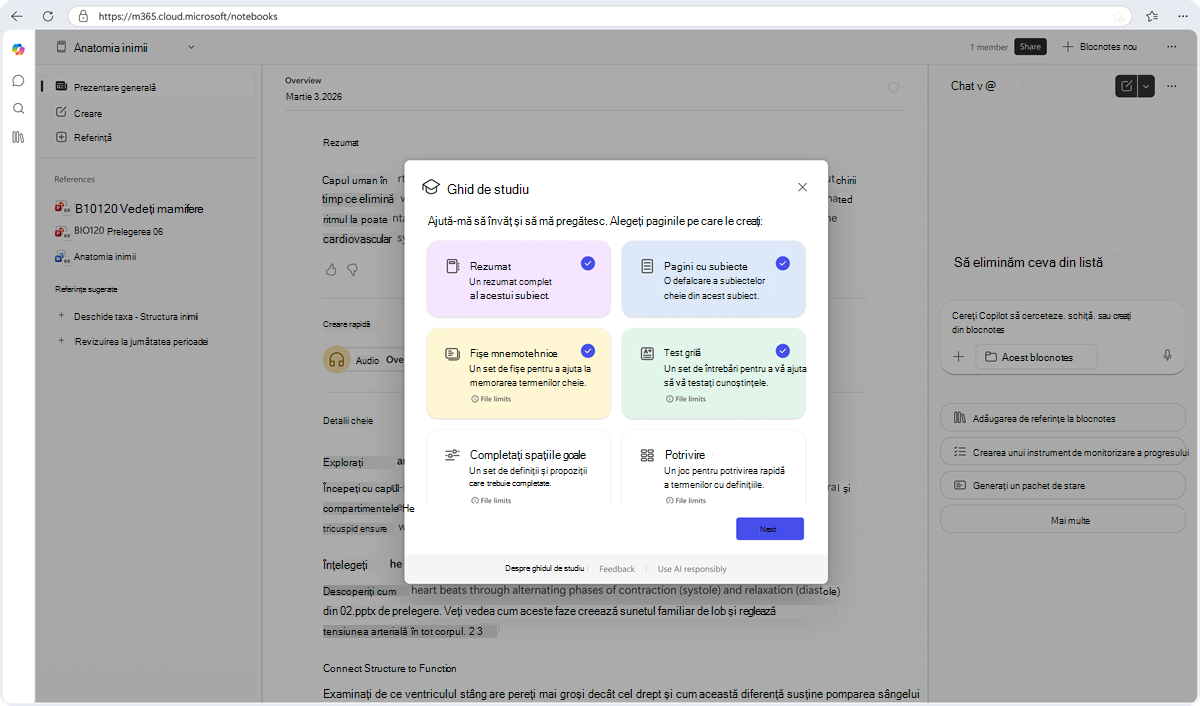
Generați ghidul de studiu: Pe pagina de pornire a blocnotesului, selectați semnul + din bara de navigare din stânga a panoului Referințe dintr-un blocnotes Copilot și alegeți opțiunea Ghid de studiu . Copilot vă solicită să alegeți ce pagini și activități doriți în Ghidul de studiu. În mod implicit, se creează întotdeauna o pagină Rezumat. De asemenea, puteți opta să includeți paginile de subiecte câte una pentru fiecare subiect cheie acoperit în documentele de fundamentare, fișele mnemotehnice, chestionarul, completarea spațiilor goale și activitățile de potrivire.
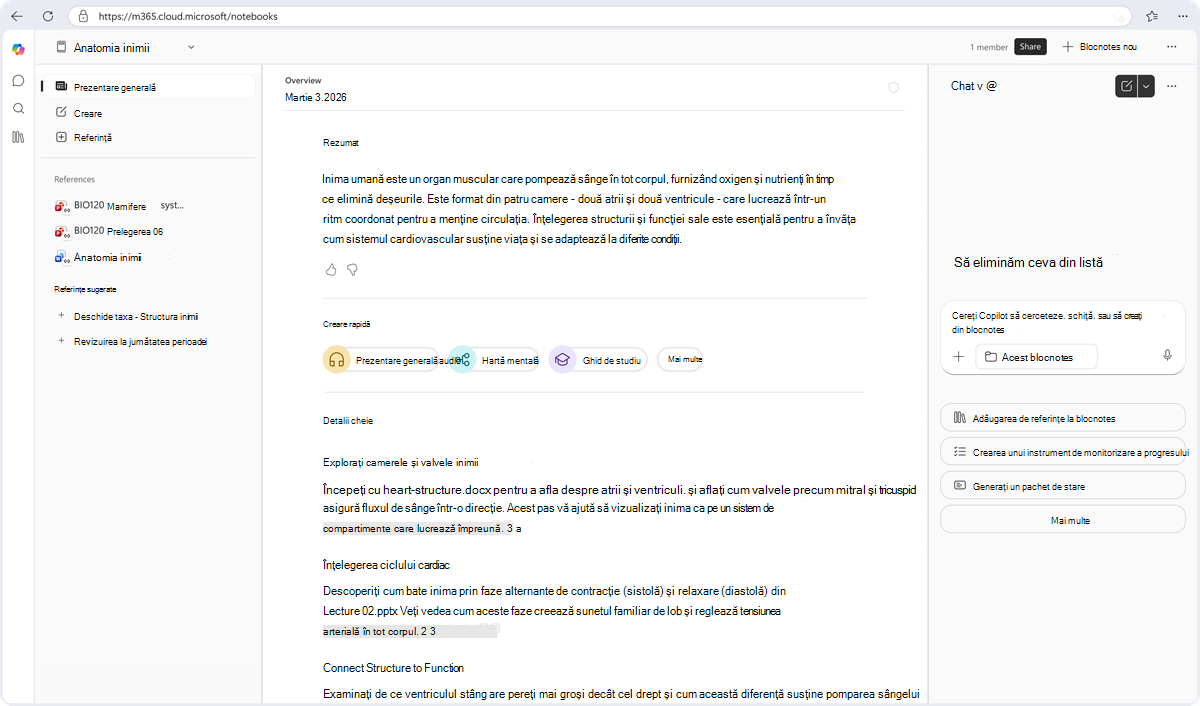
Să se creeze Ghidul de studiu: După ce confirmați paginile selectate, începe crearea ghidului de studiu. Acest proces poate dura câteva minute. Vedeți o bară de progres care indică progresul către finalizare. Paginile apar în zona de conținut Creat din navigarea din stânga în blocnotesuri Copilot pe măsură ce sunt create. Puteți începe să citiți paginile imediat ce apar.
Notă
Dacă dimensiunea totală de fișier pentru referințele dvs. depășește 100.000 de caractere (o remediere pentru această limitare este în curs de desfășurare) sau dacă referințele includ fișiere cu etichete de confidențialitate confidențiale sau foarte confidențiale, Ghidul de studiu va genera totuși pagini Rezumat și Subiect. Totuși, este posibil ca activitățile de învățare (fișe mnemotehnice, test, completare spații goale, potrivire) să nu reușească. Veți vedea un mesaj de eroare după finalizarea creării.
Revizuiți și rafinați: Ghidul de studiu este salvat acum în blocnotesul OneNote/Copilot pentru dvs. Doar dvs. (și orice persoană cu care partajați blocnotesul în mod explicit) puteți vedea aceste pagini: acestea sunt private în mod implicit. Acordați câteva momente pentru a parcurge conținutul. Puteți edita orice pagină la fel ca pe o pagină Copilot normală. De exemplu, puteți să adăugați propriile note, să ajustați expresia sau să evidențiați punctele cheie. Dacă adăugați mai târziu materiale de referință noi la blocnotes, puteți și să regenerați paginile pentru a actualiza ghidul cu informații noi. Acest proces creează copii noi ale paginilor ghidului de studiu.
