
Setați o fereastră de timp pentru a desemna cât timp veți accepta răspunsurile la un test sau formular. Creați un mesaj particularizat pentru destinatari atunci când nu mai acceptați remiteri. Modificați alte setări pentru a amesteca întrebările testului sau deschideți testul cu Take a Test.
Setați termene limită pentru remiterea testelor sau formularelor
Conectați-vă la Forms.office.com.
Deschideți formularul sau testul pe care doriți să îl gestionați.
Selectați Setări din bara de acțiune.

-
Notă
Opțiunea Partajați cu persoanele din organizația mea este dezactivată pentru consumatori.
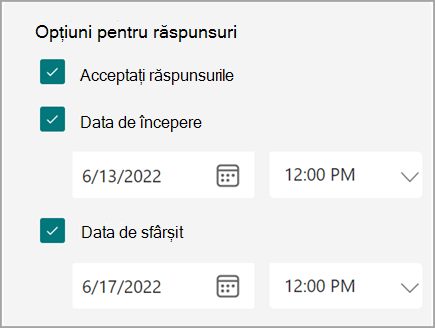
Selectați Data de început și Data de sfârșit pentru a desemna intervalul de timp în care veți accepta remiteri pentru acest formular sau test.
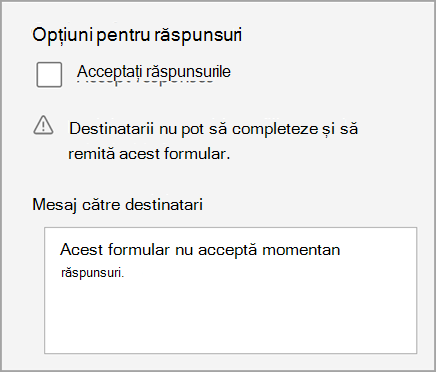
Pentru a dezactiva remiterile pentru un formular sau un test, reveniți la Setări și debifați caseta Acceptare răspunsuri . Va apărea o casetă text goală unde puteți introduce un mesaj particularizat pentru destinatari.
Amestecați întrebările
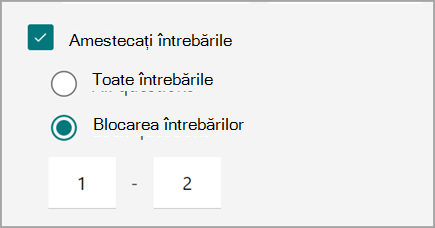
Urmați pașii de mai sus și selectați Amestecați întrebările pentru a afișa întrebările într-o ordine diferită pentru fiecare persoană care completează formularul sau testul. În mod implicit, întrebările să apară în ordinea în care le-ați creat.
Selectați Blocare întrebări pentru a desemna întrebările pe care doriți să le blocați în loc atunci când amestecați altele.
Deschiderea unui test în Faceți un test
Creați un mediu de evaluare sigur, solicitând elevilor să deschidă aplicația Susțineți un test în Windows 10 pentru a finaliza testul. Iată cum funcționează faceți un test:
- Afișează doar testul pe dispozitivul elevului, nimic altceva.
- Golește clipboardul pentru a împiedica copierea și lipirea.
- Împiedică accesul la alte site-uri web.
- Împiedică deschiderea și accesarea altor aplicații.
- Împiedică partajarea, imprimarea sau înregistrarea ecranelor.
- Dezactivează capacitatea de a modifica setări, de a extinde ecranele, de a vedea notificări, de a obține actualizări sau de a utiliza caracteristicile de completare automată.
- Împiedică utilizarea Cortana.
După ce selectați Deschideți cu aplicația Testați, linkul testului pe care îl partajați cu elevii deschide aplicația Testați pe PC-urile cu Actualizarea aniversară Windows 10. Aplicația solicită elevilor/studenților să se conecteze înainte de a accesa testul.
Important
Elevii/studenții care nu au acces la aplicația Încercați un test nu vor putea deschide testul.