
Editați setările formularului sau ale testului pentru a schimba cine poate răspunde și cum.
Iată câteva modalități prin care funcționează:
- Permiteți persoanelor din afara școlii să răspundă, cum ar fi părinții și tutorii.
- Colectarea răspunsurilor la un formular în mod anonim; De exemplu, pentru a colecta feedback de la o echipă sau pentru un sondaj al clasei.
- Urmăriți cine a trimis un răspuns la formularul sau chestionarul dvs.
Schimbarea persoanelor care pot completa formularul sau chestionarul
Deschideți formularul sau testul pe care doriți să îl gestionați.
Selectați Colectați răspunsuri. Se deschide caseta de dialog Trimiteți și colectați răspunsuri .
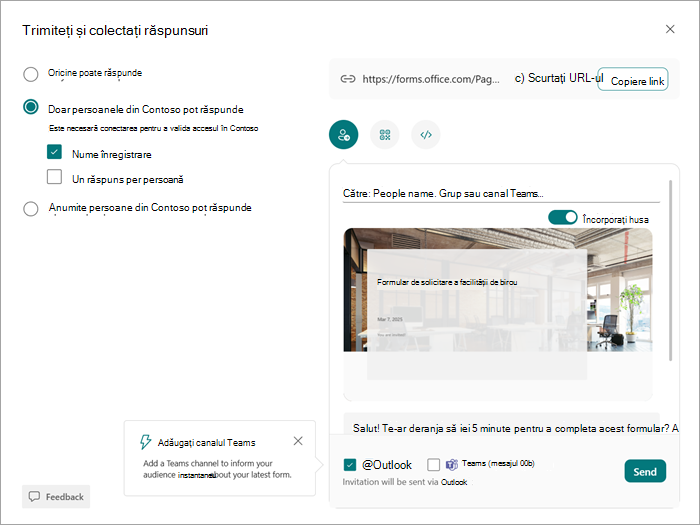
Puteți să alegeți dintre următoarele opțiuni pentru destinatari:
- Oricine poate răspunde - oricine din afara organizației poate primi linkul către formular sau test și poate avea acces.
- Doar persoanele din organizația mea pot răspunde : toți membrii organizației pot răspunde, dar ceilalți nu, chiar dacă li se oferă linkul.
-
Anumite persoane din organizația mea pot răspunde - doar membrii preselectați ai organizației pot accesa și răspunde.
După ce selectați persoanele care pot răspunde la formular sau la test, introduceți în caseta Către numele persoanelor cărora doriți să le acordați acces la formular sau la test.
Pentru setări suplimentare:
Deschideți testul sau formularul pe care doriți să îl gestionați.
Selectați Setări.
- Dacă ați limitat Cine poate răspunde la acest formular persoanelor din organizația dvs., puteți să bifați casetele de sub acea setare la Înregistrați numele și să vedeți cine a trimis fiecare răspuns sau să limitați răspunsurile la un singur răspuns per persoană.
Sub Opțiuni pentru răspunsuri:
- Puteți alege să acceptați răspunsurile.
- Introduceți o dată de început și o dată de sfârșit (opțional) pentru a desemna un interval de timp în care persoanele pot trimite răspunsuri. Dacă nu le selectați, persoanele pot remite răspunsuri pentru orice durată.
- Amestecați întrebările pentru a prezenta întrebările într-o ordine aleatoare; Blocați întrebările astfel încât să aibă întrebări specifice în aceeași ordine, de fiecare dată (de exemplu, prima, a doua și a treia întrebare sunt întotdeauna identice.)
- Afișați bara de progres pentru a le arăta persoanelor cât de mult sunt în test/formular și cât a mai rămas de finalizat. Disponibil doar pentru anchete, formulare sau teste cu mai multe pagini.
- De asemenea, puteți adăuga un mesaj unic cu Particularizați mesajul de mulțumire.
Sub Confirmări de răspuns:
- Permiteți primirea răspunsurilor după trimitere și trimiteți fiecărui participant o confirmare a formularului sau a răspunsurilor la test completate.
- Primiți o notificare prin e-mail pentru fiecare răspuns pentru a primi o notificare de fiecare dată când cineva completează formularul sau testul.
Notă
Opțiunea Partajați cu persoanele din organizația mea este dezactivată pentru consumatori.
Identificați cine a răspuns la formular sau la test
Urmați pașii de mai sus și lăsați bifată caseta de selectare Nume înregistrare pentru a înregistra numele și adresa de e-mail a fiecărui respondent la formular sau la test. Respondenții trebuie să fie din școala dvs. pentru a le înregistra numele.
Nu înregistrați nume atunci când colectați răspunsuri
Dacă colectați feedback sau chestionați un grup de elevi/studenți sau profesori, debifați caseta de selectare Nume înregistrare .
Sfat
Selectați Un răspuns per persoană dacă nu doriți ca destinatarii să trimită un formular sau un test de mai multe ori.