Notă
- Am simplificat experiența noastră LTI (Learning Tools Interoperability) pentru clienții din educație cu Microsoft 365 LTI. Pentru informații despre implementarea noii experiențe, revizuiți prezentarea generală Microsoft 365 LTI și instrucțiunile de implementare pentru administratorii LMS.
- Instrumentele clasice Class Teams LTI și Meetings LTI vor expira pe 15 septembrie 2025. Pentru mai multe informații, consultați Întrebări frecvente despre apusul soarelui Teams LTI.
Aplicația Întâlniri care face parte din instrumentele Microsoft Education LTI disponibile în Microsoft 365 LTI ajută cadrele didactice și studenții să creeze și să se alăture cu ușurință întâlnirilor Teams din cadrul cursului LMS. Utilizatorii pot vizualiza întâlnirile trecute & viitoare, pot planifica întâlniri individuale sau recurente și se pot alătura întâlnirilor Teams legate de cursurile lor, toate din LMS. Urmați pașii pentru a activa întâlnirile Microsoft Teams în cursurile LMS utilizând aplicația Microsoft Education Meetings.
Consultați Ghidul de integrări Learning Management Systems (LMS) pentru a afla cum să accesați tabloul de bord pentru aplicațiile Microsoft Education din LMS.
Întâlniri Teams în LMS
Aplicația Întâlniri este o vizualizare focalizată a întâlnirilor Teams relevante pentru un curs LMS. Întâlnirile programate prin aplicația Întâlniri Microsoft Education sunt asociate cu cursul LMS și sunt listate doar în cursul în care au fost programate. Participanții invitați văd aceste întâlniri și în calendarele lor Outlook și Teams.
Planificați o nouă întâlnire Teams
Faceți clic pe dala Întâlniri din tabloul de bord al aplicației Microsoft Education pentru a lansa aplicația Întâlniri.
Faceți clic pe butonul Întâlnire nouă din colțul din dreapta sus.
Introduceți informațiile pentru întâlnire, cum ar fi numele, datele de început și de sfârșit și descrierea.
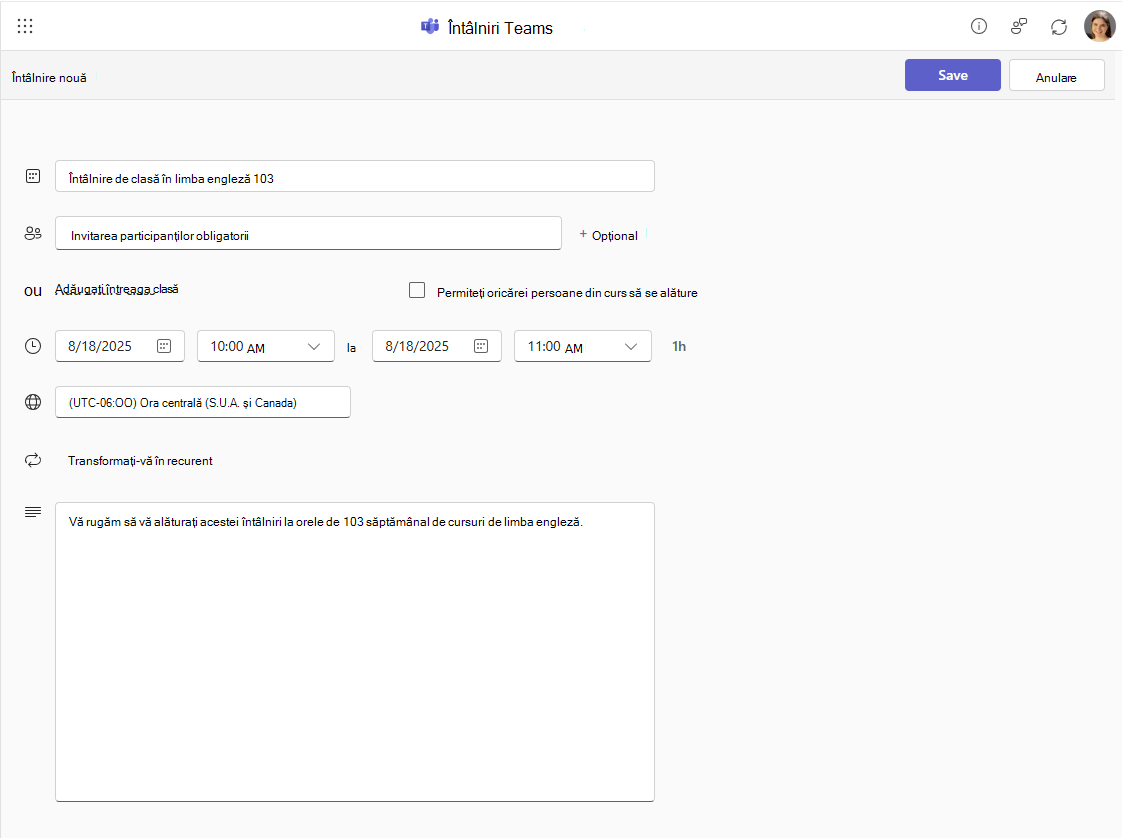
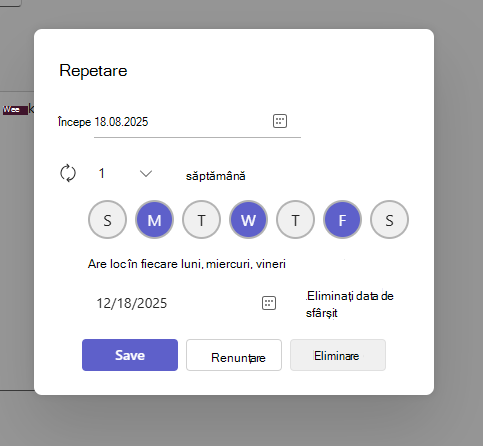
Pentru a transforma întâlnirea într-o serie de întâlniri recurente, faceți clic pe butonul Transformare în întâlnire recurentă și utilizați caseta de dialog Repetare pentru a seta cât de des și cât timp ar trebui să apară seria.
Pentru a invita participanți, introduceți orice adresă de e-mail individuală pe care doriți să o includeți în invitație. Dacă doriți să invitați toate persoanele la cursul dumneavoastră, puteți face clic pe butonul Adăugați întreaga clasă care trage lista de participanți la cursul LMS în linia "Către" a întâlnirii. Puteți face clic pe butonul Eliminați întreaga clasă pentru a șterge utilizatorii adăugați de caracteristica Adăugați întreaga clasă.
Caseta de selectare Permiteți oricui din curs să se alăture fixează întâlnirea în curs pentru orice persoană care are acces să vadă și să valideze participanții în lista de participanți atunci când fac clic pentru a se alătura (întâlnirea nu va apărea în calendarele lor decât dacă aceștia sunt invitați în mod explicit).

Începeți o întâlnire instantanee Întâlnire imediată
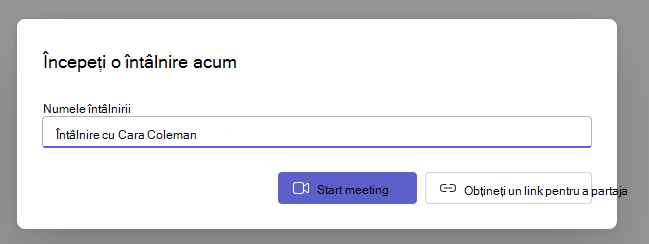
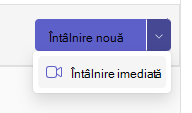
Utilizați lista verticală de la butonul Întâlnire nouă din colțul din dreapta sus pentru a face clic pe Întâlnire acum și a începe o întâlnire. Puteți copia și partaja linkul cu orice persoană pentru a se asocia.
- Faceți clic pe meniul vertical de lângă Întâlnire nouă în partea din dreapta sus și faceți clic pe Întâlnire acum.
2. Denumiți întâlnirea și alegeți fie să începeți întâlnirea și să invitați sau să adăugați mai târziu participanți, fie să utilizați butonul Obțineți un link pentru partajare pentru a obține un link de asociere pentru invitați înainte de a începe întâlnirea.