Nu există două instituții de învățământ la fel și nici soluțiile pe care le folosesc pentru predare și învățare. Pentru a sprijini o comunitate școlară conectată și implicată, produsele Microsoft, cum ar fi Teams pentru educație, sunt concepute să vă ajute acolo unde vă aflați, cu caracteristici care se adaugă la utilizarea curentă a sistemelor de gestionare a învățării și a altor aplicații, fără a o înlocui.
Într-un scenariu de învățare la distanță, Teams poate lucra fluid alături de mai multe sisteme de management al învățării (LMS) și aplicații, susținând nevoia crucială de prelegeri, discuții și colaborare online. În parteneriat cu caracteristicile Teams, cum ar fi întâlnirile, evenimentele în direct, temele pentru acasă și altele, puteți utiliza în continuare același LMS. Puteți să dezactivați caracteristicile Teams care nu sunt relevante pentru instituția dvs., să le valorificați pe cele care sunt și să creați o soluție cu instrumente multiple care să le permită elevilor/studenților, profesorilor și personalului să lucreze cât mai bine posibil.
Microsoft Teams pentru educație: o platformă care permite prelegeri, discuții unu la unu și în grup și lucru cu conținut concentrat.
Un LMS precum Canvas, Schoology, Blackboard, D2L—Brightspace sau Moodle: acceptă curriculumul și listele de nume ale clasei.
O platformă video precum Zoom: acceptă conferințe video și webinarii.
Notă
Teams este gratuit pentru toți utilizatorii conturilor educaționale chiar acum. Aflați mai multe aici.
Profesori, studenți și administratori IT, consultați secțiunile cu file de aici pentru instrucțiuni mai detaliate privind optimizarea Teams cu LMS și aplicațiile într-un cadru de învățare la distanță.
Începeți cu întâlniri simple, lucru în grupuri mici și evenimente online (cursuri și altele)
Întâlniri Teams + integrare Canvas
Utilizând Microsoft Teams, vă puteți invita clasele LMS să vi se alăture într-un apel virtual online. Elevii nu au nevoie de un cont pentru a se alătura întâlnirii - generați propriul link unic de întâlnire, partajați-l în LMS, iar studenții pot face clic pentru a se alătura imediat.
Creați și partajați linkul unic de întâlnire:
Navigați la calendarul din Teams și copiați linkul "Alăturați-vă la întâlnirea Microsoft Teams".
Partajați-vă întâlnirea cu o clasă postând un anunț cu linkul întâlnirii în LMS.
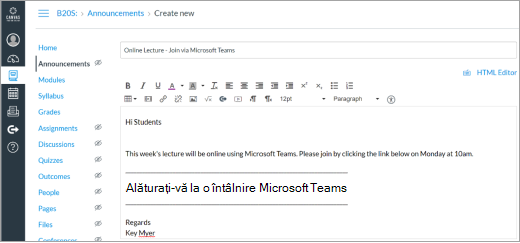
Elevii care utilizează Edge sau Chrome pot pur și simplu să facă clic pe link pentru a se alătura întâlnirii. Nu utilizați aceste browsere? Descărcați aplicația Teams și alăturați-vă fără a vă conecta.
Aflați mai multe
În întâlnirile Teams virtuale, puteți să:
Organizați întâlniri de până la 250 de persoane (pentru prezentări mai mari, consultați Evenimente în direct de mai jos).
Partajați ecranul pentru a prezenta materiale.
Gestionați permisiunile. În calitate de proprietar al întâlnirii, puteți decide cine poate înregistra și prezenta ecranul. De asemenea, puteți dezactiva sunetul participanților dacă doriți să mențineți apelul centrat pe ceea ce partajați. Utilizați meniurile verticale din Opțiunile de întâlnire pentru a ajusta setările.
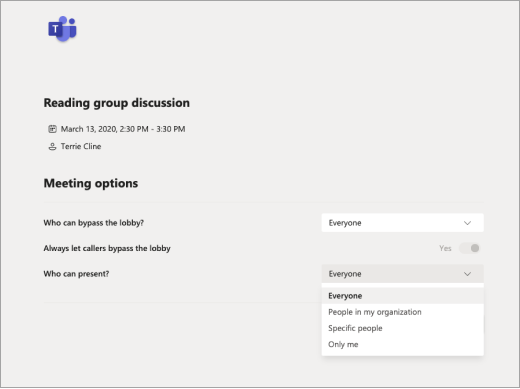
Practici de luat în considerare (luare sau părăsire în funcție de necesitățile întâlnirii):
- Stabiliți dacă doriți ca elevii să vorbească direct în întâlnire sau să rămână dezactivați și tastați întrebările sau comentariile în chatul întâlnirii.
- Desemnați o persoană din întâlnire (alta decât prezentatorul) pentru a răspunde la întrebările din chat sau pentru a gestiona alte activități legate de conținutul întâlnirii.
Crearea unui eveniment în direct
Difuzați un eveniment mare, o prelegere, o discuție de carte sau un panel academic cu până la 10.000 de persoane care utilizează Teams.
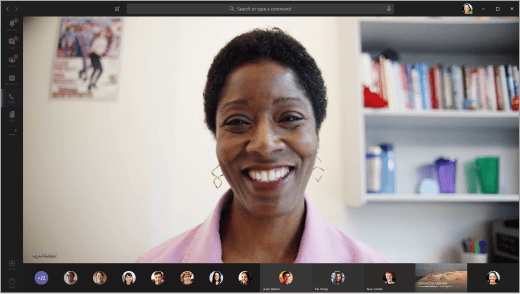
Utilizați chatul Teams pentru a crea grupuri de studiu
Nu este necesar să configurați echipe pentru discuțiile clasei – puteți sări imediat la chaturi.
- Elevii/studenții și cadrele didactice pot crea chaturi în grup pentru a studia și a comunica, de la conversații unu la unu cu până la chaturi cu până la 100 de persoane.
- Chat din Teams oferă mesagerie în timp real și asincronă, colaborare la fișiere și capacitatea de a vă întâlni instantaneu cu grupul dvs. Aflați mai multe despre discuțiile pe chat în Teams.
Vedeți cum funcționează: Universitatea din Central Lancashire utilizează chatul Teams pentru a coordona personalul.
Idei pentru învățarea la distanță cu elevii
Teams are multe funcții care vă pot completa temele și postările de pe alte platforme de învățare. Teams poate reduce decalajele dacă nu vă puteți întâlni față în față și trebuie să lucrați asincron (fără mesajele de e-mail nesfârșite). Comunicați, lucrați la același document în același timp și rămâneți pe aceeași pagină.
Păstrați legătura: La nivelul său cel mai elementar, Teams este un loc în care puteți găsi și contacta elevii/studenții sau cadrele didactice din școala dvs. Utilizați chatul pentru a adresa o întrebare rapidă, a trimite un fișier sau a iniția un apel.
Teams funcționează foarte bine pe dispozitive mobile:Descărcați aplicația.
Proiecte de grup:
Adăugați alți elevi/studenți pentru a se alătura unui chat în grup, pentru a vă întâlni pe un canal de clasă sau pentru a vă forma propria echipă.
Documentele partajate vor fi accesibile imediat tuturor persoanelor din grup.
Lucrați în documente în același timp, adăugați comentarii sau discutați pe chat în panoul lateral al documentului pentru a adăuga idei și feedback.
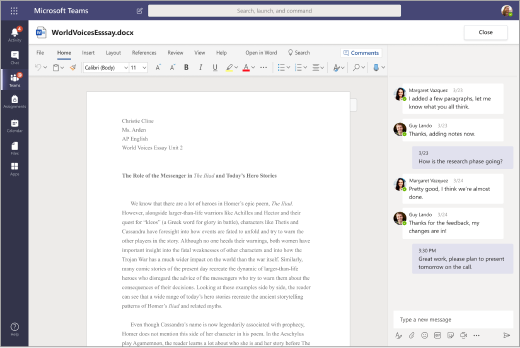
Vedeți cum funcționează
Grupuri de studiu: Păstrați legătura unii cu ceilalți prin chaturi rapide, postări cu fire sau apeluri video/vocale.
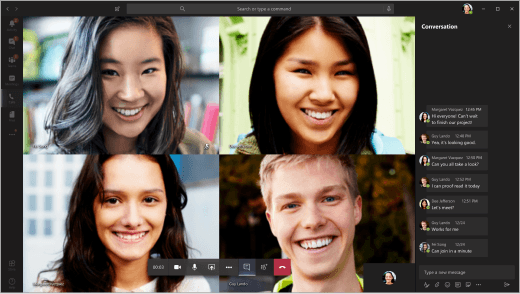
Partajați resurse: Scrieți în aceleași documente pentru a salva cercetările, linkurile și informațiile despre teme.
Sfat
Fixați site-uri web, fișiere și aplicații importante la orice canal sau chat utilizând funcția de filă +Adăugare .
Discuții în clasă:Asociați-vă la o întâlnire Teams cu întreaga clasă sau participați la postări create de instructorul dvs.
Cluburi și societăți: Creați echipe pentru a reuni activitățile extracurriculare și grupurile de elevi/studenți. Aceste echipe pot fi informale sau formale, după cum doriți. Centralizați comunicarea în echipă fără să fie nevoie de informațiile de contact personale ale fiecărui membru. Partajați calendare, fișe de înscriere și sondaje online, astfel încât toți să le poată accesa. Adăugați alte persoane în echipa dvs. cu un cod de asociere simplu.
Hackathon-uri: Organizați comunicațiile și documentele de hacking într-un singur loc, pentru a vă păstra proiectul echipei în grafic. Citiți mai multe despre utilizarea aplicației Teams pentru a gestiona cluburile, hacking-urile și locurile de muncă din campus.
Cum să personalizați Teams pentru a se potrivi nevoilor dumneavoastră curente
Dacă doriți să oferiți Microsoft Teams comunității școlare sau dacă cineva l-a solicitat, ați ajuns în locul potrivit. Rețineți că Microsoft Teams (și întregul Microsoft 365) este gratuit pentru cadre didactice și elevii cu o adresă de e-mail eligibilă din școală.
Configurarea
Configurarea mediului Teams
Instrumentul gratuit de sincronizare a datelor școlare (SDS) vă permite să sincronizați listele de nume ale școlilor existente pentru a crea automat și a invita cadre didactice, personal și elevi/studenți în echipe. Dacă acest lucru nu este potrivit pentru școala ta, nicio problemă. De asemenea, puteți extinde Teams ca opțiune pentru cadrele didactice și elevii care preferă să le creeze manual.
Citiți mai multe despre implementare și configurare.
Familiarizați-vă cu politicile privind întâlnirile din Microsoft Teams
Există mai multe configurații posibile pentru diferite dimensiuni de grup și setări de confidențialitate. Printre acestea se numără evenimente în direct, apeluri mari, apelare privată, invitarea vorbitorilor invitați să prezinte, asocierea anonimă și altele.
Aflați mai multe
Dacă instituția dvs. utilizează în prezent un LMS, se recomandă să simplificați platformele utilizate de cadre didactice pentru a gestiona temele, notările și alte activități. Teams oferă teme și punctaje , dar poate fi utilizat și eficient cu aceste caracteristici dezactivate.
Caracteristicile Teme pentru acasă și Note pot fi eliminate, astfel încât să nu mai apară în bara de aplicații sau în echipele clasei. Instrucțiunile sunt partajate mai jos.
Notă
Există multe scenarii în care cadrele didactice ar putea dori să încerce Teme Teams. Este o modalitate simplă de a partaja și a distribui activități de învățare prin OneDrive și Microsoft 365. Cadrele didactice pot atribui o varietate de resurse, inclusiv evaluări, precum și pot monitoriza progresul cu note și rubrici personalizabile.
Aflați mai multe despre teme.
Cum să dezactivați aplicațiile Teme și note în Teams:
Vizitați centrul de Admin Teams.
Navigați lapoliticile de permisiuneale aplicațiilor> Teams.
Creați o politică nouă selectând Adăugați sau modificați o politică existentă.
În secțiunea Aplicații Microsoft, selectați Blocați anumite aplicații și permiteți toate celelalte din meniul vertical.
Dați clic pe Adăugați aplicații și căutați aplicația Teme pentru acasă . Odată găsit, faceți clic pe Blocare. Urmați aceiași pași pentru aplicația Note .
După ce ați terminat, ecranul va arăta asemănător cu acesta:
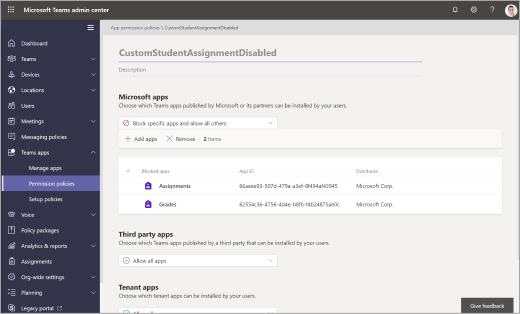
Atribuiți politica de permisiuni pentru aplicații utilizatorilor doriți sau prin politica globală, urmând procesul detaliat aici.
Configurați echipele clasei sau ale cadrelor didactice
Crearea unei echipe pentru clasa dumneavoastră sau a unui grup de cadre didactice poate aduce mai multe posibilități de colaborare în grup, discuții și partajare de fișiere. De asemenea, vă permite să respectați ritmul clasei cu întâlniri și teme programate. Utilizați o echipă a clasei pentru a lucra cu elevii/studenții și cu cadrele didactice, alături de alte platforme de învățare.
Invitați elevii/studenții săse alăture prin link, prin codsau utilizând sincronizarea datelor școlare cu departamentul IT.
Programarea întâlnirilor într-un canal pentru cursuri și seminarii
Creați o întâlnire nouă și alegeți un canal în care să vă întâlniți. Toți elevii/studenții din echipa clasei dumneavoastră vor primi o invitație în calendar la întâlnire. Atunci când începe întâlnirea, aceștia vor primi o notificare în Teams pentru a se alătura. De asemenea, puteți înregistra întâlniri atunci când elevii/studenții nu se pot alătura.
Păstrați programul de lucru virtual
Programați-le în calendarul Teams, astfel încât elevii să știe când sunteți disponibil.
În timpul orelor de lucru, elevii pot lua legătura prin mesaj text sau apel video.
Sfat
Solicitați elevilor și studenților să se înscrie pentru propriile sloturi de întâlnire, adăugând un formular pe un canal.
Aflați mai multe
Colaborarea la clasă și discuțiile
Moderați discuțiile clasei.
Postați anunțuri și întrebări.
Creați canale pentru a organiza colaborarea în jurul diferitelor unități, subiecte sau subiecte. Canalele private sunt ideale pentru lucru în grupuri mici și pentru învățarea bazată pe proiecte.
Vedeți cum funcționează: Educatorii de la Universitatea Newcastle își împărtășesc practicile de predare.
Integrarea cu Zoom și alte aplicații
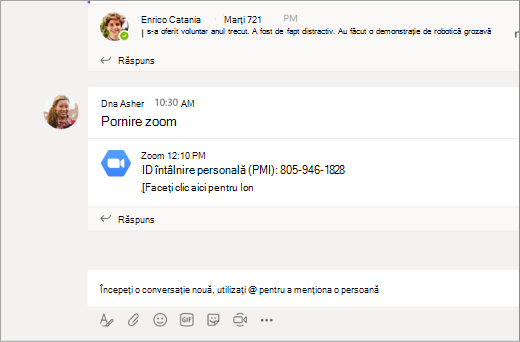
Integrarea cu Microsoft Teams de la Zoom vă permite să începeți o întâlnire instant sau să vă alăturați unei întâlniri programate prin comenzi Bots. Întâlnirile create în Teams vor apărea în contul tău de Zoom.
Aflați mai multe
Partajare fișiere
Documentele partajate într-o echipă sunt accesibile pentru toți elevii/studenții.
Adăugați documente școlare importante, cum ar fi programe, manuale și calendare școlare, în folderul Materiale școlare , doar pentru vizualizare.
Colegii de clasă pot deschide documente Word, PowerPoint și Excel direct în Teams și pot lucra împreună în timp real, deschizând chiar și un chat pe marginea unui document.
Construiți un spațiu de partajare la nivel de clasă.
Evaluați învățarea elevilor
Utilizați Teme pentru a trimite teste și evaluări de învățare formativă.
Nu trebuie să notați teme sau să utilizați puncte dacă nu doriți. Pur și simplu utilizați acest lucru ca pe o altă modalitate de a trimite conținut și a verifica înțelegerea.
Aflați mai multe despre temele pentru acasă în Teams.
Instruire suplimentară și adoptare la nivel de sistem a Teams și Microsoft 365
Accesați instruire și dezvoltare profesională de la Centrul pentru cadre didactice Microsoft pentru a extinde învățarea la distanță în instituția dvs.
Administratori IT și coordonatori școlari: Configurați Teams pentru învățarea la distanță.
Vedeți cum Microsoft 365 acceptă și scalează învățarea la distanță pentru elevi, cadre didactice și părinți.
