|
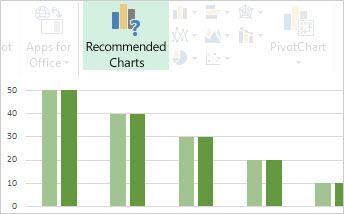
Crearea de diagrame nu a fost niciodată un proces cu un singur pas, dar am simplificat parcurgerea tuturor pașilor din Excel 2013.
Începeți cu o diagramă recomandată pentru datele dvs., apoi finalizați cu alți câțiva pași, astfel încât diagrama să arate profesional și să aibă toate detaliile pe care doriți să le afișați. |
Sfaturi înainte de a începe
-
Lăsați Excel să facă acest lucru pentru dvs . Dacă sunteți copleșit de numeroasele opțiuni de diagramă sau dacă pierdeți Expertul diagramă care a fost disponibil în versiunile anterioare de Excel, încercați să începeți cu o diagramă recomandată de Excel.
-
Reglați fin diagrama în câțiva pași Veți găsi trei butoane chiar lângă diagramă care vă permit să adăugați elemente de diagramă, cum ar fi titluri și etichete de date, să modificați aspectul și aspectul diagramei și să definiți datele pe care doriți să le afișați fără a fi necesar să parcurgeți panglica Instrumente diagramă pentru a găsi ceea ce doriți.
-
Copierea diagramei în alte programe Deși puteți crea diagrame direct în alte programe Office, cum ar fi Word și PowerPoint, copierea diagramelor din Excel în alt program, cu sau fără un link la datele din Excel, este de obicei o modalitate rapidă și eficientă de a include diagrame în alte fișiere.
-
Utilizarea Power View pentru a crea diagrame Dacă aveți Office Professional Plus, încercați să utilizați programul de completare Power View. Power View vă ajută să transformați datele din tabelul Excel în diagrame și alte vizualizări și le prezintă în rapoarte puternice, interactive, cu aspect profesional.
Creați-vă diagrama
|
Tipuri de diagrame disponibile |
Dacă sunteți începător în materie de diagrame, începeți prin a explora diagramele pe care le puteți crea în Excel și aflați mai multe despre cele mai bune modalități de a vă aranja datele pentru fiecare dintre ele. |
|
Selectarea datelor pentru o diagramă |
Apoi introduceți datele așa cum ar trebui să fie pentru diagrama dorită și selectați-le pentru a crea diagrama. |
|
Crearea unei diagrame |
Când sunteți pregătit să creați diagrama, selectați datele și alegeți diagrama dorită dintr-o listă de diagrame recomandate. |
|
Crearea unui PivotChart |
Dacă aveți o mulțime de date și doriți să interacționați cu datele respective în diagrama dvs., creați un raport PivotChart independent (decuplat). Are controale de filtrare interactive care vă permit să analizați un subset de date. Excel vă poate recomanda un PivotChart pentru datele dvs. și nu trebuie să creați un PivotTable pentru a-l completa. |
Reglarea fină a diagramei
|
Adăugarea unui titlu de diagramă |
Puteți să înlocuiți titlul substituent al diagramei cu un titlu de diagramă corespunzător, să-l formatați așa cum doriți sau să-l mutați într-un alt loc din diagramă. |
|
Adăugarea etichetelor de date la o diagramă |
Faceți o diagramă mai ușor de înțeles, adăugând etichete de date care afișează detalii despre o serie de date sau despre punctele individuale de date. |
|
Modificarea etichetelor axelor dintr-o diagramă |
Etichetele de axe sunt afișate pentru orice axă orizontală, verticală și de adâncime din diagramă. Etichetele afișează automat text din datele sursă pentru a descrie datele afișate, dar puteți utiliza în schimb propriul text. |
|
Adăugarea barelor de eroare la o diagramă |
Barele de eroare afișează marjele de eroare dintr-o privire. Le puteți adăuga la toate punctele de date dintr-o serie de date ca număr de erori standard, procentaj sau deviere standard. |
|
Adăugarea unei linii de medie mobilă sau de tendință într-o diagramă |
Afișați tendințele datelor sau mediile mobile adăugând o linie de tendință în diagramă. O linie de tendință vă poate, de asemenea, ajuta să estimați valorile viitoare, afișând tendințe ascendente sau descendente. |
|
Adăugarea sau eliminarea unei axe secundare într-o diagramă |
Când numerele din diagramă variază foarte mult sau când aveți tipuri mixte de date (de exemplu, preț și volum), puteți să reprezentați valorile uneia sau mai multor serii de date pe o axă verticală secundară. |
|
Modificarea culorii sau stilului unei diagrame |
Dacă culorile standard și stilurile de diagramă nu vă plac, e simplu să le modificați pe ambele. Puteți alege rapid ceea ce doriți dintr-o gamă largă de opțiuni din galeriile de culori și stiluri. |
|
Formatarea elementelor unei diagrame |
Un panou de activități de formatare vă ajută să formatați orice element de diagramă. Pentru a-l deschide, faceți clic dreapta pe orice element de diagramă. |
|
Salvarea unei diagrame personalizate ca șablon |
Dacă intenționați să utilizați din nou diagrama pe care ați creat-o, o puteți salva ca șablon pe care să-l aplicați la fel ca orice altă diagramă. |
Modificarea datelor din diagramă
Utilizarea diagramei în alt program
|
Copierea unei diagrame Excel în alt program Office |
Pentru a afișa o diagramă Excel într-o prezentare PowerPoint, într-un document Word sau într-un mesaj Outlook, copiați-o și utilizați opțiunile de lipire din celălalt program Office pentru a insera diagrama în mai multe moduri. |
|
Inserarea unei diagrame dintr-o foaie de calcul Excel în Word |
Atunci când nu aveți prea multe date de reprezentat grafic, încercați să creați o diagramă direct în Word; nu este nevoie să accesați mai întâi Excel. Totuși, dacă aveți o mulțime de date de reprezentat grafic sau dacă datele se modifică regulat și doriți să mențineți diagrama actualizată, luați în considerare crearea diagramei în Excel și copierea acesteia în document. |
Utilizarea Power View pentru a crea diagrame interactive
| Pornirea Power View în Excel 2013 |
Dacă utilizați Office Professional Plus, aveți deja programul de completare Power View instalat. Faceți clic pur și simplu pe Inserare>Power View pentru a-l porni. |
|
Crearea diagramelor și a altor vizualizări în Power View |
Creați diagrame și alte vizualizări într-o foaie Power View asemănătoare unui tablou de bord, apoi jucați-vă cu datele. Interacționați cu una dintre vizualizările de pe foaie și vedeți cum aceasta le filtrează încrucișat pe celelalte, evidențiind relații pe care este posibil să nu le fi văzut înainte.
Important: Diagramele Power View și alte vizualizări funcționează doar în Power View. Nu le puteți copia dintr-o foaie Power View într-o foaie Excel. Nu puteți copia diagrame Excel sau PivotChart într-o foaie Power View. |
|
Urmăriți videoclipuri Power View |
Dacă videoclipurile se potrivesc stilului dvs. de învățare, vă va plăcea această colecție de videoclipuri despre crearea și interacțiunea cu diferite tipuri de vizualizări în Power View. |
