

Modificați opțiunile de import și analiză a datelor din Excel, cum ar fi valorile implicite PivotTable, comportamentul modelului de date, programele de completare, setările de performanță și accesul la experții de import moșteniți din caseta de dialog Opțiuni de date.
De asemenea, puteți controla modul în care Excel efectuează automat conversia datelor de intrare (cum ar fi numere, date și formate) în timpul importului și analizei, pentru a se potrivi mai bine cu nevoile dvs. de date.
Găsiți aceste opțiuni selectândOpțiuni>fișier>Date.
Opțiuni date
-
Efectuarea modificărilor la aspectul implicit pentru rapoartele PivotTable
Alegeți dintre mai multe opțiuni de aspect implicit pentru noile rapoarte PivotTable. De exemplu, alegeți să creați întotdeauna un raport PivotTable nou în formă tabelară în loc de Compact sau dezactivați potrivirea automată a lățimilor de coloană la actualizare. -
Dezactivarea anulării pentru operațiunile de reîmprospătare PivotTable mari pentru a reduce timpul de reîmprospătare
Dacă alegeți să dezactivați anularea, selectați numărul de rânduri ca prag pentru momentul în care să o dezactivați. Valoarea implicită este de 300.000 de rânduri. -
Preferați modelul de date Excel atunci când creați rapoarte PivotTable, tabele de interogare și conexiuni de date
Modelul de date integrează date din mai multe tabele, construind efectiv o sursă de date relațională în cadrul unui registru de lucru Excel. -
Dezactivarea anulării pentru operațiunile cu modele de date mari.
Dacă alegeți să dezactivați anularea, selectați numărul de megabyți din dimensiunea de fișier ca prag pentru momentul când se dezactivează. Valoarea implicită este de 8 MB. -
Activați programele de completare de analiză a datelor: Power Pivot, Power View și Hărți 3D.
Activați programele de completare de analiză a datelor aici, nu prin intermediul filei Programe de completare. -
Dezactivați gruparea automată a coloanelor Dată/Oră în rapoartele PivotTable.
În mod implicit, coloanele de tip dată și oră sunt grupate cu semne + lângă ele. Această setare dezactivează valoarea implicită.
Afișarea experților de import al datelor moștenite
Power Query, disponibil prin intermediul filei Date din panglică, furnizează conectori de date mai moderni și capacități de transformare comparativ cu experții de import de date moștenit. Însă încă pot exista momente când doriți să utilizați unul dintre acești experți pentru a vă importa datele. De exemplu, atunci când doriți să salvați acreditările de autentificare ale sursei de date ca parte a registrului de lucru.
Securitate Salvarea acreditărilor nu este recomandată și poate duce la probleme de securitate și confidențialitate sau la date compromise.
Notă
Expertul de import date web (moștenit) este perimat. Utilizați conectorul web Power Query pentru interogările web noi. Pentru a muta o interogare web mai veche în Power Query, consultați Mutarea unei interogări web mai vechi în Power Query.
Activarea experților de import de date moștenit
Selectați fișierul>Opțiuni>Datele.
Selectați unul sau mai mulți experți pentru a activa accesul din panglica Excel:
- Access (moștenit)
- Web (moștenit) (perimat)
- Text (moștenit)
- SQL Server (moștenit)
- Flux de date OData (moștenit)
- Importul datelor XML (moștenit)
- Expert conexiune de date (moștenit)
- Microsoft Query (moștenit)
Închideți registrul de lucru, apoi redeschideți-l pentru a vedea experții activați.
Selectați Experți>preluare date>moștenite, apoi selectați expertul dorit.
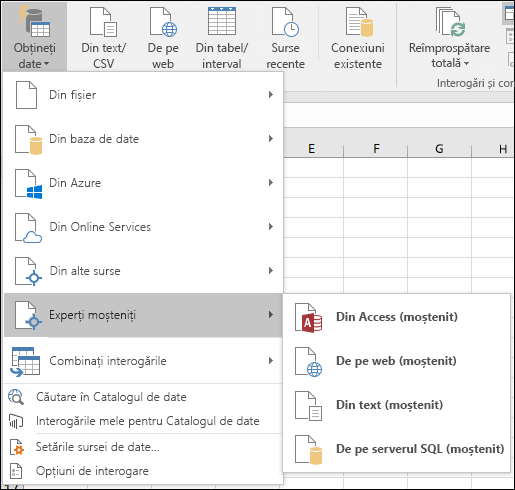
Aveți posibilitatea să dezactivați experții repetând pașii de la 1 la 3 și debifând casetele de selectare descrise la pasul 2.
Conversia automată a datelor
Activați toate conversiile implicite de date atunci când introduceți, lipiți sau încărcați text în Excel. Debifați această casetă pentru a deselecta și a alege una sau mai multe dintre următoarele opțiuni:
- Eliminați zerourile inițiale și efectuați conversia într-un număr Dezactivați această opțiune pentru a stoca date numerice cu zerouri inițiale ca text și a păstra zerourile inițiale în loc să le convertiți la număr și să pierdeți zerourile inițiale. De exemplu, 00123 rămâne ca 00123 în text și nu este convertit la numărul 123.
- Păstrați primele 15 cifre ale numerelor lungi și afișați-le în notație științifică Dezactivați această opțiune pentru a stoca date numerice cu 16 sau mai multe cifre ca text și a păstra toate cifrele în loc să păstrați numai primele 15 cifre și să le convertiți într-un număr care ar putea fi afișat în notație științifică. De exemplu, 12345678901234567890 rămâne ca 12345678901234567890 în text și nu este convertit în numărul 12345678901234500000 și nu se afișează în notația științifică ca 1,23457E+19.
- Conversia cifrelor din jurul literei "E" într-un număr în notație științifică Dezactivați această opțiune pentru a stoca datele numerice din jurul literei "E" ca text, în loc să efectuați conversia acesteia la un număr în notație științifică. De exemplu, 123E5 rămâne ca 123E5 în text și nu este convertit la numărul 1,23E+07 în notația științifică.
- Conversia literelor și numerelor continue într-o dată calendaristică Dezactivați această opțiune pentru a stoca valori "similare datei" cu litere și numere consecutive ca text, în loc să le convertiți într-o dată. De exemplu, 1 ianuarie rămâne ca 1 ianuarie în text și nu este convertit la data 1 ianuarie. Datele care includ spații sau alte caractere, cum ar fi 1 ianuarie sau 1 ianuarie, pot fi tratate în continuare ca date.
Opțiuni suplimentare
Atunci când încarc un fișier .csv sau un fișier similar, doresc să primesc o notificare în legătură cu orice conversii automate de date Dezactivați această opțiune pentru a opri afișarea unei casete de dialog care indică ce conversii de date sunt pe cale să apară. Se afișează caseta de dialog în mod implicit. Însă nici caseta de dialog nu se afișează dacă dezactivați toate opțiunile anterioare.