
Detalierea în volume mari de date într-o ierarhie PivotTable a fost întotdeauna o activitate care a consumat mult timp, cu numeroase extinderi, restrângeri și filtrări.
Caracteristica Explorare rapidă vă permite să detaliați cubul OLAP (Online Analytical Processing) sau ierarhia PivotTable bazat pe modele de date pentru a analiza detaliile datelor pe diferite niveluri. Explorarea rapidă vă ajută să navigați la datele pe care doriți să le vedeți și acționează ca un filtru atunci când detaliați. Butonul apare de fiecare dată când selectați un element dintr-un câmp.
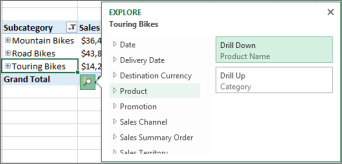
De obicei, începeți prin a detalia nivelul următor din ierarhie. Iată cum:
În cubul OLAP sau raportul PivotTable bazat pe modele de date, alegeți un element (cum ar fi Accesorii în exemplul nostru) din câmp (cum ar fi câmpul Categorie din exemplul nostru).
Puteți detalia doar câte un element odată.Faceți clic pe butonul Explorare rapidă
 care apare în colțul din dreapta jos al selecției.

În caseta Explorare , alegeți elementul pe care doriți să-l explorați și faceți clic pe Detaliere.

Acum vedeți datele subcategoriei pentru acel element (în acest caz, Produse accesoriu).
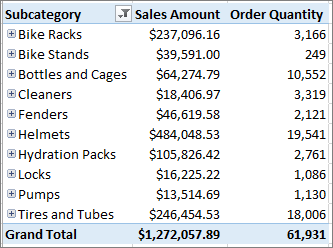
Continuați să utilizați Explorare rapidă până când ajungeți la datele dorite.
Notă
- Nu puteți detalia ierarhii plate (cum ar fi ierarhiile care afișează atributele aceluiași element, dar nu furnizează date la nivelul următor) sau în alte ierarhii care nu au date pe mai multe niveluri.
- Dacă aveți elemente grupate în raportul dvs. PivotTable, puteți detalia un nume de grup la fel cum detaliați alte elemente.
- Nu puteți detalia seturile denumite (seturi de elemente pe care le utilizați frecvent sau care combină elemente din ierarhii diferite).
Cumulați pentru a explora detaliile generale
După detaliere, puteți restrânge pentru a analiza datele rezumat. În timp ce Anularea de pe bara de instrumente Acces rapid vă ajută înapoi în locul din care ați pornit, cumularea vă permite să luați orice altă cale înapoi, astfel încât să aveți detalii mai ample.
În ierarhia PivotTable în care ați detaliat, alegeți elementul pe care doriți să îl detaliați.
Faceți clic pe butonul Explorare rapidă
care apare în colțul din dreapta jos al selecției.În caseta Explorare , alegeți elementul pe care doriți să-l explorați, apoi faceți clic pe Parcurgere.

Acum vedeți date de la nivelul superior.Continuați să utilizați Explorare rapidă până când ajungeți la datele dorite.
Notă
- Puteți cumula simultan mai multe niveluri ale unei ierarhii. Faceți clic dreapta pe elementul în care doriți să detaliați, faceți clic pe Detaliere/Cumulare, apoi alegeți nivelul la care doriți să cumulați.
- Dacă aveți elemente grupate în raportul dvs. PivotTable, puteți cumula până la un nume de grup.
- Nu este posibil să cumulați seturile denumite (seturi de elemente pe care le utilizați frecvent sau care combină elemente din ierarhii diferite).
Aveți nevoie de ajutor suplimentar?
Puteți oricând să întrebați un expert de la Excel Tech Community sau să obțineți asistență de la Comunități.
Consultați și
Crearea unui raport PivotTable pentru analiza datelor externe
Crearea unui raport PivotTable pentru a analiza date din mai multe tabele
Utilizarea Listei de câmpuri pentru aranjarea câmpurilor dintr-un raport PivotTable
Gruparea sau anularea grupării datelor într-un raport PivotTable