
Notă
Pentru noua caracteristică Casete de selectare, consultați acest articol: Utilizarea casetelor de selectare în Excel
Puteți introduce controale de formular, cum ar fi casete de selectare sau butoane de opțiuni, pentru a simplifica introducerea datelor. Casetele de selectare funcționează bine pentru formularele cu mai multe opțiuni. Butoanele de opțiuni sunt mai bune atunci când utilizatorul are o singură alegere.
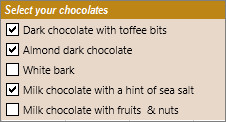

Pentru a adăuga o casetă de selectare sau un buton de opțiuni, veți avea nevoie de fila Dezvoltator în Panglică.
Pentru a adăuga o casetă de selectare, selectați fila Dezvoltator , selectați Inserare și, sub Controale formular, selectați
 .
.

Pentru a adăuga un buton de opțiune, selectați fila Dezvoltator , selectați Inserare și, sub Controale formular, selectați .
.

Faceți clic în celula în care doriți să adăugați caseta de selectare sau controlul buton de opțiuni.
Sfat
Puteți adăuga doar o singură casetă de selectare sau un buton de opțiuni la un moment dat. Pentru a mări viteza, după ce adăugați primul control, faceți clic dreapta pe acesta și selectați Copiere>Lipire.
Pentru a edita sau a elimina textul implicit pentru un control, selectați controlul, apoi actualizați textul după cum este necesar.

Sfat
Dacă nu vedeți tot textul, faceți clic și glisați unul dintre ghidajele de control până când îl puteți citi pe tot. Dimensiunea controlului și distanța de la text nu pot fi editate.
Formatarea unui control
După ce inserați o casetă de selectare sau un buton opțiune, se recomandă să vă asigurați că funcționează așa cum doriți. De exemplu, poate veți dori să particularizați aspectul sau proprietățile.
Notă
Dimensiunea butonului de opțiune din control și distanța acestuia față de textul asociat nu pot fi ajustate.
Pentru a formata un control, faceți clic dreapta pe control, apoi selectați Formatare control.
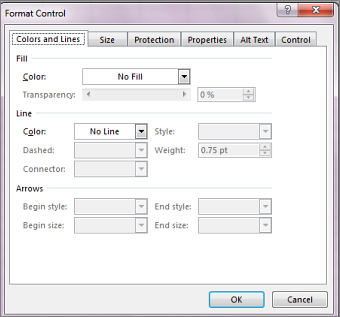
În caseta de dialog Formatare control , pe fila Control , puteți modifica oricare dintre opțiunile disponibile:
- Bifat: Afișează un buton de opțiune care este selectat.
- Nebifată: Afișează un buton de opțiune care este golit.
- În caseta Legare celulă , introduceți o referință de celulă care conține starea curentă a butonului de opțiune.
Celula legată returnează numărul butonului de opțiune selectat din grupul de opțiuni. Utilizați aceeași celulă legată pentru toate opțiunile dintr-un grup. Primul buton de opțiune returnează un 1, al doilea buton de opțiune returnează un 2 și așa mai departe. Dacă aveți două sau mai multe grupuri de opțiuni în aceeași foaie de lucru, utilizați o celulă legată diferită pentru fiecare grup de opțiuni.
Utilizați numărul returnat într-o formulă pentru a răspunde la opțiunea selectată.
De exemplu, un formular personal, cu o casetă de grupare Tip loc de muncă , conține două butoane de opțiune etichetate Cu normă întreagă și Cu jumătate de normă , legate la celula C1. După ce un utilizator selectează una din cele două opțiuni, următoarea formulă din celula D1 se evaluează la "Cu normă întreagă" dacă este selectat primul buton de opțiune sau la "Cu jumătate de normă" dacă este selectat a doua buton de opțiune.
=IF(C1=1,"Full-time","Part-time")
Dacă aveți trei sau mai multe opțiuni de evaluat în același grup de opțiuni, puteți utiliza funcțiile CHOOSE sau LOOKUP într-un mod similar.
Selectați OK.
Ștergerea unui control
- Faceți clic dreapta pe control și apăsați pe DELETE.
Aveți nevoie de ajutor suplimentar?
Puteți oricând să întrebați un expert de la Excel Tech Community sau să obțineți asistență de la Comunități.
Consultați și
Adăugarea unei casete de selectare, a unei opțiuni sau a unui buton de comutare (controale ActiveX)