
Atunci când adăugați un comentariu într-o celulă, Excel utilizează automat stilul de font Tahoma cu dimensiunea 9 pe un PC și dimensiunea 10 pe un Mac. Puteți să modificați formatarea unui comentariu și, în Windows, puteți sau puteți modifica formatul implicit pentru toate comentariile.
Notă
În Excel pentru Microsoft 365, comentariile sunt acum aranjate cu fire și vă permit să purtați discuții cu alte persoane despre date. Notele sunt pentru luarea de notițe sau adnotări despre date și funcționează ca comentariile din versiunile anterioare de Excel. Pentru mai multe informații, consultați acest articol despre comentariile cu fir și notele.
Selectați textul pe care doriți să îl reformatați, faceți clic dreapta pe acesta, apoi alegeți Formatare comentariu.
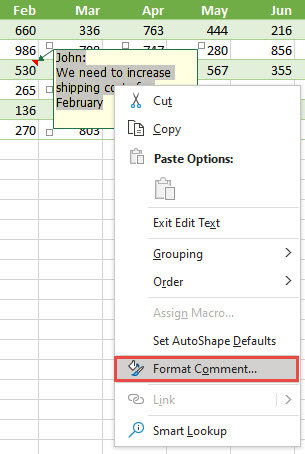
Alegeți opțiunile de font dorite și faceți clic pe OK.

În acest exemplu, am schimbat stilul, dimensiunea și culoarea fontului pentru comentariu.

Pentru a utiliza aceleași formate de font pentru toate comentariile, modificați opțiunile implicite de dimensiune a fontului din setările Windows. Urmați acești pași pentru versiunea de Windows de pe computer.
Modificarea fontului implicit pentru comentarii în Windows 10
În Windows 10, puteți modifica dimensiunea fontului implicit pentru comentarii, însă va modifica și dimensiunea elementelor din panglica Office, paginile web etc.
Apăsați butonul Start , apoi selectați Setări>Simplificare acces>, afișaj.
Pentru a mări pur și simplu textul de pe ecran, reglați cursorul de sub Măriți textul. Pentru a mări totul, inclusiv imaginile și aplicațiile, alegeți o opțiune din meniul drop-down de sub Măriți totul.
Notă
Formatarea implicită modificată se aplică doar pentru comentariile noi și nu modifică formatul comentariilor existente.
Modificarea fontului implicit pentru comentarii în Windows 8
În Windows 8, puteți să modificați dimensiunea fontului și să faceți aldin textul comentariului.
Apăsați tasta Windows + M pentru a accesa desktopul.
Faceți clic dreapta pe desktop și alegeți Personalizare.
Faceți clic pe Afișare în partea din stânga jos.
Sub Modificați doar dimensiunea textului, faceți clic pe săgeată și alegeți Sfaturi ecran. Puteți să modificați dimensiunea fontului și să faceți aldin textul.
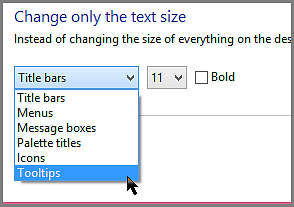
Faceți clic pe Se aplică pentru a accepta modificările.
Notă
Formatarea implicită modificată se aplică doar pentru comentariile noi și nu modifică formatul comentariilor existente.
Modificarea fontului implicit pentru comentarii în Windows 7
În Windows 7, puteți să modificați dimensiunea și culoarea textului comentariului.
- Apăsați tasta Windows + M pentru a accesa desktopul.
- Faceți clic dreapta oriunde pe desktop și alegeți Personalizare.
- Faceți clic pe Culoare fereastră și pe Setări complexe de aspect.
- În caseta Culoare și aspect fereastră , sub Element, alegeți Sfatul ecran din listă. Modificați setarea pentru font și culoare și faceți clic pe OK.
- Faceți clic pe Salvare modificări în fereastra Culoarea și aspectul ferestrei .
Notă
Formatarea implicită modificată se aplică doar pentru comentariile noi și nu modifică formatul comentariilor existente.
