
Eroarea #N/A indică, în general, faptul că o formulă nu poate găsi ceea ce i s-a solicitat să caute.
Soluție principală
Cauza cea mai comună a erorii #N/A este în cazul funcțiilor XLOOKUP, VLOOKUP, HLOOKUP, LOOKUP sau MATCH, când o formulă nu poate găsi o valoare la care se face referire. De exemplu, valoarea de căutare nu există în datele sursă.
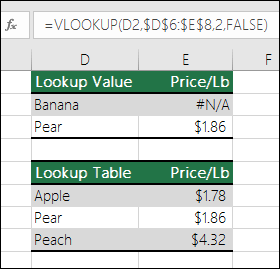 În acest caz, nu există nicio intrare "banană" în tabelul de căutare, de aceea VLOOKUP returnează o eroare #N/A.
Soluție: Fie asigurați-vă că valoarea de căutare se află în datele sursă, fie utilizați o rutină de tratare a erorilor, cum ar fi IFERROR în formulă. De exemplu, = IFERROR(FORMULA(),0), care spune:
- =IF(formula se evaluează ca eroare, atunci afișează 0, altfel afișează rezultatul formulei)
Puteți să utilizați "" pentru a nu afișa nimic sau să înlocuiți cu textul dvs. propriu: =IFERROR(FORMULA(),"Mesaj de eroare aici")
Notă
Dacă aveți nevoie de ajutor pentru eroarea #N/A cu o anumită funcție, cum ar fi VLOOKUP sau INDEX/MATCH, alegeți una dintre aceste opțiuni:
De asemenea, ar putea fi util să aflați despre câteva dintre funcțiile comune în care apare această eroare, cum ar fi XLOOKUP,VLOOKUP,HLOOKUP, LOOKUP sau MATCH.
Dacă nu sunteți sigur ce să faceți în acest moment sau de ce fel de ajutor aveți nevoie, puteți să căutați întrebări similare în Comunitatea Microsoft sau să postați întrebarea dvs.

Dacă încă aveți nevoie de ajutor la remedierea acestei erori, următoarea listă de verificare cuprinde pașii de depanare pentru a vă ajuta să vă dați seama ce nu a mers bine cu formulele.
Tipuri de valori incorecte
Valoarea de căutare și datele sursă au tipuri de date diferite. De exemplu, încercați ca VLOOKUP să facă referire la un număr, dar datele surse sunt stocate ca text.
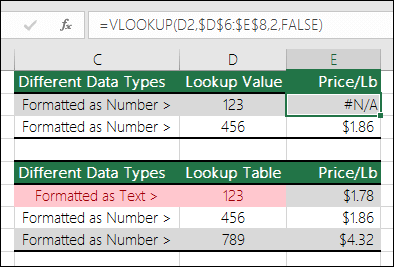 Soluție: Asigurați-vă că tipurile de date sunt identice. Puteți verifica formatele de celulă astfel: selectați o celulă sau zonă de celule, apoi faceți clic dreapta și selectați Formatare număr celule> (sau apăsați Ctrl+1), și modificați formatul de număr, dacă este necesar.

Sfat
Dacă aveți nevoie să impuneți o modificare de formatare pe o coloană întreagă, aplicați întâi formatul dorit, apoi puteți utiliza Text date>pentru Terminare coloane>.
Există spațiere suplimentară în celule
Puteți să utilizați funcția TRIM pentru a elimina toate spațiile de la început sau de sfârșit. Următorul exemplu utilizează funcția TRIM imbricată într-o funcție VLOOKUP pentru a elimina spațiile inițiale din numele din A2:A7 și returnează numele departamentului.
 =VLOOKUP(D2,TRIM(A2:B7),2,FALSE)
Notă
Formule matrice dinamice - Dacă aveți o versiune curentă de Microsoft 365 și vă aflați în canalul de lansare rapidă Insiders , puteți introduce formula în celula din stânga sus a zonei de ieșire, apoi apăsați pe Enter pentru a confirma formula ca formulă matrice dinamică. În caz contrar, formula trebuie să fie introdusă ca o formulă matrice moștenită selectând mai întâi zona de ieșire, introducând formula în celula din stânga sus a zonei de ieșire, apoi apăsând Ctrl+Shift+Enter pentru a o confirma. Excel inserează acolade la începutul și la sfârșitul formulei pentru dvs. Pentru mai multe informații despre formulele matrice, consultați Reguli și exemple pentru formulele matrice.
Utilizarea metodei potrivire aproximativă versus potrivire exactă (TRUE/FALSE)
În mod implicit, funcțiile care caută informații în tabele trebuie să fie sortate în ordine ascendentă. Totuși, funcțiile de foaie de lucru VLOOKUP și HLOOKUP conțin un argument zonă_căutare care instruiește funcția să găsească o potrivire exactă, chiar dacă tabelul nu este sortat. Pentru a găsi o potrivire exactă, setați zonă_căutare la FALSE. Rețineți că dacă utilizați TRUE, care spune funcției să caute o potrivire aproximativă, poate avea ca rezultat nu numai o eroare #N/A, ci poate și returna rezultate greșite, așa cum se vede în exemplul următor.
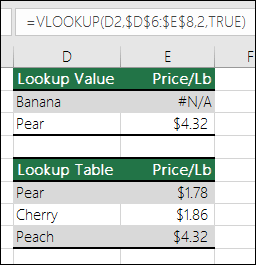 În acest exemplu, nu doar că "banană" returnează o eroare #N/A, ci și "pară" returnează un preț greșit. Acest lucru a fost cauzat de utilizarea argumentului TRUE, care spune funcției VLOOKUP să caute o potrivire aproximativă în loc de o potrivire exactă. Nu există nicio potrivire apropiată pentru "banană" și "pară" care să fie înainte de "piersică" în ordine alfabetică. În acest caz utilizarea VLOOKUP cu argumentul FALSE ar returna prețul corect pentru "pară", dar "banană" ar avea ca rezultat în continuare o eroare #N/A, deoarece nu există nicio "banană" corespunzătoare în lista de căutare.
Dacă utilizați funcția MATCH, încercați să modificați valoarea argumentului tip_potrivire pentru a specifica ordinea de sortare a tabelului. Pentru a găsi o potrivire exactă, setați argumentul tip_potrivire la 0 (zero).
O formulă matrice face referire la o zonă care nu are același număr de rânduri sau coloane ca zona care conține formula matrice
Pentru a remedia acest lucru, asigurați-vă că zona la care face referire formula matrice are același număr de rânduri și coloane ca zona de celule în care s-a introdus formula matrice sau introduceți formula matrice în mai puține sau mai multe celule, pentru a corespunde referinței de zonă din formulă.
În acest exemplu, celula E2 face referire la zone nepotrivite:
 =SUM(IF(A2:A11=D2;B2:B5))
Pentru ca formula să calculeze corect trebuie să fie modificată astfel încât ambele zone să reflecte rândurile 2-11.
=SUM(IF(A2:A11=D2,B2:B11))
Notă
Formule matrice dinamice - Dacă aveți o versiune curentă de Microsoft 365 și vă aflați în canalul de lansare rapidă Insiders , puteți introduce formula în celula din stânga sus a zonei de ieșire, apoi apăsați pe Enter pentru a confirma formula ca formulă matrice dinamică. În caz contrar, formula trebuie să fie introdusă ca o formulă matrice moștenită selectând mai întâi zona de ieșire, introducând formula în celula din stânga sus a zonei de ieșire, apoi apăsând Ctrl+Shift+Enter pentru a o confirma. Excel inserează acolade la începutul și la sfârșitul formulei pentru dvs. Pentru mai multe informații despre formulele matrice, consultați Reguli și exemple pentru formulele matrice.
Dacă ați introdus manual #N/A sau NA() în celule pentru că lipseau date, înlocuiți-le cu date reale imediat ce devin disponibile. Până nu faceți acest lucru, formulele care se referă la aceste celule nu pot calcula o valoare și vor returna în schimb eroarea #N/A.
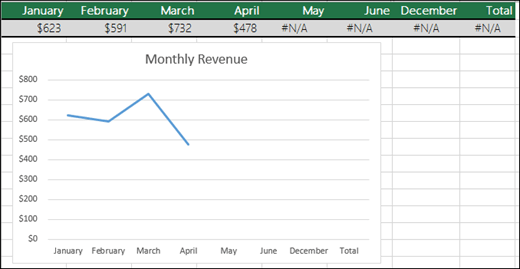
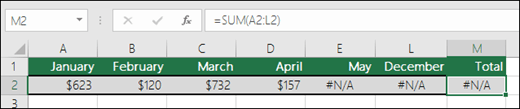 În acest caz, May-December aveți valori #N/A, astfel că Total nu poate calcula și returnează în schimb o eroare #N/A.
Dintr-o formulă ce utilizează o funcție predefinită sau definită de utilizator lipsesc unul sau mai multe argumente obligatorii.
Pentru a remedia acest lucru, verificați sintaxa de formulă a funcției pe care o utilizați și introduceți toate argumentele obligatorii în formula care returnează eroarea. Acest lucru poate impune să intrați în Visual Basic Editor (VBE) pentru a verifica funcția. Puteți accesa VBE din fila Dezvoltator sau cu ALT + F11.
O funcție definită de utilizator pe care ați introdus-o nu este disponibilă.
Pentru a remedia acest lucru, verificați că registrul de lucru care conține funcția definită de utilizator este deschis și că funcția operează corect.
O macrocomandă pe care o rulați utilizează o funcție care returnează #N/A
Pentru a remedia acest lucru, verificați dacă argumentele funcției sunt corecte și utilizate în poziția corectă.
Editați un fișier protejat care conține funcții cum ar fi CELL și în conținutul celulelor apar erori N/A
Pentru a remedia acest lucru, apăsați Ctrl+Alt+F9 pentru a recalcula foaia
Aveți nevoie de ajutor pentru a înțelege argumentele unei funcții?
Puteți utiliza expertul Funcție pentru ajutor dacă nu sunteți sigur de argumentele corecte. Selectați celula cu formula respectivă, apoi accesați fila Formule și apăsați pe Inserare funcție.
 Excel va încărca automat Expertul:
 Pe măsură ce faceți clic pe fiecare argument, Excel vă va oferi informațiile corespunzătoare pentru fiecare dintre ele.
Utilizarea #N/A cu diagramele
#N/A poate fi util! Este un lucru obișnuit să utilizați #N/A când se folosesc date ca în următorul exemplu pentru diagrame, deoarece valorile #N/A nu se vor reprezenta grafic pe o diagramă. Iată exemple pentru a vedea cum arată o diagramă cu zerouri și cu #N/A.
 În exemplul anterior, veți vedea că valorile 0 au fost reprezentate și sunt afișate ca o linie orizontală în partea de jos a diagramei, apoi se ridică pentru a afișa totalul. În exemplul următor veți vedea valorile 0 înlocuite cu #N/A.
Aveți nevoie de ajutor suplimentar?
Puteți oricând să întrebați un expert de la Excel Tech Community sau să obțineți asistență de la Comunități.
Consultați și
Conversia numerelor memorate ca text în numere
Prezentarea generală a formulelor din Excel
Cum să evitați formulele eronate
Detectarea erorilor din formule
Comenzi rapide de la tastatură în Excel