
Important
În Excel pentru Microsoft 365 și Excel 2021, Power View este eliminat începând cu 12 octombrie 2021. Ca alternativă, puteți utiliza experiența vizuală interactivă furnizată de Power BI Desktop, pe care o puteți descărca gratuit. De asemenea, puteți importa cu ușurință registre de lucru Excel în Power BI Desktop.
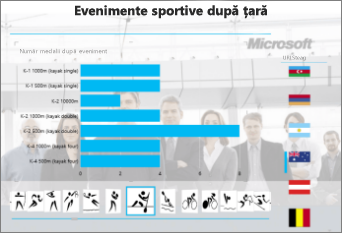
Imaginile sunt foarte bune pentru a adăuga un aer vizual unei foi Power View în Excel sau în Power View din SharePoint. Puteți să:
- Adăugați imagini statice ca fundal, cum ar fi o inscripționare, sau ca element de proiectare, cum ar fi o siglă de firmă.
- Adăugați imagini legate de date care sunt legate la datele pe care le afișați în raport.
În acest articol
Adăugarea de imagini statice la Power View
Puteți adăuga imagini și imagini de fundal în scopuri de proiectare sau identificare. Imaginile și imaginile de fundal nu se repetă pe fiecare foaie sau vizualizare a unui registru de lucru sau raport. Puteți să utilizați imagini unice sau să le reutilizați pe fiecare foaie sau vizualizare.
Adăugarea unei imagini de fundal
- Dacă sunteți în Excel, asigurați-vă că vă aflați pe o foaie Power View. Dacă nu, inserați>Power View.
- Pe fila >Power View, secțiunea> Imagine de fundal, Setare imagine.
Puteți poziționa imaginea utilizând Extindere, Dală sau Centrare. - Setați transparența. Cu cât procentul este mai mare, cu atât imaginea este mai transparentă (și mai puțin vizibilă).
Adăugă o imagine
Pe pânza necompletată de pe o foaie Power View, pe fila >Power View, Inserare>imagine.
Navigați la imagine și faceți clic pe Deschidere.
După ce imaginea se află pe foaie, aveți următoarele posibilități:
- Mutați-l: selectați-l, apoi treceți cu mouse-ul peste margine până când vedeți cursorul care indică cu mâna.

- Redimensionați-l: selectați-l, apoi treceți cu mouse-ul peste instrumentele de dimensionare din mijlocul și din colțurile marginilor până când vedeți cursorul cu săgeată dublă.

- Mutați-l: selectați-l, apoi treceți cu mouse-ul peste margine până când vedeți cursorul care indică cu mâna.
Utilizarea imaginilor legate de date în Power View
Imaginile legate de date fac parte din datele din modelul dvs. de date. De exemplu, puteți avea fotografii cu angajații din firma dvs. sau cu produsele dvs.
Puteți utiliza aceste imagini în Power View în moduri care să vă facă raportul mai semnificativ și mai captivant:
- Ca filele dintr-un container de dale.
- În carduri.
- Ca valori într-un slicer.
Poate fi necesar să setați proprietățile în Power Pivot pentru a putea utiliza imagini în Power View. Imaginile legate de date pot fi interne sau externe la modelul dvs. de date. Sursa lor face diferența în ceea ce privește modul în care le puteți utiliza.
Images as the tabs in a tile container
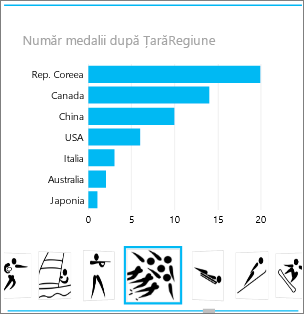 Cadrele din Power View sunt containere cu o bandă de navigare dinamică. Cadrele se comportă ca filtre: ele filtrează conținutul din interiorul cadrului după valoarea selectată în banda cu file. Imaginile pot fi niște file foarte potrivite în cadre.
- Într-o foaie sau într-o vizualizare Power View, creați o vizualizare pe care o doriți în dală.
- Glisați câmpul imagine în caseta Dală după .
Power View creează cadre cu imagini în banda cu file.
Puteți face mult mai multe cu dalele. Citiți despre cadrele din Power View.
Imagini într-o fișă
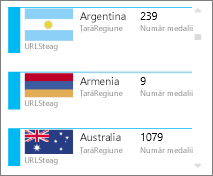
- Pe o foaie Power View, adăugați câmpurile dorite în fișă.
- Pe fila >Proiectare,fișă detabel>.
Power View aranjează câmpurile în aceeași ordine în care se află în caseta Câmpuri , cu două excepții:
- Câmpul implicit este afișat ca titlu.
- Imaginea implicită este mare și se afișează vizibil.
Images as the value in a slicer
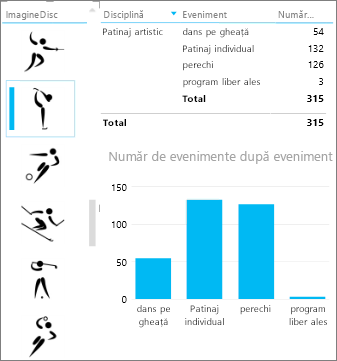
Pe o foaie sau o vizualizare Power View, faceți clic pe pânza necompletată.
În Lista de câmpuri, bifați caseta pentru câmpul care conține imaginile.
Power View creează un tabel cu acele imagini.
Pe fila >Proiectare, Slicer.
Sfat
Dacă slicer este marcat cu gri, verificați dacă aveți mai multe câmpuri în tabel. Puteți crea un slicer dintr-un tabel cu un singur câmp.
Acum, când faceți clic pe imaginile din slicer, foaia este filtrată după valorile asociate cu acea imagine.
Citiți despre slicerele din Power View.
Setarea proprietăților de imagine în Power Pivot pentru utilizarea în Power View
Setarea unei imagini implicite în Power Pivot
Puteți seta o imagine implicită în Power Pivot dacă datele se află în Excel. Imaginile implicite sunt mai mari și plasate mai vizibil atunci când sunt adăugate la o fișă. Pentru a le seta ca imagine implicită, imaginile (sau linkurile la imagini) trebuie să se afle într-un tabel în care sunt unice, ceea ce înseamnă că fiecare rând conține o altă imagine.
- Pe fila Power Pivot din Excel>, Gestionați modelul de date.
Nu vedeți fila Power Pivot? Activați Power Pivot. - Faceți clic peComportament complex> tabel.
- Setați un identificator de rând - de exemplu, o coloană care conține un ID unic. Valorile din coloana Identificator rânduri trebuie să fie unice.
- Setați Imagine implicită la numele coloanei de imagine.
Sfat
Dacă setați și o etichetă implicită, aceasta apare sub imaginea dintr-un container de dale.
Citiți despre configurarea proprietăților comportamentului tabelului pentru rapoartele Power View.
Controlați ordinea de sortare
Un alt avantaj al setării unei imagini implicite este că puteți controla ordinea de sortare a imaginilor. În mod implicit, imaginile din slicere și dale sunt sortate după numele de fișier al imaginii, dar dacă identificați o imagine ca fiind imaginea implicită, atunci va fi sortată în funcție de coloana Identificator rânduri. Dacă identificați o altă coloană drept coloană Etichetă implicită, imaginile vor fi sortate în funcție de valorile din coloana respectivă.
Dacă datele sunt în Excel și imaginile sunt într-un tabel în care rândurile nu sunt unice, puteți seta totuși ordinea de sortare la alt câmp.
- Pe fila >Power PivotGestionare model de date.
Nu vedeți fila Power Pivot? Activați Power Pivot. - Faceți clic în coloana care conține imagini sau URL-uri de imagini.
- Pe fila >Pornire, sortați după coloană.
- Coloana imagine se află în caseta Sortare .
- În caseta După , selectați numele coloanei după care doriți să sortați imaginile.
- Faceți clic pe OK.
Surse pentru imaginile legate la date
Imaginile din raportul dvs. Power View pot proveni din mai multe surse:
- Pe un site extern.
- În modelul de date.
- Pe un site SharePoint.
Imagini de pe un site extern
Atunci când imaginile se află pe un site extern, Power View accesează imaginile în mod anonim, astfel încât imaginile trebuie să permită accesul anonim. Astfel, chiar dacă un cititor de rapoarte are permisiunea de a vizualiza imaginile, este posibil ca imaginile să nu fie vizibile.
Procedura pentru imaginile din site-ul extern funcționează și pentru imaginile din SharePoint, cu excepția faptului că, desigur, URL-ul este către un site extern, nu către un site SharePoint.
Să presupunem că aveți acces la un set de imagini de pe un site extern, iar în Excel aveți o coloană într-un tabel care conține numele imaginilor. Cel mai flexibil mod de a gestiona linkurile către imagini este să creați o coloană calculată pentru a aduce numele imaginii și URL-ul la locația imaginilor de pe site-ul extern.
- Copiați adresa URL către site-ul extern.
- Pe fila Power Pivot din Excel>, Gestionați modelul de date.
Nu vedeți fila Power Pivot? Activați Power Pivot. - Faceți clic într-o celulă necompletată din coloana Adăugare coloană și tastați semnul egal (=), adresa URL între ghilimele ("") și numele coloanei imagine între paranteze drepte ([]). De exemplu:
="http://contoso.com/images" & [ImageNameColumn] - Power Pivot completează fiecare celulă din coloană cu adresa URL plus numele imaginii.
- Faceți clic pe titlul coloanei, faceți clic dreapta, faceți clic pe Redenumire coloană și dați coloanei un nume informativ.
- Pentru a vă asigura că aceasta funcționează, copiați una dintre valori și lipiți-o în caseta Adresă dintr-un browser. Ar trebui să afișeze imaginea.
Notă
Imaginile externe nu pot fi afișate în foile Power View din Microsoft 365. Imaginile trebuie să fie stocate într-un tabel din modelul de date.
Imagini stocate în modelul de date
A avea imagini în modelul de date are avantaje:
- Registrul de lucru este terminat. Puteți să îl luați offline și să vedeți în continuare imaginile.
- Imaginile se vor afișa în foile Power View din Microsoft 365.
Imaginile trebuie să fie într-o coloană cu tipul de date binar. Nu puteți vedea imaginile în Power Pivot; în fiecare câmp din coloană va citi doar "Date binare". Dar atunci când adăugați câmpul la Power View, imaginile sunt afișate acolo.
Important
Imaginile dintr-o coloană binară sunt vizibile în lista de câmpuri din Power View numai dacă tabelul subiacent are o coloană Identificator rânduri. Citiți despre configurarea proprietăților comportamentului tabelului pentru rapoartele Power View.
Dacă aveți acces la SQL Server, puteți să aduceți imaginile în SQL Server și să le încărcați în modelul dvs.
Important
Power View nu acceptă obiecte OLE ca imagini. Acest lucru înseamnă că nu puteți importa imagini în modelul dvs. din Access, deoarece Access stochează imagini ca obiecte OLE.
Imagini într-un folder SharePoint
Dacă utilizați Power View în SharePoint (nu Power View în Excel), atunci puteți crea legături la imagini într-un folder SharePoint la fel cum vă legați la acestea pe un site extern.
Notă
În Excel, pe desktop, foile Power View pot afișa imagini stocate pe un site SharePoint doar dacă imaginile permit accesul anonim, lucru pe care majoritatea configurațiilor SharePoint nu îl permit. Astfel, chiar dacă dvs. și cititorii de registre de lucru aveți permisiunea de a vizualiza imaginile direct pe site-ul SharePoint, este posibil ca Power View în Excel să nu le puteți afișa.