
Important
În Excel pentru Microsoft 365 și Excel 2021, Power View este eliminat începând cu 12 octombrie 2021. Ca alternativă, puteți utiliza experiența vizuală interactivă furnizată de Power BI Desktop, pe care o puteți descărca gratuit. De asemenea, puteți importa cu ușurință registre de lucru Excel în Power BI Desktop.
Dacă utilizați Power View, puteți seta proprietățile comportamentului tabelului pentru a modifica comportamentul de grupare a rândurilor de detalii și oferă o amplasare implicită mai bună a informațiilor de identificare (cum ar fi nume, ID-uri cu fotografii sau imagini siglă) în containere de dale, fișe și diagrame.
În panglică, accesați Gestionare Power Pivot>.
Notă
- Dacă nu aveți Power Pivot activat, accesațiPrograme de completareOpțiuni>fișier>. Selectați opțiunea Programe de completare COM din caseta verticală Gestionare, apoi apăsați pe Go. Selectați Microsoft Power Pivot pentru Excel și apăsați pe OK.
- Dacă nu vedeți Power Pivot în listă, consultați: Unde este Power Pivot?
Selectați tabelul pe care doriți să-l configurați în partea de jos a ferestrei Power Pivot.
Faceți clic peComportament complex> tabel.
În Identificator rând, alegeți o coloană din tabel care conține doar valori unice și nicio valoare necompletată. Setarea unui identificator de rând este primul pas pentru specificarea altor proprietăți.
În Păstrare rânduri unice, selectați coloanele care ar trebui tratate ca unice, chiar dacă sunt dubluri (de exemplu, prenumele și numele angajatului, pentru cazurile în care doi sau mai mulți angajați au același nume).
Coloana Etichetă implicită furnizează un nume afișat pentru a reprezenta datele de rând (de exemplu, numele angajatului într-o înregistrare de angajat).
În unele vizualizări Power View, cum ar fi fișele, eticheta implicită este afișată într-un font mai mare. Dacă ați setat și o imagine implicită, eticheta implicită apare sub imaginea implicită, în filele unui container de dale.În Imagine implicită, selectați o coloană oferă o imagine care reprezintă datele rândului (de exemplu, un act de identitate cu fotografie într-o înregistrare de angajat).
În acest articol
De ce să setați proprietățile comportamentului tabelului?
Power View grupează elementele automat pe baza câmpurilor și formatului de prezentare pe care le utilizați. În majoritatea cazurilor, gruparea implicită produce un rezultat optim. Dar, pentru unele tabele, în principal cele care conțin date de detalii, comportamentul implicit de grupare va grupa uneori rândurile care nu ar trebui grupate (de exemplu, înregistrările unui angajat sau client care ar trebui listate individual, mai ales atunci când două sau mai multe persoane au același nume și prenume). Pentru astfel de tabele, puteți seta proprietăți care determină listarea rândurilor individual, nu grupate împreună.
Notă
Nu modificați comportamentul implicit în tabelele care se comportă ca tabel de căutare (cum ar fi un tabel de date, un tabel de categorii de produse sau un tabel de departament, unde tabelul constă dintr-un număr relativ mic de rânduri și coloane) sau tabelele rezumat care conțin rânduri care sunt interesante doar atunci când sunt rezumate (de exemplu, datele de tip recensământ care sunt cumulate după sex, vârsta sau geografia). Pentru tabelele de căutare și rezumat, comportamentul implicit de grupare produce cel mai bun rezultat.
Câmpuri implicite
Puteți seta ce câmpuri vor fi adăugate automat la Power View dacă cineva face clic pe numele tabelului în lista de câmpuri Power View. Un tabel poate avea multe câmpuri, dar unele dintre ele sunt probabil utilizate mai des decât altele.
- În fereastra > PowerPivot, fila >Complex,Set de câmpuri implicite.
- Selectați un câmp în Câmpuri din tabel și faceți clic pe Adăugare.
- Acesta este mutat în Câmpuri implicite, în ordine.
- După ce aveți toate câmpurile dorite, puteți modifica ordinea în care apar. Selectați un câmp și faceți clic pe Mutare în sus sau Mutare în jos.
The Row Identifier property
În cadrul tabelului, identificatorul de rând specifică o singură coloană care conține doar valori unice și nicio valoare necompletată. Proprietatea Identificator rânduri este utilizată pentru a modifica gruparea, astfel încât un grup să nu se bazeze pe compoziția de câmp a unui rând, ci pe o coloană fixă care este utilizată întotdeauna pentru a identifica în mod unic un rând, indiferent de câmpurile utilizate într-un anumit aspect de raport.
Setarea acestei proprietăți modifică comportamentul implicit de grupare de la gruparea dinamică bazată pe coloanele prezente în vizualizare la un comportament de grupare fix care rezumă pe baza identificatorului de rând. Modificarea comportamentului implicit de grupare este relevantă pentru aspectele de raport, cum ar fi o matrice, care altfel ar grupa (sau ar afișa subtotaluri) pentru fiecare coloană din rând.
Setarea unui identificator de rând activează următoarele proprietăți suplimentare: Păstrare proprietate rânduri unice , proprietate etichetă implicită și proprietate imagine implicită , fiecare dintre acestea afectând comportamentul câmpului în Power View.
De asemenea, puteți utiliza Identificatorul de rânduri simplu, ca proprietate independentă, pentru a activa următoarele:
- Utilizarea de imagini binare într-un raport. Prin eliminarea ambiguității legate de unicitatea rândurilor, Power View poate determina cum să atribuie imagini și etichete implicite pentru un rând dat.
- Eliminați subtotalurile nedorite dintr-un raport matrice. Gruparea implicită la nivel de câmp creează un subtotal pentru fiecare câmp. Dacă doriți un singur subtotal care este calculat la nivel de rând, setarea identificatorului de rând produce acest rezultat.
Nu puteți seta un identificator de rând pentru tabelele marcate ca tabele de date. Pentru tabelele de date, identificatorul rândului este specificat atunci când marcați tabelul. Pentru mai multe informații, consultați caseta de dialog Marcare ca tabel de date.
Proprietatea Păstrare rânduri unice
Această proprietate vă permite să specificați coloanele care transmit informații de identitate (cum ar fi numele unui angajat sau un cod de produs) într-un mod care să distingă un rând de altul. În cazurile în care rândurile par identice (cum ar fi doi clienți cu același nume), coloanele pe care le specificați pentru această proprietate se repetă în tabelul de raport.
În funcție de coloanele pe care le adăugați la un raport, este posibil să găsiți rânduri tratate ca rânduri identice, deoarece valorile din fiecare rând par să fie aceleași (de exemplu, doi clienți cu nume Iustin Yang). Acest lucru se poate întâmpla deoarece alte coloane care furnizează diferențiere (cum ar fi un al doilea prenume, o adresă sau data nașterii) nu sunt în vizualizarea raportului. Într-un astfel de scenariu, comportamentul implicit este de a restrânge rândurile identice într-un singur rând, rezumând toate valorile calculate într-un singur rezultat mai mare din rândurile combinate.
Setând proprietatea Păstrare rânduri unice , puteți desemna una sau mai multe coloane care trebuie să se repete întotdeauna, chiar dacă există instanțe dublate, ori de câte ori adăugați coloana respectivă în vizualizarea raportului. Valorile calculate asociate cu rândul vor fi alocate acum pe baza fiecărui rând individual, nu cumulate într-un singur rând.
Notă
Deoarece coloanele selectate de utilizatorul final pot afecta gruparea, ceea ce modifică contextul de filtrare pentru calculele de expresii, proiectanții de modele trebuie să aibă grijă să creeze măsuri care returnează rezultatele corecte.
Etichete implicite
Această proprietate specifică o etichetă care apare vizibil într-o fișă sau diagramă sau împreună cu imaginea implicită din banda de navigare a unui raport cu dale. Atunci când se utilizează cu o imagine implicită, eticheta implicită apare sub imagine. Când alegeți o etichetă implicită, alegeți coloana care transmite cele mai multe informații despre rând (de exemplu, un nume).
În aspectul de bandă de dale pentru un container de dale, cu banda de navigare în partea de sus, eticheta implicită apare în zona de titlu de sub o imagine, așa cum este definit de proprietatea Imagine implicită. De exemplu, dacă aveți o listă de angajați, puteți să grupați informațiile despre angajați utilizând actul de identitate cu fotografie al acestora ca imagine implicită și numele angajatului ca etichetă implicită. Coloana etichetă implicită apare întotdeauna sub imaginea din bara de navigare cu file a unui container de dale, chiar dacă nu o selectați în mod explicit în lista de câmpuri a raportului.
În aspectul fluxului de acoperire al unui container de dale, cu navigarea în partea de jos a dalelor, imaginea implicită apare fără eticheta implicită.
Într-un aspect de fișă, eticheta implicită apare într-un font mai mare în zona de titlu din partea de sus a fiecărei fișe. De exemplu, dacă aveți o listă de angajați, puteți crea fișe cu informațiile despre angajați, utilizând actul lor de identitate cu fotografie ca imagine implicită și numele angajatului ca etichetă implicită.
Imagini implicite
Această proprietate specifică o imagine care este afișată în mod implicit în bara de navigare cu file a unui raport cu dale sau vizibil sub eticheta implicită din partea stângă a unei fișe. O imagine implicită ar trebui să fie conținutul vizual. Printre exemple se numără un act de identitate cu fotografie în tabelul angajați, sigla unui client într-un tabel despre clienți sau o formă de țară într-un tabel geografie.
Notă
Imaginile pot proveni de la adrese URL la un fișier imagine de pe un server web sau ca date binare încorporate în registrul de lucru. Dacă imaginea se bazează pe un URL, nu uitați să setați coloana ca tip de imagine, astfel încât Power View să regăsească imaginea în loc să afișeze URL-ul ca date text în raport.
Optimizarea pentru anumite aspecte
Această secțiune descrie efectul setării proprietăților comportamentului tabelului din perspectiva unui anumit format de prezentare și a caracteristicilor datelor. De exemplu, dacă încercați să ajustați aspectul unui raport matrice, puteți utiliza aceste informații pentru a înțelege cum să îmbunătățiți o prezentare matricială utilizând proprietățile comportamentului tabelului din model.
Imaginile lipsesc
Proprietățile pe care le setați în model determină dacă imaginile sunt vizualizate într-un raport sau reprezentate ca valori text în raport. În exemplul următor, imaginile lipsesc din raport. Locul unde ar trebui să apară o imagine, apare în schimb locația URL a fișierului imagine. Acest comportament apare deoarece textul din model este interpretat ca text în raport. Puteți modifica acest comportament setând proprietățile pentru o coloană care conține un URL imagine. Proprietatea instruiește Power View să utilizeze valoarea coloanei ca URL, nu să o afișeze ca text.
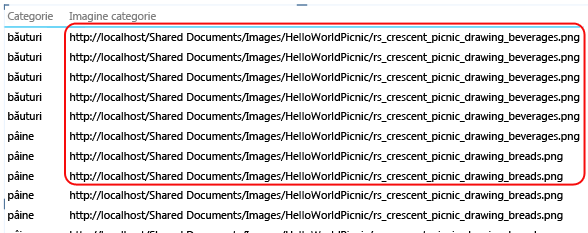
Pentru a indica faptul că o coloană conține URL-uri imagine
- În fereastra >PowerPivot, fila >Complex, secțiunea Proprietăți de raportare, verificați dacă Categoria de date este setată la URL imagine (sugerat).
- Dacă nu, faceți clic pe săgeata verticală pentru URL-ul imaginii Categorie de date Mai>multe categorii>.
Pentru a indica faptul că o coloană conține imagini binare
- În fereastra >PowerPivot, fila >Complex, secțiunea Proprietăți> raportare,Comportamentul tabelului.
- Pentru Identificator rând, selectați o coloană care conține valori unice.
Din tabele lipsesc unul sau mai multe rânduri
Uneori, comportamentul implicit de grupare are ca rezultat un rezultat opus planului intenționat; Mai exact, rândurile de detalii care sunt prezente în model nu apar în raport. În mod implicit, Power View grupează după coloanele pe care le adăugați la vizualizare. Dacă adăugați Nume țară în raport, fiecare țară apare o dată în vizualizare, chiar dacă tabelul subiacent poate conține mii de rânduri care includ mai multe instanțe ale fiecărui nume de țară. În acest caz, comportamentul implicit de grupare produce rezultatul corect.
Totuși, luați în considerare un alt exemplu în care este posibil să doriți să apară mai multe instanțe ale unui rând, deoarece, de fapt, rândurile subiacente conțin date despre entități diferite. În acest exemplu, să presupunem că aveți doi clienți denumiți Amândoi Iustin Yang. Utilizând comportamentul implicit de grupare, o singură instanță a lui Jon Yang va apărea în raport. În plus, deoarece în listă apare o singură instanță, măsura Venit anual este suma acelei valori pentru ambii clienți. În această situație, în care clienții cu același nume sunt de fapt persoane diferite, comportamentul implicit de grupare produce un rezultat incorect.
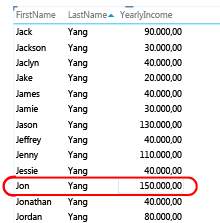
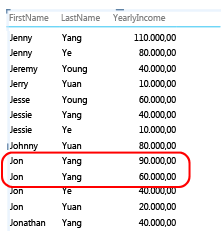
Pentru a modifica comportamentul implicit de grupare, setați proprietățile Identificator rând și Păstrare rânduri unice . În Keep Unique Rows, alegeți coloana Nume de familie, astfel încât această valoare să se repete pentru un rând, chiar dacă apare deja în alt rând. După ce modificați proprietățile și republicați registrul de lucru, puteți crea același raport, doar că de data aceasta veți vedea ambii clienți denumiți Iustin Yang, cu venitul anual alocat corect fiecăruia.
Aspectul Matrice este prea aglomerat
Când prezentați un tabel de detalii într-o matrice, gruparea implicită furnizează o valoare totală pentru fiecare coloană. În funcție de obiectivele dvs., acestea pot fi mai multe rezumate decât doriți. Pentru a modifica acest comportament, puteți seta Identificatorul de rând. Nu trebuie setate proprietăți suplimentare; Doar setarea identificatorului de rând este suficientă pentru a modifica gruparea, astfel încât rezumatele să fie calculate pentru fiecare rând pe baza identificatorului său unic de rând.
Comparați următoarele imagini de tipul înainte și după, care arată efectul setării acestei proprietăți pentru un aspect matrice.
Înainte: gruparea implicită bazată pe câmpurile din matrice
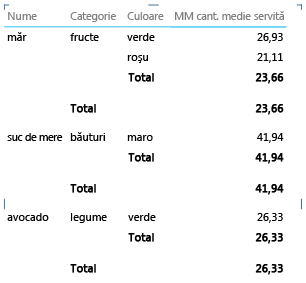
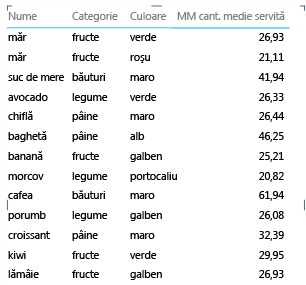
Chart showing too many items and levels on the axis
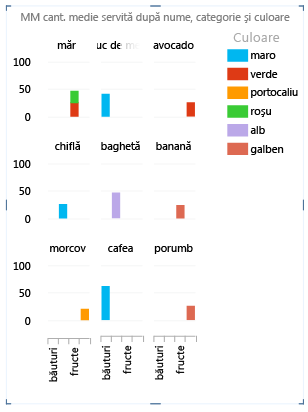
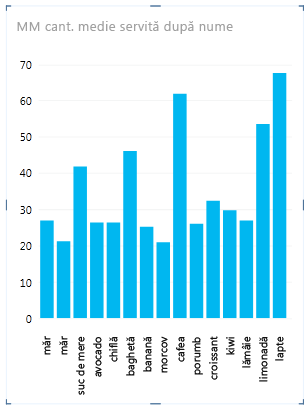
Rapoartele diagramă care afișează date de detalii trebuie să utilizeze identificatorul de rând ca axă. Fără un identificator de rând, axa este nedeterminată, rezultând un aspect de cea mai bună presupunere care poate să nu aibă sens. Pentru a modifica acest comportament, puteți seta Identificatorul de rând. Nu trebuie setate proprietăți suplimentare; Doar setarea identificatorului de rând este suficientă pentru a modifica gruparea, astfel încât rezumatele să fie calculate pentru fiecare rând pe baza identificatorului său unic de rând.
Comparați următoarele imagini de tipul înainte și după, care arată efectul setării acestei proprietăți pentru un aspect de diagramă. Este același raport, cu câmpuri și prezentare identice. Singura diferență este că imaginea din partea de jos afișează un raport după ce Identificatorul de rânduri a fost setat în tabelul Elemente.
Pașii următori
După ce ați evaluat tabelele din modelul dvs. și ați setat proprietățile comportamentului tabelului pentru cele care conțin rânduri de detalii care trebuie să apară întotdeauna ca elemente individuale, puteți optimiza modelul și mai mult prin proprietăți sau setări suplimentare. Pentru mai multe informații despre Power View, consultați Tutorial: Optimizarea unui model de date pentru raportarea Power View.
Notă
Drepturi de autor videoclip:
- Olympics Dataset © Guardian News & Media Ltd.
- Imagini cu steaguri obținute prin bunăvoința CIA Factbook (cia.gov)
- Date despre populație obținute prin bunăvoința UNData (data.un.org ) pe Microsoft Azure Marketplace
- Pictograme cu sporturi olimpice create de Thadius856 și Parutakupiu, distribuite conform licenței de pe Wikimedia Commons (creativecommons.org/licenses/by-sa/3.0/)
Consultați și
PowerPivot: analize puternice de date și modelare de date în Excel
Tutorial: Analiza datelor din raportul PivotTable utilizând un model de date în Excel 2013
Videoclipuri despre Power View și PowerPivot