
Utilizați o funcție LAMBDA pentru a crea funcții particularizate, reutilizabile, pe care le puteți denumi prietenos. Noua funcție este disponibilă în tot registrul de lucru și se apelează ca funcțiile Excel native.
Puteți să creați o funcție pentru o formulă utilizată frecvent, nemaifiind nevoie să copiați și să lipiți această formulă (ceea ce poate duce la erori) și să vă adăugați eficient propriile funcții în biblioteca de funcții Excel native. În plus, funcțiile LAMBDA nu necesită VBA, macrocomenzi sau JavaScript, astfel că și non-programatorii pot beneficia de utilizarea lor.
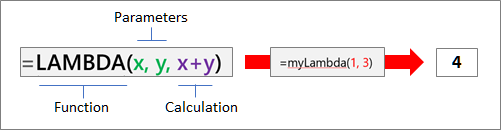
Sintaxă
=LAMBDA([parametru1, parametru2, ...,] calcul)
| Argument | Descriere |
|---|---|
| parametru | O valoare pe care doriți să o transmiteți funcției, cum ar fi o referință la celulă, un șir sau un număr. Puteți introduce până la 253 de parametri. Acest argument este opțional. |
| calcul | Formula pe care doriți să o executați și să fie returnată ca rezultat al funcției. Trebuie să fie ultimul argument și să returneze un rezultat. Acesta argument este obligatoriu. |
Observații
- Numele și parametrii lambda respectă regulile de sintaxă Excel pentru nume, cu o singură excepție: nu utilizați punctul (.) într-un nume de parametru. Pentru mai multe informații, consultați Numele în formule.
- Asigurați-vă că urmați cele mai bune practici atunci când creați o funcție LAMBDA, așa cum faceți cu orice formulă Excel nativă, cum ar fi transmiterea numărului și tipului corect de argumente, potrivirea parantezelor deschise și închise și introducerea numerelor neformatate. De asemenea, atunci când utilizați comanda Evaluare , Excel returnează imediat rezultatul funcției LAMBDA și nu o puteți accesa. Pentru mai multe informații, consultați Detectarea erorilor în formule.
Erori
- Dacă introduceți mai mult de 253 de parametri, Excel returnează o eroare #VALUE! eroare.
- Dacă se transmite un număr incorect de argumente unei funcții LAMBDA, Excel returnează o eroare #VALUE! eroare.
- Dacă apelați o funcție LAMBDA din interiorul ei și apelul este circular, Excel returnează o eroare #NUM! eroare dacă există prea multe apeluri recursive.
- Dacă creați o funcție LAMBDA într-o celulă fără să o și apelați din celulă, Excel returnează o eroare #CALC! eroare.
Creați o funcție LAMBDA
Iată un proces de urmat pas cu pas pentru a vă asigura că funcția dvs. Lambda funcționează așa cum intenționați și că are un comportament foarte asemănător cu cel al unei funcții Excel native.
Pasul 1: testați formula
Asigurați-vă că formula pe care o utilizați în argumentul de calcul funcționează corect. Acest lucru este vital pentru că, atunci când creați funcția LAMBDA, vreți să vă asigurați că formula funcționează. Veți ști că nu așa stau lucrurile dacă întâmpinați erori sau un comportament neașteptat. Pentru mai multe informații, consultați Prezentarea generală a formulelor din Excel și Crearea unei formule simple în Excel.
Pasul 2: creați funcția Lambda într-o celulă
O idee bună ar fi să creați și să testați funcția LAMBDA într-o celulă, pentru a vă asigura că funcționează corect, inclusiv definiția și transmiterea parametrilor. Pentru a evita eroarea #CALC!, adăugați o apelare la funcția LAMBDA pentru a returna imediat rezultatul:
= funcția LAMBDA ([parametru1, parametru2, ...],calcul) (apelare funcție)
În următorul exemplu se returnează valoarea 2.
=LAMBDA(number, number + 1)(1)
Pasul 3: adăugați funcția Lambda la Managerul de nume
După ce finalizați funcția LAMBDA, mutați-o în Managerul de nume pentru definiția finală. Făcând acest lucru, îi dați funcției LAMBDA un nume semnificativ, furnizați o descriere și o faceți reutilizabilă din orice celulă a registrului de lucru. De asemenea, puteți gestiona funcția LAMBDA ca pe orice nume, cum ar fi o constantă șir, o zonă de celule sau un tabel.
Procedură
Alegeți una dintre următoarele variante:
- În Excel pentru Windows, selectațiManager numeformule>.
- În Excel pentru Mac, selectați Formule>Definire nume.
Selectați Nou, apoi introduceți informațiile în caseta de dialog Nume nou:
Nume: Introduceți numele funcției LAMBDA. Domeniu: Registrul de lucru este valoarea implicită. Sunt disponibile și foile individuale, cu excepția Excel pentru web. Comentariu: Opțional, dar recomandat cu insistență. Introduceți până la 255 de caractere. Descrieți pe scurt scopul funcției, numărul corect și tipul corect de argumente.
Se afișează în caseta de dialog Inserare funcție și ca sfat ecran (împreună cu argumentul Calcul ) atunci când tastați o formulă și utilizați Completarea automată formulă (numită și Intellisense).Se referă la: Introduceți funcția LAMBDA. De exemplu:

Pentru a crea funcția LAMBDA, selectați OK.
Pentru a închide caseta de dialog Manager nume, selectați Închideți.
Pentru mai multe informații, consultați Utilizarea Managerului de nume.
Exemple
Exemplul 1: convertiți Fahrenheit în Celsius
Definiți următoarele în Managerul de nume:
| Nume: | ToCelsius |
|---|---|
| Domeniu: | Registru de lucru |
| Comentariu: | Conversia unei temperaturi Fahrenheit la Celsius |
| Se referă la: | =LAMBDA(temp, (5/9) * (Temp-32)) |
Copiați datele eșantion din următorul tabel și lipiți-le în celula A1 a unei noi foi de lucru Excel. Dacă trebuie, puteți ajusta lățimea coloanei pentru a vedea toate datele.
| Date | |
|---|---|
| 104 | |
| 86 | |
| 68 | |
| 50 | |
| 32 | |
| Formulă | Rezultat |
| =TOCELSIUS(A2) | 40 |
| =TOCELSIUS(A3) | 30 |
| =TOCELSIUS(A4) | 20 |
| =TOCELSIUS(A5) | 10 |
| =TOCELSIUS(A6) | 0 |
Exemplul 2: aflați ipotenuza
Definiți următoarele în Managerul de nume:
| Nume: | Hypotenuse |
|---|---|
| Domeniu: | Registru de lucru |
| Comentariu: | Returnează lungimea ipotenuzei unui triunghi dreptunghic |
| Se referă la: | =LAMBDA(a, b, SQRT((a^2+b^2))) |
Copiați datele eșantion din următorul tabel și lipiți-le în celula A1 a unei noi foi de lucru Excel. Dacă trebuie, puteți ajusta lățimea coloanei pentru a vedea toate datele.
| Date | |
|---|---|
| 3 | 4 |
| 5 | 12 |
| 7 | 24 |
| 9 | 40 |
| Formulă | Rezultat |
| =HYPOTENUSE(A2,B2) | 5 |
| =HYPOTENUSE(A3,B3) | 13 |
| =HYPOTENUSE(A4,B4) | 25 |
| =HYPOTENUSE(A5,B5) | 41 |
Exemplul 3: numărarea cuvintelor
Definiți următoarele în Managerul de nume:
| Nume: | CountWords |
|---|---|
| Domeniu: | Registru de lucru |
| Comentariu: | Returnează numărul de cuvinte dintr-un șir text |
| Se referă la: | =LAMBDA(text, LEN(TRIM(text)) - LEN(SUBSTITUTE(TRIM(text), " ", "")) + 1) |
Copiați datele eșantion din următorul tabel și lipiți-le în celula A1 a unei noi foi de lucru Excel. Dacă trebuie, puteți ajusta lățimea coloanei pentru a vedea toate datele.
| Date | |
|---|---|
| Vine ceva rău spre noi. | |
| Am venit, am văzut, am cucerit. | |
| O vulpe maro iute a sărit peste câinele leneș. | |
| Forța fie cu tine! | |
| Formulă | Rezultat |
| =COUNTWORDS(A2) | 5 |
| =COUNTWORDS(A3) | 6 |
| =COUNTWORDS(A4) | 9 |
| =COUNTWORDS(A5) | 4 |
Exemplul 4: aflarea datei pentru Ziua Recunoștinței
Definiți următoarele în Managerul de nume:
| Nume: | ZiuaRecunoștinței |
|---|---|
| Domeniu: | Registru de lucru |
| Comentariu: | Returnează data la care pică Ziua Recunoștinței din SUA într-un anumit an |
| Se referă la: | =LAMBDA(an, TEXT(DATĂ(an, 11, ALEGERE(ZI LUCRĂTOARE(DATĂan, 11, 1)), 26, 25, 24, 23, 22, 28, 27)), "zz/ll/aaaa")) |
Copiați datele eșantion din următorul tabel și lipiți-le în celula A1 a unei noi foi de lucru Excel. Dacă trebuie, puteți ajusta lățimea coloanei pentru a vedea toate datele.
| Date | |
|---|---|
| 2020 | |
| 2021 | |
| 2022 | |
| 2023 | |
| 2024 | |
| Formulă | Rezultat |
| =DATAZILEIRECUNOȘTINȚEI(A2) | 11/26/2020 |
| =DATAZILEIRECUNOȘTINȚEI(A3) | 11/25/2021 |
| =DATAZILEIRECUNOȘTINȚEI(A4) | 11/24/2022 |
| =DATAZILEIRECUNOȘTINȚEI(A5) | 11/23/2023 |
| =DATAZILEIRECUNOȘTINȚEI(A6) | 11/28/2024 |
Aveți nevoie de ajutor suplimentar?
Puteți oricând să întrebați un expert de la Excel Tech Community sau să obțineți asistență de la Comunități.