
Dacă o foaie de lucru se întinde pe mai multe pagini, puteți imprima anteturi de rând sau de coloană sau etichete (denumite și titluri de imprimare) pe fiecare pagină. De exemplu, puteți repeta primul rând de anteturi de coloană pe toate paginile atunci când aveți foi de lucru mari, complexe.
Selectați foaia de lucru pe care doriți să o imprimați.
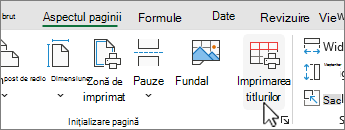
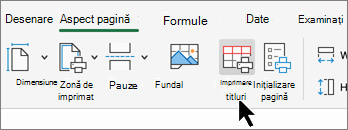
On the Page Layout tab, in the Page Setup group, select
 icon Imprimare titluri.
Notă
Comanda Imprimare titluri apare estompată dacă lucrați în modul de editare a celulei, dacă o diagramă este selectată în aceeași foaie de lucru sau dacă nu aveți instalată o imprimantă.
Pe fila Foaie , sub Imprimare titluri, introduceți una dintre următoarele valori sau pe ambele:
În caseta Rânduri de repetat la început, tastați referințele rândurilor care conțin etichetele de coloană.
În caseta Coloane de repetat la stânga, tastați referințele coloanelor care conțin etichetele de rând.
De exemplu, dacă doriți să imprimați etichete de coloană în partea superioară a fiecărei pagini imprimate, tastați $1:$1 în caseta Rânduri de repetat în caseta de sus .Sfat
De asemenea, puteți alege butonul
 caseta de dialog din capătul din dreapta al rândurilor pentru a repeta în partea de sus și Coloane de repetat în casetele din stânga, apoi selectați rândurile de titlu sau coloanele de repetat în foaia de lucru. După ce ați terminat de ales rândurile sau coloanele de titlu, selectați Restrângere dialog din nou pentru a reveni la caseta de dialog.
Notă
Dacă selectați mai multe foi de lucru, casetele Rânduri de repetat la început și Coloane de repetat la stânga nu vor fi disponibile în caseta de dialog Inițializare pagină . Pentru a anula o selecție a mai multe foi de lucru, selectați orice foaie de lucru neselectată. Dacă nu este vizibilă nicio foaie de lucru neselectată, faceți clic cu butonul din dreapta pe selectorul unei foi selectate, apoi alegeți Anulare grupare foi.
Pașii următori
După ce ați terminat de configurat foaia de lucru să includă antete de rând și de coloană sau etichete (numite și titluri de imprimare) pe fiecare pagină, imprimați foaia de lucru.

Consultați și
- Imprimarea titlurilor de rânduri și coloane
- Repetarea anumitor rânduri sau coloane pe fiecare pagină imprimată
- Imprimarea unei foi de lucru sau a unui registru de lucru
- Imprimarea în Excel
Aveți nevoie de ajutor suplimentar?
Puteți oricând să întrebați un expert de la Excel Tech Community sau să obțineți asistență de la Comunități.