
În mod implicit, Excel nu imprimă titlurile de coloane (A, B, C etc.) sau titlurile de rânduri (1, 2, 3 etc.) care apar de-a lungul bordurilor foii.
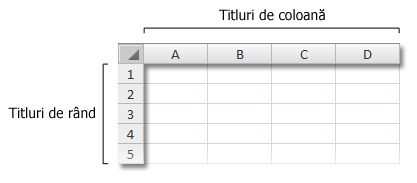
Urmați acești pași pentru a imprima titlurile de coloană și de rând pentru o foaie de lucru:

|
Faceți clic pe foaia de lucru. Dacă doriți să faceți acest lucru pentru mai multe foi de lucru, le puteți grupa .
|
|---|---|

|
Pe Panglică, faceți clic pe fila Aspect pagină .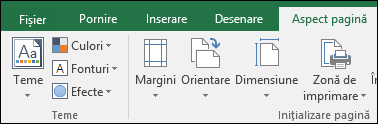
|

|
În grupul Opțiuni foaie, sub Titluri, bifați caseta de selectare Imprimare.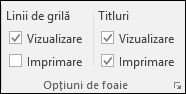
Notă: De asemenea, puteți face clic pe mica pictogramă de extindere  , apoi, sub Imprimare, bifați caseta de selectare Titluri de rânduri și coloane . Pentru a imprima foaia de lucru, apăsați CTRL+P pentru a deschide caseta de dialog Imprimare , apoi faceți clic pe OK. , apoi, sub Imprimare, bifați caseta de selectare Titluri de rânduri și coloane . Pentru a imprima foaia de lucru, apăsați CTRL+P pentru a deschide caseta de dialog Imprimare , apoi faceți clic pe OK. |
Sfaturi
Pentru a examina foaia de lucru înainte de imprimare, apăsați CTRL+F2.
Implicit, Excel utilizează un stil de referință A1, care face referire la coloane ca litere și la rânduri ca numere. Dacă vedeți numere în loc de litere în titlurile de coloane, înseamnă că registrul de lucru utilizează stilul de referință alternativ R1C1. Pentru a comuta înapoi la stilul de referință A1, accesațiFormulecu opțiuni>de fișier>, apoi, sub Lucrul cu formulele, debifați caseta de selectare Stil referință R1C1.
Nu puteți particulariza numerele și literele din titlurile de rânduri și coloane. Dacă intenționați să etichetați coloanele sau rândurile din foaia de lucru, faceți clic pe o celulă, tastați textul pe care doriți să îl utilizați, apoi apăsați TAB pentru a trece la următoarea celulă. De exemplu, puteți eticheta cifrele de vânzări lunare introducând numele lunilor în celulele de la A1 la L1.
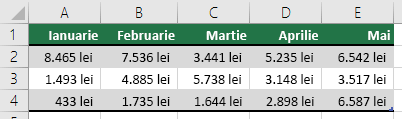
Puteți utiliza caracteristica de umplere din Excel pentru a genera rapid etichete, cum ar fi o serie de luni. Pentru mai multe informații, consultați Completarea automată a datelor în celulele foii de lucru. De asemenea, puteți configura datele ca tabel Excel, care poate seta automat primul rând ca rând antet.
Pentru a imprima anumite date în partea de sus sau laterală a fiecărei pagini imprimate, cum ar fi numele lunilor care apar pe primul rând al unei foi de lucru, consultați Repetarea rândurilor sau coloanelor pe fiecare pagină imprimată.
Pentru a adăuga anteturi sau subsoluri în foaia de lucru imprimată, consultați Anteturile și subsolurile din foile de lucru.
Consultați și
- Imprimarea rândurilor cu anteturi de coloane în partea de sus a fiecărei pagini
- Repetarea anumitor rânduri sau coloane pe fiecare pagină imprimată
- Imprimarea unei foi de lucru sau a unui registru de lucru
- Imprimarea în Excel
Aveți nevoie de ajutor suplimentar?
Puteți oricând să întrebați un expert de la Excel Tech Community sau să obțineți asistență de la Comunități.