

Atunci când creați un tabel Excel, un rând antet de tabel se adaugă automat ca primul rând al tabelului, dar trebuie să alegeți opțiunea de a-l dezactiva sau a-l activa.

Atunci când creați pentru prima dată un tabel, aveți opțiunea de a utiliza propriul prim rând de date ca rând de antet, bifând opțiunea Tabelul meu are anteturi :
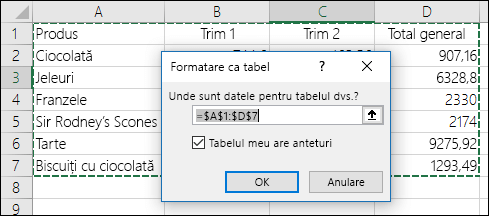
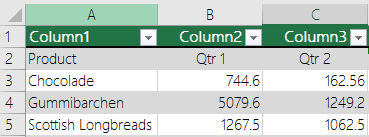
Dacă alegeți să nu utilizați anteturi proprii, Excel va adăuga nume de antet implicite, cum ar fi Coloana1, Coloana2 și așa mai departe, dar le puteți modifica în orice moment. Rețineți că dacă aveți un rând antet în datele dvs., dar alegeți să nu-l utilizați, Excel va trata acel rând ca pe date. În exemplul următor, ar trebui să ștergeți rândul 2 și să redenumiți anteturile implicite, altfel Excel le va vedea în mod eronat ca făcând parte din datele dvs.
Notă
- Rândul de antet al tabelului nu trebuie confundat cu titlurile de coloane din foaia de lucru sau cu anteturile pentru pagini imprimate. Pentru mai multe informații, consultați Imprimarea rândurilor cu anteturi de coloane în partea de sus a fiecărei pagini.
- Atunci când dezactivați rândul antet, Filtrarea automată este dezactivată și toate filtrele aplicate sunt eliminate din tabel.
- Când adăugați o coloană nouă când anteturile de tabel nu se afișează, numele noului antet de tabel nu poate fi determinat de o umplere în serie care se bazează pe valoarea antetului de tabel adiacent direct la stânga noii coloane. Această metodă funcționează doar atunci când se afișează anteturi de tabel. În schimb, este adăugat un antet de tabel implicit pe care îl puteți modifica atunci când afișați anteturile de tabel.
- Deși este posibil să faceți referire la anteturi de tabel care sunt dezactivate în formule, nu le puteți face referire selectându-le. Referințele din tabele la un antet de tabel ascuns returnează valori zero (0), dar rămân neschimbate și returnează valorile de antet de tabel atunci când antetul de tabel este afișat din nou. Toate celelalte referințe la antetul de tabel (cum ar fi referințele de stil A1 sau RC) la antetul de tabel sunt ajustate când antetul de tabel este dezactivat și pot face ca formulele să returneze rezultate neașteptate.
Afișarea sau ascunderea rândului de antet
- Faceți clic oriunde în tabel.
- Accesați proiectarea tabelului de pe panglică.
- În grupul Opțiuni stil tabel , bifați caseta de selectare Rând antet pentru a ascunde sau a afișa anteturile de tabel.
- Dacă redenumiți rândurile antet, apoi dezactivați rândul antet, valorile inițiale introduse vor fi păstrate dacă reactivați rândul antet.
Aveți nevoie de ajutor suplimentar?
Puteți oricând să întrebați un expert de la Excel Tech Community sau să obțineți asistență de la Comunități.
Consultați și
Prezentare generală a tabelelor Excel
Crearea și formatarea tabelelor
Crearea sau ștergerea unui tabel Excel
Redimensionarea unui tabel prin adăugarea sau eliminarea de rânduri și coloane
Filtrarea datelor dintr-o zonă sau dintr-un tabel