
Excel încorporează tehnologia Power Query (numită și Get & Transform) pentru a oferi o capacitate mai mare la importul, reîmprospătarea și autentificarea surselor de date, gestionarea surselor de date Power Query și formarea datelor într-un tabel care se potrivește cerințelor dvs.
Notă
Vizualizarea și reîmprospătarea interogărilor sunt disponibile pentru toți abonații Microsoft 365.
Funcționalitatea suplimentară este disponibilă pentru toți abonații Microsoft 365 cu planuri Business sau planuri Enterprise (E3 sau mai sus).
Reîmprospătarea surselor de date
Puteți reîmprospăta sursele de date în Excel pentru web:
- Pentru a reîmprospăta toate sursele de date dintr-un registru de lucru, selectațiReîmprospătare totalădate>.
- Pentru a reîmprospăta toate interogările din registrul de lucru, selectațiInterogăride date>, apoi, în panoul Interogări, selectați pictograma Reîmprospătare totală
 .
. - Pentru a reîmprospăta o anumită interogare, selectațiInterogăride date>, apoi, în panoul Interogări, lângă numele interogării, selectați pictograma de reîmprospătare.
- Pentru a reîmprospăta un anumit grup de interogări, selectațiInterogăride date>, apoi, în panoul Interogări, lângă numele grupului, selectați pictograma de reîmprospătare.
Pentru a reîmprospăta un anumit raport PivotTable conectat la o interogare, selectați o celulă din raportul PivotTable, apoi selectațiReîmprospătaredate>.
Când reîmprospătați o interogare, dacă este necesară autentificarea, puteți selecta metoda relevantă - anonimă, utilizator și parolă sau contul dvs. de organizație. De exemplu, pentru a reîmprospăta datele organizaționale, selectați metoda respectivă.
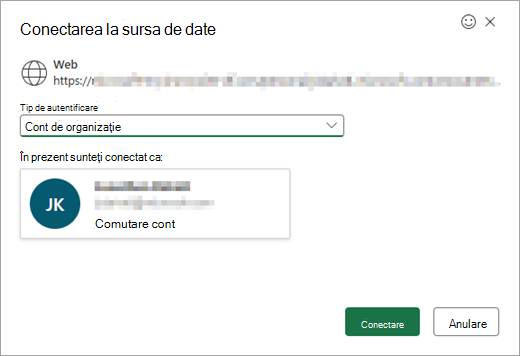
Pentru mai multe informații despre sursele de date acceptate în Excel pentru web, consultați Surse de date Power Query în versiunile Excel.
Importul datelor
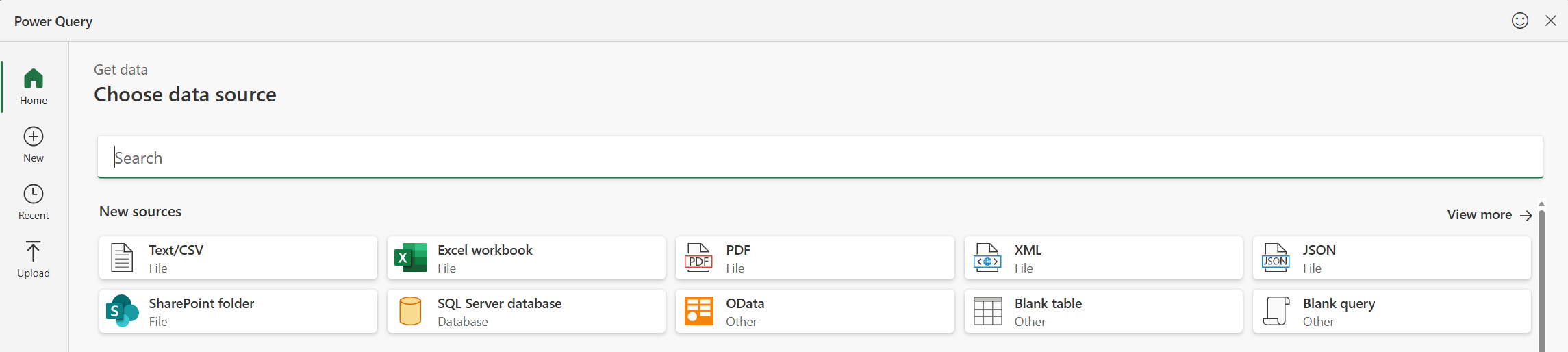
Puteți importa date în Excel utilizând Power Query dintr-o mare varietate de surse de date. Aceste opțiuni pentru sursa de date includ registru de lucru Excel, text/CSV, XML, JSON, baza de date SQL Server, lista SharePoint Online, OData, tabel necompletat și interogare necompletată. Pentru a importa date:
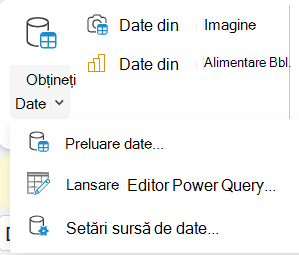
Selectați Data>Get Data.
În caseta de dialog Alegere sursă de date, selectați una dintre sursele de date disponibile.
Conectați-vă la sursa de date.
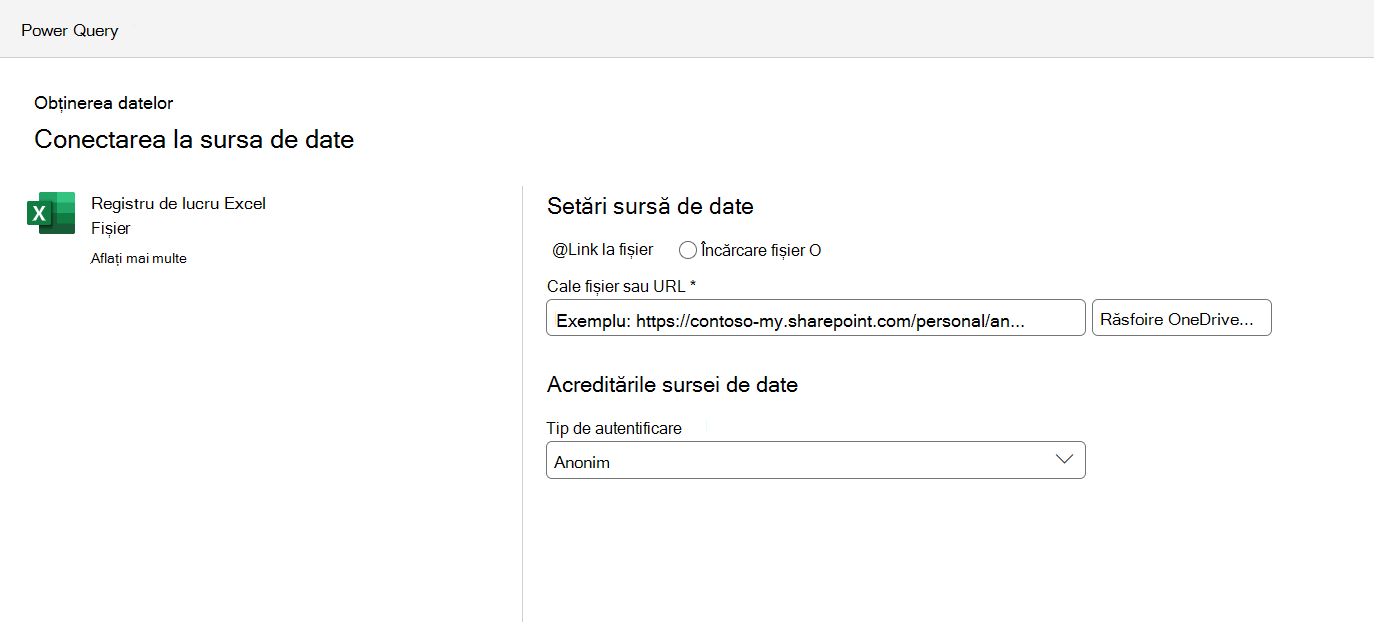
După ce selectați sursa, câmpul Tip de autentificare va fi completat automat, în funcție de sursa relevantă. Îl puteți modifica în continuare, după cum este necesar.
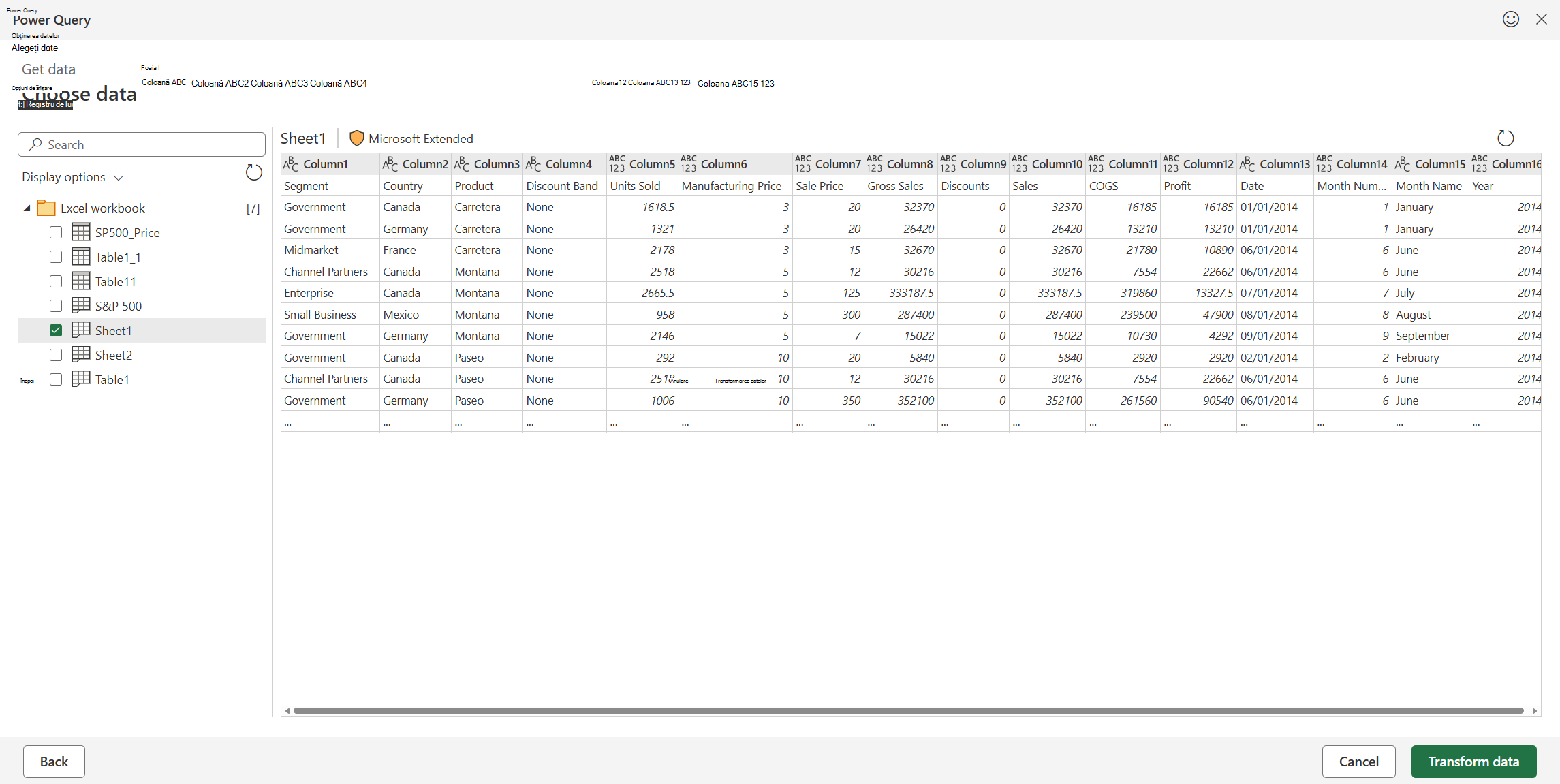
Selectați Următorul și alegeți tabelul pe care doriți să-l importați.
Editarea datelor cu Editorul Power Query
Selectați Transformați datele pentru a deschide tabelul în editorul Power Query, unde puteți efectua multe transformări puternice. De asemenea, puteți deschide editorul ori de câte ori aveți nevoie, folosind Data>Get>Data Launch Editor Power Query.
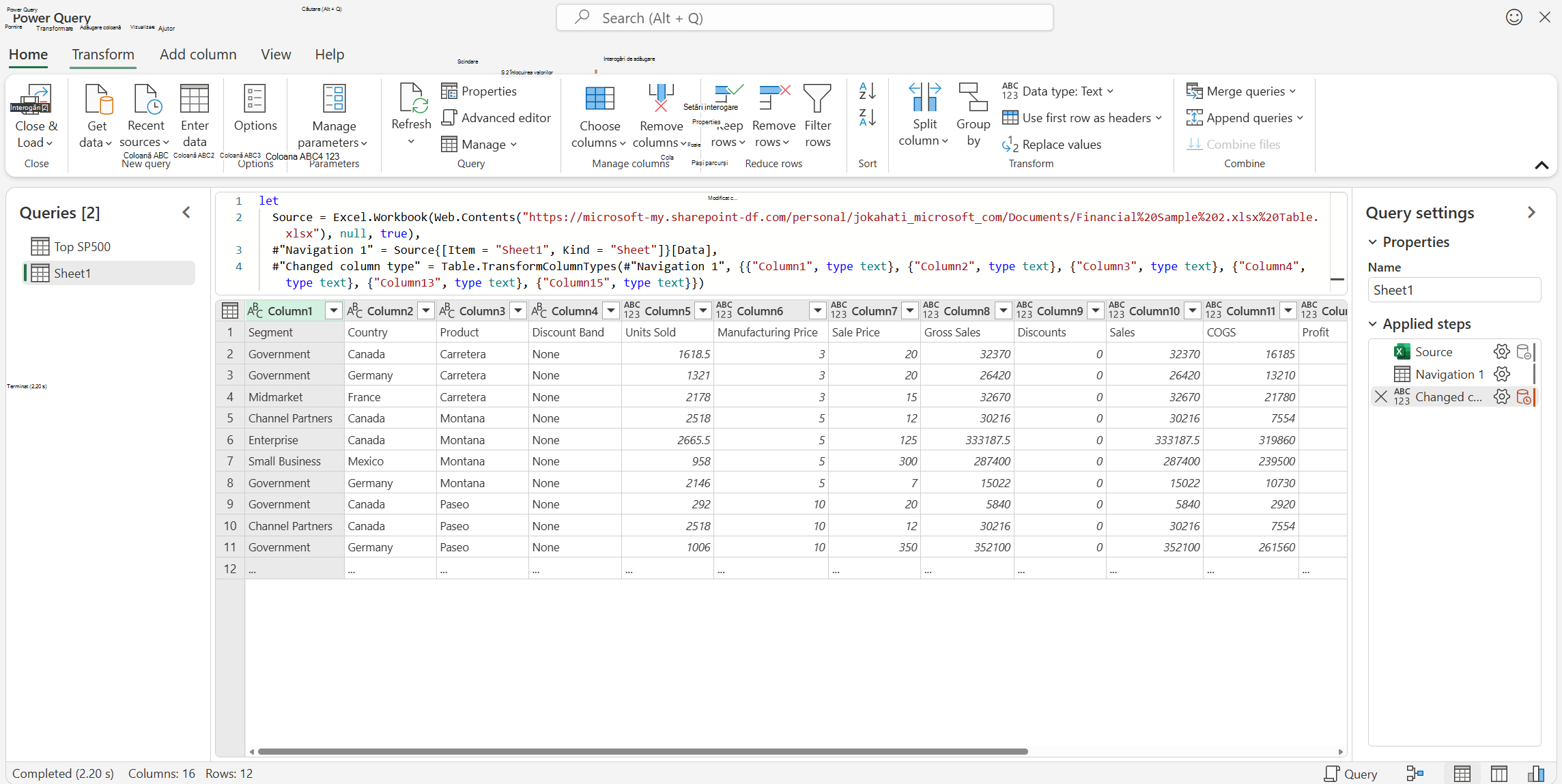
Pentru mai multe informații despre caracteristicile Editorului Power Query, consultați Interfața cu utilizatorul Power Query.
Încărcarea datelor
Când ați terminat, încărcați tabelul selectând Închidere & Încărcare. Aceasta încarcă datele în grila Excel.
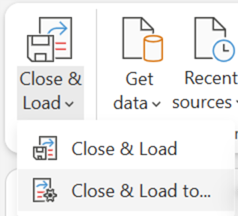
Alternativ, utilizați opțiunea Închidere & Încărcare în... pentru a încărca în grila Excel sau pentru a crea o interogare doar de conexiune.
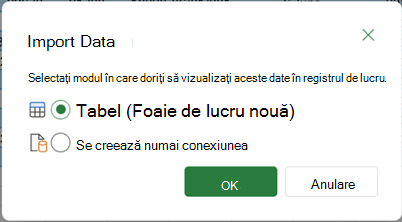
Puteți vedea interogarea creată în panoul Interogări & Conexiuni.
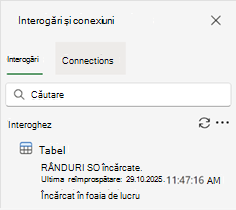
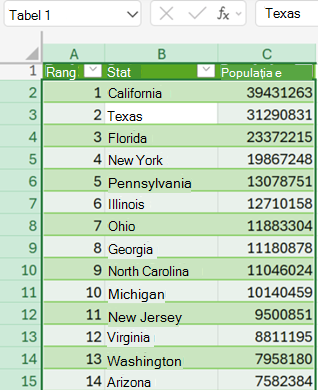
După ce o interogare este încărcată într-un tabel, o puteți vizualiza în grila Excel.
Puteți reîmprospăta interogarea creată din panoul Interogări & Conexiunisau utilizând>Reîmprospătare date sau Reîmprospătare totală.
Gestionarea interogărilor
Puteți vizualiza interogările și detaliile asociate în panoul de activități Interogări. De asemenea, puteți efectua diverse activități de grupare pentru a organiza mai bine interogările. Pentru mai multe informații, consultați Gestionarea interogărilor.
Gestionarea surselor de date
Puteți vizualiza și gestiona acreditările de sursă de date pentru interogările Power Query în registrul dvs. de lucru din Excel pentru web folosind Setări sursă de date. Pentru mai multe informații, consultați Gestionarea setărilor și permisiunilor pentru sursele de date.
Module cookie de la terți pentru Excel pe web
Browserul dvs. are nevoie de module cookie de la terți activate pentru a accepta unele dintre funcționalitățile Power Query din Excel pentru web. Dacă utilizați o sesiune de browser privată, poate fi necesar să reactivați această setare de fiecare dată.
Notă
Unele browsere numesc această setare "toate modulele cookie", în loc de "module cookie de la terți".
Următoarele linkuri oferă mai multe informații despre cum să ajustați setările pentru module cookie în browserele populare: