
Important
- Înainte să salvați un registru de lucru Excel într-un format de fișier anterior, se recomandă să rezolvați problemele care provoacă o pierdere semnificativă de funcționalitate, pentru a împiedica pierderea permanentă de date sau funcționarea incorectă. Verificatorul de compatibilitate Excel vă poate ajuta să identificați problemele potențiale.
- Problemele care provoacă o pierdere minoră de fidelitate nu trebuie neapărat să fie rezolvate înainte de a continua salvarea registrului de lucru - datele sau funcționalitățile nu se pierd, dar este posibil ca registrul de lucru să nu arate sau să funcționeze exact în același fel atunci când îl deschideți într-o versiune anterioară de Microsoft Excel.
Verificatorul de compatibilitate se lansează automat când încercați să salvați un registru de lucru în formatul .xls Excel 97-2003. Dacă nu vă preocupă problemele potențiale, puteți dezactiva Verificatorul de compatibilitate.
Pentru mai multe informații despre Verificatorul de compatibilitate, consultați Salvarea unui registru de lucru Excel pentru compatibilitate cu versiuni anterioare de Excel.
În acest articol
- Probleme care provoacă o pierdere semnificativă de funcționalitate
- Probleme care provoacă o pierdere minoră de fidelitate
Probleme care provoacă o pierdere semnificativă de funcționalitate
| Problemă | Soluție |
|---|---|
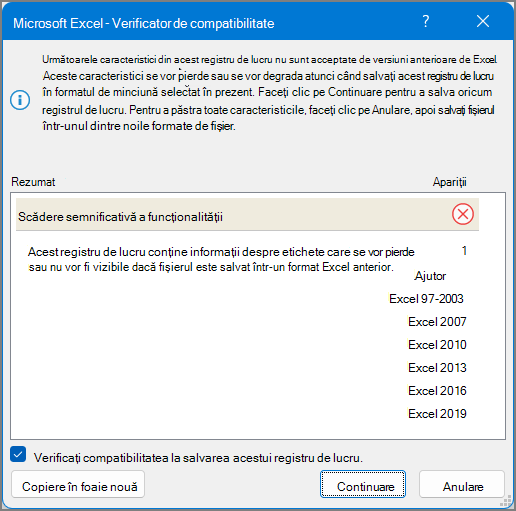
| Acest registru de lucru conține informații despre etichetă care se vor pierde sau nu vor fi vizibile dacă fișierul se salvează într-un format anterior de Excel. |
Ce înseamnă: Dacă salvați acest registru de lucru în .xls format, etichetele se vor pierde definitiv. Dacă îl salvați într-.xlsx format, etichetele se vor păstra, dar nu se vor afișa în Excel 2016 sau în versiunile anterioare. Ce se poate face: Pentru a păstra etichetele, evitați salvarea registrului de lucru în .xls format. Dacă aveți nevoie ca persoanele care nu pot deschide fișierele .xlsx să poată deschide registrul de lucru, luați în considerare deschiderea registrului de lucru în Excel pentru web și trimiterea adresei URL a fișierului la o adresă de e-mail înregistrată drept cont Microsoft. |
| Acest registru de lucru conține diagrame PivotChart independente, care pot fi utilizate pentru a vizualiza date fără un PivotTable în foaia de lucru. Rapoartele PivotChart independente vor fi salvate ca diagrame statice. |
Ce înseamnă: Începând cu Excel 2013, rapoartele PivotChart nu necesită rapoarte PivotTable pe aceeași foaie de lucru. În versiunile anterioare, rapoartele PivotChart pot citi date doar dintr-un raport PivotTable aflat pe aceeași foaie de lucru. Dacă salvați fișierul utilizând o versiune mai veche, rapoartele PivotChart care nu citesc date din rapoartele PivotTable din aceeași foaie de lucru vor fi salvate ca diagrame statice. Ce se poate face: Dacă este posibil, luați în considerare adăugarea unui raport PivotTable ca sursă de date pentru raportul PivotChart, în foaia de lucru cu raportul PivotChart. Sau luați în considerare înlocuirea raportului PivotChart cu un set de diagrame statice, câte una pentru fiecare pivot. Dacă niciuna nu este posibilă, luați în considerare ce date să utilizați ca sursă pentru diagrama statică din fișierul salvat. |
| Unele formule conțin referințe la tabele din alte registre de lucru care nu sunt deschise în prezent în această instanță de Excel. Aceste referințe vor face conversia în #REF la salvarea în format Excel 97-2003 deoarece nu pot face conversia la referințe de foaie. |
Ce înseamnă: Registrul de lucru conține unele formule care conțin referințe de tabel structurate, cum ar fi =SUM(SalesWorkbook.xlsx! SalesTable[Sales Amount]), care nu sunt acceptate în versiunea pe care ați ales-o pentru a salva acest fișier. Registrul de lucru la care se referă formulele nu este deschis, așadar, dacă salvați și închideți fișierul, formulelor li se va efectua conversia la =#REF!. Ce se poate face: Se recomandă să salvați acest fișier ca unul dintre formatele de fișier moderne care acceptă referințele de tabel structurate. Altfel, înainte să închideți acest registru de lucru, deschideți registrul de lucru legat. Apoi salvați și închideți acest registru de lucru în timp ce registrul de lucru legat este deschis, iar Excel va efectua conversia referințelor de tabel structurat în referințe de celule. De exemplu, =SUM(SalesWorkbook.xlsx! TabelVânzări[Volum vânzări]) ar fi convertit la ceva de genul =SUM([SalesWorkbook.xlsx]Vânzări! D2:D150). Pentru mai multe informații despre referințele la tabele structurate, consultați Utilizarea referințelor structurate cu tabelele Excel. |
| Una sau mai multe foi din acest registru de lucru conțin o vizualizare foaie. Aceste vizualizări se vor elimina. |
Ce înseamnă:Vizualizările foaie sunt disponibile numai în Excel pentru web. Dacă deschideți un registru de lucru care are vizualizări foaie în versiunile desktop Excel, vizualizările foaie nu sunt disponibile. Dacă salvați fișierul în format Excel 97-2003, vizualizările foaie sunt eliminate. Ce se poate face: Dacă trebuie să păstrați vizualizările foaie, nu salvați fișierul ca Excel 97-2003. Dacă trebuie să utilizați vizualizările foaie, deschideți fișierul în Excel pentru web. |
| Setarea decorativă pentru acest obiect se va pierde. |
Ce înseamnă: Începând cu Excel 2019, puteți marca un obiect ca decorativ în loc să adăugați text alternativ. Printre exemplele de obiecte care ar trebui să fie marcate ca decorative se numără bordurile stilistice. Persoanele care utilizează cititoare de ecran vor auzi că aceste obiecte sunt decorative, prin urmare vor ști că nu pierd informații importante. Opțiunea de a marca ca decorativ nu este disponibilă în Excel 2016 sau în versiunile anterioare. Ce se poate face: Pentru fiecare astfel de obiect, adăugați un text alternativ pentru persoanele care utilizează cititoare de ecran. |
| Acest registru de lucru conține cronologii care se pot utiliza pentru a filtra rapoarte PivotTable, PivotChart și funcții CUBE din registrul de lucru. Cronologiile nu vor funcționa în versiunile anterioare de Excel. |
Ce înseamnă: Cronologiile au fost introduse în Excel 2013 și nu funcționează în versiunile anterioare. Ce se poate face: Dacă partajați fișierul cu persoane care utilizează versiuni anterioare de Excel, informați-le că nu vor avea posibilitatea să utilizeze cronologiile și ar trebui să se aștepte să utilizeze alte metode de filtrare a datelor după perioade de timp. |
| Acest registru de lucru conține cronologii care se pot utiliza pentru a filtra rapoarte PivotTable, PivotChart și funcții CUBE din registrul de lucru. Cronologiile nu se vor salva. Formulele care fac referire la cronologii vor returna un #REF! . |
Ce înseamnă: Cronologiile nu sunt acceptate de formatul de fișier Excel 97-2003 (.xls). Dacă salvați registrul de lucru în format Excel 97-2003, toate cronologiile se vor pierde, iar formulele care se referă la acestea vor returna o eroare. Ce se poate face: Eliminați toate referințele de formule la Cronologii și planificați să utilizați filtre de dată obișnuite pentru a filtra datele după perioade de timp. |
| Acest registru de lucru conține slicere care se pot utiliza pentru a filtra tabele din registrul de lucru. Slicerele de tabel nu vor funcționa în versiunile anterioare de Excel. |
Ce înseamnă: Dacă partajați fișierul cu persoane care nu utilizează Excel 2013 sau o versiune mai recentă, acestea nu vor putea utiliza slicerele. Ce se poate face: Informați persoanele cu care partajați fișierul că nu vor putea să utilizeze slicerele, dar pot filtra tabelul utilizând alte metode. |
| Acest registru de lucru conține modele 3D care se vor afișa ca imagine în versiunile anterioare de Excel. |
Ce înseamnă: Dacă partajați fișierul cu persoane care nu utilizează Excel 365, acestea nu vor putea utiliza modelele 3D - acestea vor fi afișate ca imagini. Ce se poate face: Dacă este esențial ca utilizatorii să poată utiliza modelele 3D, va trebui să deschidă fișierul în Excel 365. Dacă nu este esențial, luați în considerare informarea utilizatorilor că modelele 3D se vor afișa ca imagini dacă nu sunt deschise în Excel 365. |
| Acest registru de lucru conține imagini vectoriale scalabile (SVG) care se vor afișa ca grafice de rețea portabile în versiunile anterioare de Excel. |
Ce înseamnă: SVG-urile sunt grafice vectoriale și se pot scala cu ușurință și pot arăta la fel. PNG sunt grafice raster și se scalează prost - vor avea margini zimțate. Dacă persoanele care utilizează alte versiuni de Excel decât Excel 2019 deschid fișierul, vor primi PNG în loc de SVG. Ce se poate face: Dacă este esențial ca imaginile să se poată scala bine, acestea vor trebui să fie deschise în Excel 2019 sau o versiune mai recentă. Dacă nu este esențial ca acestea să poată scala bine, informați persoanele cu care partajați fișierul că imaginile nu se vor scala bine în Excel 2016 sau versiunile anterioare. |
| În acest registru de lucru există un PivotTable sau o conexiune de date care acceptă analiza multiplă tabele și se va pierde dacă se salvează într-un format de fișier anterior. |
Ce înseamnă: Caracteristicile de date, cum ar fi rapoartele PivotTable sau conexiunile de date, care utilizează mai multe tabele nu se vor salva dacă salvați registrul de lucru în format Excel 97-2003. Dacă partajați fișierul în formatul curent (.xslx) cu persoane care utilizează Excel 2007 sau 2010, acestea nu vor putea utiliza caracteristicile de date. Ce se poate face: Pentru fiecare caracteristică de date, creați o nouă foaie de lucru cu un tabel care conține toate câmpurile necesare pentru caracteristica de date, apoi schimbați sursa de date pentru caracteristica de date în tabel nou sau creați din nou caracteristica de date utilizând noul tabel ca sursă de date. Pentru a crea tabelul nou, puteți să începeți prin a insera unul dintre tabelele sursă originale, apoi să creați câmpurile rămase utilizând VLOOKUP pentru a le regăsi din restul tabelelor sursă sau puteți utiliza Access pentru a crea din nou modelul de date pentru caracteristica de date ca interogare, apoi puteți importa datele de interogare într-o foaie de lucru din registrul de lucru sub formă de tabel. |
| Caracteristicile de date Excel (rapoarte PivotTable, conexiuni de registre de lucru, tabele, slicere, Power View și funcțiile Cube) care acceptă analiza mai multor tabele nu sunt acceptate în versiunile anterioare de Excel și vor fi eliminate. |
Ce înseamnă: Caracteristicile de date care utilizează mai multe tabele nu se vor salva dacă salvați registrul de lucru în format Excel 97-2003. Dacă partajați fișierul în formatul curent (.xslx) cu persoane care utilizează Excel 2007 sau 2010, acestea nu vor putea utiliza caracteristicile de date. Ce se poate face: Pentru fiecare caracteristică de date, creați o nouă foaie de lucru cu un tabel care conține toate câmpurile necesare pentru caracteristica de date, apoi schimbați sursa de date pentru caracteristica de date în tabel nou sau creați din nou caracteristica de date utilizând noul tabel ca sursă de date. Pentru a crea tabelul nou, puteți să începeți prin a insera unul dintre tabelele sursă originale, apoi să creați câmpurile rămase utilizând VLOOKUP pentru a le regăsi din restul tabelelor sursă sau puteți utiliza Access pentru a crea din nou modelul de date pentru caracteristica de date ca interogare, apoi puteți importa datele de interogare într-o foaie de lucru din registrul de lucru sub formă de tabel. |
| Acest registru de lucru conține date importate folosind Power Query. Versiunile anterioare de Excel nu acceptă capacitățile de Obțineți & transformați date (Power Query). Toate datele din registrul de lucru care au fost importate cu interogările Power Query nu pot fi reîmprospătate în versiuni anterioare de Excel. |
Ce înseamnă: Începând cu Excel 2016, puteți utiliza capacitățile moderne Obțineți & transformați date (Power Query) pentru a importa, a forma și a combina date din mai multe surse. Aceste capacități nu sunt disponibile în Excel 97-2003. Ce se poate face: Dacă salvați frecvent un registru de lucru în format de fișier Excel 97-2003 și trebuie să reîmprospătați datele, ar trebui să utilizați unul dintre experții de import de date moștenit. Consultați Opțiunile de Import și analiză a datelor pentru pașii de restaurare a experților de import date moștenit. |
| Acest registru de lucru conține date în celule din exteriorul limitei de rând și coloană a formatului de fișier selectat. Datele care se află dincolo de 65.536 rânduri și 256 de coloane nu se vor salva. Referințele din formule la datele din această regiune vor returna un #REF! . |
Ce înseamnă: Începând cu Excel 2007, dimensiunea foii de lucru este de 1.048.576 de rânduri înălțime și lățime de 16.384 de coloane, dar Excel 97-2003 are doar 65.536 de rânduri și 256 de coloane. Datele din celulele aflate în afara acestei limite de rânduri și coloane se pierd în Excel 97-2003. Ce se poate face: În Verificator de compatibilitate, faceți clic pe Găsire pentru a găsi celulele și intervalele care se află în afara limitelor de rânduri și coloane, selectați-le, apoi plasați-le în interiorul limitei de rânduri și coloane în acea foaie de lucru sau în altă foaie, utilizând Decupare și lipire. 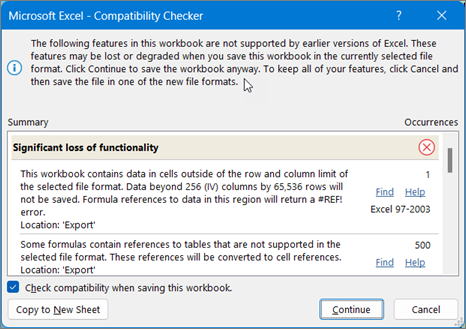
|
| Acest registru de lucru conține Scenarii cu referințe la celule din afara limitelor de rând și coloană pentru formatul de fișier selectat. Aceste Scenarii nu se vor salva în formatul de fișier selectat. |
Ce înseamnă: Un scenariu din foaia de lucru se referă la o celulă din afara limitei de rânduri și coloane pentru Excel 97-2003 (65.536 rânduri pe 256 coloane) și nu mai este disponibil atunci când continuați să salvați registrul de lucru într-o versiune anterioară de Excel. Ce se poate face: În Manager de scenarii, căutați scenariul care conține referința care se încadrează înafara limitei de rând și coloană a versiunii anterioare de Excel, apoi modificați referința la o locație din acea limită. Pe fila Date, în grupul Instrumente de date, faceți clic peManagerul de scenariide analiză> circumstanțială. În caseta Scenarii, găsiți scenariul care provoacă probleme de compatibilitate, apoi editați referința sa. |
| Acest registru de lucru conține date într-un format de calendar care nu este acceptat de formatul de fișier selectat. Aceste date se vor afișa ca date gregoriene. |
Ce înseamnă: Începând cu Excel 2007, puteți crea formate de calendare internaționale, cum ar fi Lunar ebraic, Lunar japonez, Lunar chinezesc, Saka, Zodiac chinezesc, Zodiac coreean, Lunar Rokuyou și Lunar coreean. Însă, aceste formate de calendar nu sunt acceptate în Excel 97-2003. Ce se poate face: Pentru a evita pierderea de funcționalitate, se recomandă să modificați formatul de calendar într-o limbă (sau setare locală) acceptată în Excel 97-2003. |
| Acest registru de lucru conține date introduse într-un format de calendar care nu este acceptat de formatul de fișier selectat. Aceste date trebuie editate cu un calendar gregorian. |
Ce înseamnă: Începând cu Excel 2007, puteți aplica un tip de calendar non-occidental, cum ar fi Thai budist sau Hijri Arab. În Excel 97-2003, aceste tipuri de calendar pot fi editate numai în tipul gregorian. Ce se poate face: Pentru a evita pierderea de funcționalitate, se recomandă să modificați formatul de calendar într-o limbă (sau setare locală) acceptată în Excel 97-2003. |
| Acest registru de lucru conține mai multe celule cu date care nu sunt acceptate în versiuni anterioare de Excel. Versiunile anterioare de Excel nu vor deschide acest registru de lucru. |
Ce înseamnă: Începând cu Excel 2007, numărul total de blocuri de celule disponibile este limitat de memoria disponibilă. În Excel 97-2003, numărul de blocuri de celule este limitat la 64.000 într-o instanță de Excel. Un bloc de celule include 16 rânduri de foaie de lucru. Dacă toate rândurile dintr-o foaie de lucru conțin date, veți obține 4.096 de blocuri de celule într-o foaie de lucru și se pot deschide maxim 16 foi de lucru într-o singură instanță de Excel (indiferent de cât de multe registre de lucru sunt deschise în Excel). Ce se poate face: Pentru a vă asigura că registrul de lucru nu depășește limita de 64.000 de blocuri de celule și că poate fi deschis în Excel 97-2003, se recomandă să lucrați în Modul de compatibilitate în Excel 2007 și în versiunile ulterioare după ce salvați registrul de lucru în formatul de fișier Excel 97-2003. În Modul de compatibilitate, Excel ține evidența blocurilor de celule în cadrul registrului de lucru activ. |
| Una sau mai multe celule din acest registru de lucru conțin o diagramă sparkline. Diagramele sparkline nu se vor salva. |
Ce înseamnă: În Excel 97-2010, diagramele sparkline nu se afișează în foaia de lucru. Însă, toate diagramele sparkline rămân disponibile în registrul de lucru și se aplică atunci când se deschide din nou registrul de lucru în Excel 2010 și în versiunile ulterioare. Ce se poate face: În Verificator de compatibilitate, faceți clic pe Găsire pentru a găsi celulele care conțin diagramele sparkline, apoi faceți modificările necesare. De exemplu, aveți posibilitatea să aplicați formatare condițională în loc de sau în plus față de diagramele sparkline care nu se vor afișa în versiunile anterioare de Excel. |
| Acest fișier a conținut inițial caracteristici care nu erau recunoscute de această versiune de Excel. Aceste caracteristici nu se vor salva. |
Ce înseamnă: Unele caracteristici care s-au utilizat în acest registru de lucru nu sunt disponibile în versiuni de Excel anterioare versiunii Excel 2007 (Excel 97-2003) și se vor pierde. Ce se poate face: Dacă știți ce caracteristici provoacă problema, eliminați-le sau înlocuiți-le dacă este posibil, apoi salvați fișierul în formatul de fișier dorit. |
| Acest fișier a conținut inițial caracteristici care nu au fost recunoscute de această versiune de Excel. Aceste caracteristici nu sunt păstrate când se salvează un fișier OpenXML în format de fișier XLSB sau vice versa. |
Ce înseamnă: Unele caracteristici care s-au utilizat în acest registru de lucru nu vor fi disponibile în Excel 2007 când salvați un fișier OpenXML într-un registru de lucru binar Excel (.xlsb) sau vice versa. Când continuați cu salvarea fișierului, caracteristicile se vor pierde. Ce se poate face: Dacă știți ce caracteristici provoacă problema, eliminați-le sau înlocuiți-le dacă este posibil, apoi salvați fișierul în formatul de fișier dorit. |
| Acest registru de lucru conține una sau mai multe diagrame (cum ar fi treemaps) care nu sunt disponibile în versiunile anterioare de Excel. Aceștia vor fi eliminați. |
Ce înseamnă: Tipurile de diagrame mai noi, cum ar fi treemapurile care au fost introduse pentru prima dată în Excel 2016, utilizate în acest registru de lucru nu vor fi disponibile în versiunile anterioare. Când continuați cu salvarea fișierului, diagramele se vor pierde. Ce se poate face: Excel va elimina toate tipurile de diagrame mai noi din registrul de lucru dacă continuați să salvați într-un format de fișier mai vechi. Dacă știți că utilizatorii versiunilor mai vechi vor trebui să utilizeze registrul de lucru, ar trebui să luați în considerare eliminarea tuturor tipurilor de diagrame noi din registrul de lucru și utilizarea în schimb a tipurilor de diagrame standard disponibile pentru toate versiunile. Apoi puteți salva fișierul în formatul de fișier dorit. |
Probleme care provoacă o pierdere minoră de fidelitate
| Problemă | Soluție |
|---|---|
| Una sau mai multe diagrame din acest registru de lucru conțin obiecte care au fost filtrate și care sunt acum ascunse. Versiunile anterioare de Excel nu vor accepta capacitatea de a filtra obiectele înapoi în diagramă. |
Ce înseamnă: Începând cu Excel 2013, puteți să salvați un fișier care are obiecte diagramă ascunse și să păstrați posibilitatea de a anula filtrarea respectivelor obiecte ascunse din fișierul salvat. În versiunile anterioare de Excel, toate obiectele diagramei filtrate devin indisponibile după salvarea fișierului. Ce se poate face: Anulați filtrarea obiectelor de diagramă afectate înainte să salvați și să deschideți fișierul în Excel 2010 și versiunile anterioare. |
| Un slicer din acest registru de lucru conține setări care nu există în versiunile anterioare de Excel. Unele setări ale Slicerului nu vor fi salvate. |
Ce înseamnă: Începând cu Excel 2010, slicerele furnizează un mecanism de filtrare pentru rapoartele PivotTable. Setări suplimentare de slicer au fost introduse în Excel 2013. Aceste setări de slicer mai noi nu vor fi păstrate dacă deschideți fișierul în Excel 2010, iar slicerele nu vor funcționa în versiunile anterioare de Excel. Ce se poate face: Asigurați-vă că orice persoană care are nevoie de setările de slicer mai noi utilizează Excel 2013 sau versiuni mai noi. Nu salvați fișierul în formatul Excel 97-2003. |
| Acest registru de lucru conține filtre de date cu o nouă opțiune "Zile întregi" selectată. Versiunile anterioare de Excel nu o acceptă. Utilizatorii acestor versiuni nu vor putea reîmprospăta conexiunea de date. |
Ce înseamnă: Începând cu Excel 2013, puteți selecta "Zile întregi" ca opțiune pentru multe filtre de date. Dacă aplicați un filtru cu această opțiune la o zonă conectată sau la un raport PivotTable, utilizatorii versiunilor anterioare nu vor putea reîmprospăta conexiunea. Ce se poate face: Pentru a face fișierul compatibil, eliminați opțiunea "Zile întregi" din toate filtrele de date afectate. |
| Una sau mai multe diagrame din acest registru de lucru conțin linii indicatoare care nu sunt acceptate în versiunile anterioare. Această funcționalitate va fi eliminată din diagramă când este vizualizată în versiuni anterioare de Excel. |
Ce înseamnă: Începând cu Excel 2013, puteți adăuga linii indicator pentru a conecta valorile etichetei unei diagrame cu porțiunile corespunzătoare ale diagramei. Aceste indicii vizuale nu se vor afișa în versiunile anterioare de Excel. Ce se poate face: Pentru ca diagrama să apară la fel în toate versiunile Excel acceptate, înlocuiți fiecare linie indicatoare inserând o formă de linie și poziționând-o manual (faceți clic pe Inserare>ilustrații>forme, apoi alegeți o linie din opțiunile disponibile). |
| Una sau mai multe diagrame din acest registru de lucru conțin obiecte care au fost filtrate și care sunt acum ascunse. Aceste diagrame vor păstra fidelitatea completă în formatul de fișier selectat, dar părțile filtrate ale diagramei nu vor fi salvate. |
Ce înseamnă: Începând cu Excel 2007, porțiunile filtrate din diagrame se păstrează și rămân ascunse atunci când fișierul este salvat în .xlsx formate de fișier. Cu toate acestea, porțiunile ascunse nu vor fi reținute dacă fișierul este salvat în formatul de fișier Excel 97-2003. Ce se poate face: Înainte să salvați fișierul în formatul de fișier Excel 97-2003, găsiți diagramele afectate și reafișați porțiunile filtrate. |
| Un obiect încorporat în această foaie de lucru nu poate fi editat, deoarece a fost creat într-o versiune mai nouă de Microsoft Office. |
Ce înseamnă: Începând cu Excel 2007, obiectele sunt încorporate cu o metodă mai nouă. Aceste obiecte sunt doar în citire dacă fișierul care le conține se deschide în Excel 97-2003. Ce se poate face:Ștergeți obiectul sau informați persoanele cu care partajați fișierul că trebuie să utilizeze Excel 2007 sau versiuni mai noi dacă doresc să poată edita obiectul încorporat. |
| Versiunile anterioare de Excel nu acceptă formatarea culorilor în textul de antet sau subsol. Informațiile despre formatarea culorilor se vor afișa ca text simplu în versiunile anterioare de Excel. |
Ce înseamnă: Începând cu Excel 2007, puteți aplica formatarea cu culori pentru textul de antet și subsol. Nu puteți să utilizați formatarea cu culori în anteturi și subsoluri din Excel 97-2003. Ce se poate face: În Verificatorul de compatibilitate, faceți clic pe Reparare dacă doriți să eliminați formatarea culorilor. 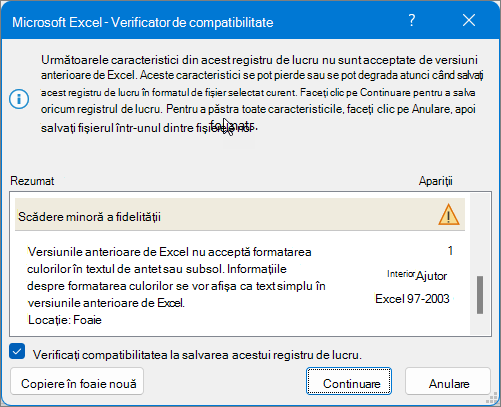
|
| Acest registru de lucru conține foi de lucru care au anteturi și subsoluri de pagină pe pagini pare sau pe prima pagină. Aceste anteturi și subsoluri nu se pot afișa în versiuni anterioare de Excel. |
Ce înseamnă: Începând cu Excel 2007, aveți opțiunea de a afișa text diferit de antet și subsol pe paginile pare sau pe prima pagină. În Excel 97-2003, anteturile și subsolurile pentru prima pagină și pentru paginile pare nu se pot afișa, dar rămân disponibile pentru afișare atunci când deschideți registrul de lucru în Excel 2007 și din nou în versiunile ulterioare. Ce se poate face: Dacă salvați frecvent un registru de lucru în format de fișier Excel 97-2003, se recomandă să nu specificați subsoluri sau anteturi pentru prima pagină sau pentru pagini pare în acel registru de lucru. |
| Unele celule sau stiluri din acest registru de lucru conțin o formatare care nu este acceptată în formatul de fișier selectat. Se va face conversia acestor formate la cel mai apropiat format disponibil. |
Ce înseamnă: Începând cu Excel 2007, sunt disponibile diferite opțiuni pentru stiluri sau formatări de celule, cum ar fi efecte speciale sau umbre. Aceste opțiuni nu sunt disponibile în Excel 97-2003. Ce se poate face: Când continuați să salvați un registru de lucru, Excel aplică cel mai apropiat format disponibil, care poate fi identic cu alt format aplicat unui alt element. Pentru a evita crearea de formate dublură, aveți posibilitatea să modificați sau să eliminați formatarea de celule și stilurile de celule care nu sunt acceptate înainte să salvați registrul de lucru în formatul de fișier Excel 97-2003. |
| Acest registru de lucru conține mai multe formate de celulă unice decât sunt acceptate de formatul de fișier selectat. Unele formate de celulă nu vor fi salvate. |
Ce înseamnă: Începând cu Excel 2007, puteți utiliza 64.000 de formate de celulă unice, dar în Excel 97-2003 puteți utiliza doar până la 4.000 de formate de celulă unice. Formatele de celulă unice includ orice combinație specifică de formatare care se aplică într-un registru de lucru. Ce se poate face: Pentru a nu pierde formatele de celulă specifice pe care doriți să le mențineți disponibile în Excel 97-2003, eliminați unele formate de celulă care nu sunt importante. |
| Acest registru de lucru conține mai multe formate unice de font decât sunt acceptate în formatul de fișier selectat. Unele formate de font nu se vor salva. |
Ce înseamnă: Începând cu Excel 2007, sunt disponibile 1.024 de tipuri globale de fonturi și puteți să utilizați până la 512 pentru un registru de lucru. Excel 97-2003 acceptă mai puține formate de fonturi unice. Ce se poate face: Pentru a nu pierde formatele de fonturi specifice pe care doriți să le mențineți disponibile în Excel 97-2003, eliminați unele formate de celulă care nu sunt importante. |
Aveți nevoie de ajutor suplimentar?
Puteți oricând să întrebați un expert de la Excel Tech Community sau să obțineți asistență de la Comunități.
Consultați și
Salvarea unui registru de lucru Excel pentru compatibilitate cu versiuni anterioare de Excel
Formatarea și caracteristicile Excel care nu sunt transferate în alte formate de fișier