
Sfat
Aflați mai multe despre Microsoft Forms sau începeți imediat și creați o anchetă, un test sau un sondaj. Doriți elemente de branding mai complexe, tipuri de întrebări și analize de date? Încercați Dynamics 365 Customer Voice.
Pentru a oferi un plus de stil vizual anchetei, testului sau altui tip de formă, aplicați o temă, adăugați propria imagine de fundal sau particularizați culoarea de fundal.
În Microsoft Forms, deschideți formularul pentru care doriți să aplicați o temă.
 Style pentru a alege o temă, o culoare sau o imagine de fundal.
Notă
- În panoul din dreapta, alegeți dintr-o galerie de teme. În funcție de conținutul formularului, sugestiile se pot modifica, incluzând fundaluri de imagine și culori diferite din care să alegeți.
-
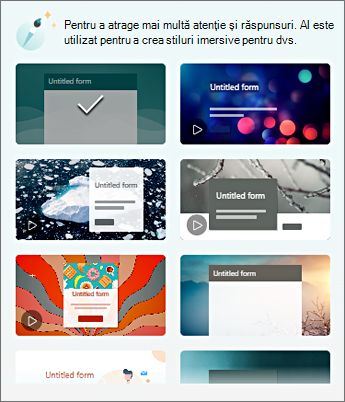
- Pentru a vedea mai multe opțiuni, defilați în jos în panoul Stiluri pentru a alege alte culori și imagini de fundal.
Adăugați-vă propria imagine de fundal
Selectați Particularizat, apoi
 și selectați
  Încărcați imaginea.
Utilizați Căutare de imagini pentru a găsi imagini online, OneDrive pentru a găsi imagini în folderele OneDrive sau Încărcare pentru a găsi imagini pe computer sau dispozitiv.
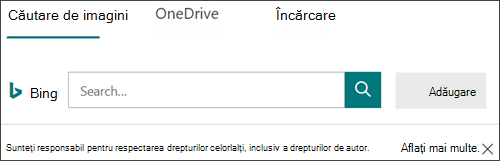
Căutare de imagini - Pentru a căuta fotografii și imagini online, selectați Căutare de imagini. Introduceți un cuvânt cheie pentru imaginea pe care o căutați și selectați
 Căutare. Alegeți imaginea dorită, apoi selectați Adăugare.
Notă
Atunci când căutați miniaturi și imagini online, veți fi direcționat către Bing. Sunteți responsabil cu respectarea drepturilor de autor, iar filtrul de licență din Bing vă poate ajuta să alegeți imaginile pe care să le utilizați.
OneDrive - pentru a adăuga o imagine din folderul OneDrive, selectați OneDrive. Găsiți imaginea pe care doriți să o adăugați și selectați Adăugare.
Încărcare - Pentru a adăuga o imagine de pe computer sau dispozitiv, selectați Încărcare. În caseta de dialog Deschidere , găsiți imaginea pe care doriți să o adăugați și selectați Deschidere.
Notă: Atunci când încărcați o imagine, Forms afișează în galerie teme care utilizează noua imagine. Dacă selectați un bloc de culoare din panoul Stiluri , imaginea nu se mai afișează.
Ștergeți imaginea de fundal
-
.
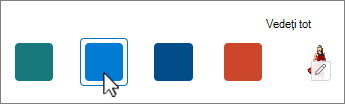
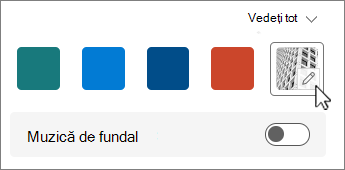
- Găsiți miniatura imaginii în panoul Stiluri și selectați
 Editare.
-
 pentru a elimina imaginea de fundal.
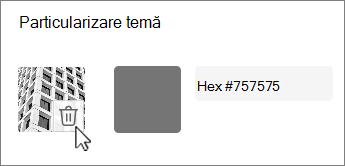
Culoarea de fundal
- Select Particulared, then and select
 Customize color.
 -
Adăugați valoarea hexadecimală a culorii pe care doriți s-o utilizați.
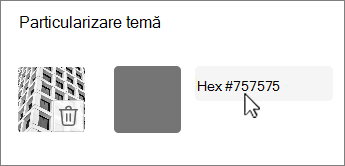
Culoarea specificată este utilizată în spatele oricărei imagini pe care o încărcați. În galerie, primele șase teme afișează diferite configurații care utilizează imaginea și culorile particularizate. Diferite nuanțe ale culorii particularizate sunt utilizate pentru cadrul exterior, evidențierea textului și culorile butoanelor.
Creează un fundal cu o culoare solidă
Atunci când selectați o culoare de fundal din blocurile de culori din galerie, fundalul afișează întotdeauna proiectul implicit cu linii ondulate. Atunci când alegeți un bloc de culoare, galeria vă oferă posibilitatea de a alege între mai multe teme care utilizează noua culoare de fundal.
Pentru a crea un fundal cu o culoare solidă, fără linii ondulate, trebuie să creați o imagine bloc de culoare și să o încărcați în Forms.
Puteți utiliza Windows Paint sau orice program de editare a imaginilor pentru a crea un bloc de culoare. De asemenea, puteți să capturați un bloc de culoare de pe desktop sau din altă aplicație cu instrumentul de decupare. Salvați-l într-un fișier .png și încărcați-l în Forms.
Note despre utilizarea unei imagini bloc de culoare
După ce încărcați o imagine în culori solide, Forms afișează diferite părți ale ecranului în diferite nuanțe ale blocului de culoare încărcat, în funcție de tema pe care o utilizați. Tema implicită (partea din stânga sus a galeriei) utilizează noua culoare ca cadru, cu o zonă de conținut deschisă la culoare. Alegerea unei teme compatibile diferite poate crea o versiune închisă a culorii pentru zona de conținut. Cu toate acestea, ca în orice imagine, dacă alegeți o temă care conține deja o imagine, culoarea nu va fi utilizată.
Găsirea valorilor hexadecimale ale culorilor
Pe web, culorile sunt definite ca valori hexazecimale sau hexazecimale de șase cifre. Valorile hexazecimale utilizează 0-9 și A-F pentru a afișa 16 valori. Valoarea hexadecimală constă din două cifre pentru valorile de culoare roșu, verde și albastru. Valoarea este exprimată de obicei într-un format precum #168EB9.
Cele două cifre au valori de la #00 la #FF sau de la culoarea cea mai închisă la cea mai deschisă. Valoarea este exprimată de obicei într-un format precum #168EB9. Atunci când introduceți o valoare hexadecimală în câmpul de culoare din Forms, tastați pur și simplu cifrele, nu semnul # diez. Semnul # liră este utilizat pentru a arăta că un număr este hexazecimal, la fel cum $ sau € arată că o valoare este în dolari sau euro.
Există mai multe moduri de a găsi valoarea hexazecimală a unei culori:
Utilizați selectorul de culori particularizat în versiunile online sau desktop de Word, Excel sau PowerPoint.
1. Pe fila Pornire , selectați săgeata în jos de lângă Culoare font.
2. Alegeți , Mai multe culori, apoi selectați fila Particularizat.
3. Selectați o culoare din diagrama de culori și copiați valoarea hexadecimală afișată sub aceasta.
Lipiți-l în câmpul de valoare de culoare hexadecimală din Forms.Sfat
Pentru a încerca o culoare dintr-o altă imagine, utilizați PowerPoint pentru desktop. Lipiți o imagine sau o captură de ecran capturată într-un diapozitiv.
 icon Pipetă sub Culoare font pentru a încerca o culoare din imagine înainte de a urma pașii de mai sus. Atunci când deschideți fila particularizată, valoarea Hex a culorii eșantionate apare în câmpul Valoare hexadecimală .
 Utilizați selectorul de culori într-o aplicație de editare a fotografiilor sau a imaginilor. Majoritatea aplicațiilor comerciale și pentru amatori de editare a imaginilor vă permit să selectați o culoare utilizând o pipetă, astfel încât să puteți potrivi culorile sau să utilizați diagrame de culori grafice din care să alegeți. Atunci când alegeți o culoare, valoarea se afișează ca hexadecimal și/sau zecimal.
Sfat: Utilizați Calculatorul Windows în modul Programator pentru a face conversia între hex și zecimal.
Instalați un program de completare pentru browser. În browser, accesați secțiunea Extensii sau Programe de completare de sub meniul browserului și căutați Selector de culoare sau Selector de culoare. Odată instalate, majoritatea programelor de completare au o pictogramă pe care o selectați pentru a le utiliza în linia de adresă. Poate fi necesar să o activați mai întâi în zona Extensii. Dacă are o pipetă, utilizați-o pentru a selecta culoarea pe care o doriți dintr-o pagină web, copiați valoarea Hex și lipiți-o în câmpul de valoare Hex din Forms.
Căutați pe web Selectorul de culoare sau Selectorul de culoare. Există câteva pagini de selectare a culorilor care nu necesită descărcare sau instalare. Găsiți-l pe cel care vă place cel mai mult. Alegeți o culoare și copiați valoarea sau codul Hex și lipiți-l în câmpul de valoare Hex din Forms.
Feedback pentru Microsoft Forms
Ne-ar plăcea să vă auzim părerea! Pentru a trimite feedback despre Microsoft Forms, accesați colțul din dreapta sus al formularului dvs. și selectați Mai multe setări > de formularFeedback.