
Sfat
Aflați mai multe despre Microsoft Forms sau începeți imediat și creați o anchetă, un test sau un sondaj. Doriți elemente de branding mai complexe, tipuri de întrebări și analize de date? Încercați Dynamics 365 Customer Voice.
Cu Microsoft Forms, puteți crea un formular (cum ar fi un chestionar sau un sondaj) sau un test (cum ar fi un examen de matematică pentru elevi). Utilizați setările formularelor și ale testelor pentru a specifica termene limită, a identifica respondenții, a afișa răspunsurile corecte pentru chestionare și a seta alte preferințe pentru Microsoft Forms.
Deschiderea setărilor pentru un formular sau un test
În Microsoft Forms, deschideți formularul pentru care doriți să editați setările și selectați  Setări.
În panoul Setări , puteți să bifați sau să debifați opțiuni. Dacă ați creat un test, veți vedea opțiuni suplimentare specifice testelor.
În acest articol aflați cum să ajustați:
Opțiuni doar test pentru răspunsuri
Cine poate completa acest formular pentru toate testele și formularele
Opțiuni pentru răspunsuri pentru toate testele și formularele
Confirmări de răspuns pentru toate testele și formularele
Setări doar pentru test
Opțiune pentru test
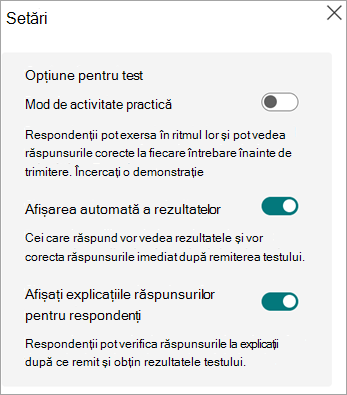
Opțiunea pentru setările testului se afișează doar dacă ați creat un test, nu un formular.
În modul Practică, respondenții pot exersa în propriul ritm și pot vedea răspunsurile corecte la fiecare întrebare înainte de a le trimite. Selectați Încercați o demonstrație pentru a vedea un test eșantion în modul practică.
Setarea implicită, Afișați rezultatele automat, permite respondenților să vadă rezultatele fiecărei întrebări atunci când remit răspunsurile la test. Respondenții văd marcaje de selectare verzi lângă fiecare răspuns corect pentru întrebări și mesaje scrise cu roșu lângă răspunsurile incorecte. Debifați această setare dacă nu doriți să afișați informații despre corectitudine lângă fiecare întrebare din test.
Activați comutatorul pentru Afișați explicațiile răspunsurilor pentru respondenți pentru a afișa explicații detaliate care să clarifice raționamentul din spatele fiecărui răspuns corect. Copilot generează automat explicațiile și le puteți edita plasând cursorul în câmpul de explicație a răspunsului și începeți să tastați.
Numai test Opțiuni pentru răspunsuri
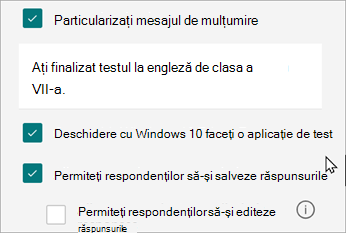
Deschidere cu Windows 10 Aplicația Testați - Bifați această casetă dacă doriți ca testul să se deschidă direct în Testați. Take a Test oferă un mediu de testare securizat care are numeroase controale asupra modului în care respondentul poate accesa alte resurse de computer sau de internet în timp ce testul este în desfășurare.
Toate testele și setările formularelor
Cine poate completa acest formular pentru toate testele și formularele
Oricine poate răspunde: oricine din interiorul sau din afara organizației poate trimite răspunsuri la formularul sau chestionarul dvs.
Doar persoanele din organizația mea pot răspunde - doar persoanele care aparțin organizației dvs. vor putea răspunde la formularul sau chestionarul dvs.
- Nume înregistrare - țineți evidența persoanelor care au răspuns la formularul sau chestionarul dvs.
- Un răspuns per persoană - limitați răspunsurile la formulare sau teste la unul singur pentru fiecare persoană. Acest lucru va împiedica persoanele să completeze un formular sau un test de mai multe ori.
Anumite persoane din organizația mea pot răspunde - doar persoanele sau grupurile din organizația dvs. pe care le specificați pot răspunde la formular.
Notă
- Doar persoanele din organizația mea pot răspunde și Anumite persoane din organizația mea pot răspunde opțiunile sunt disponibile doar pentru utilizatorii Office 365 Education și Aplicații Microsoft 365 pentru afaceri. Conectați-vă cu contul de la locul de muncă sau de la școală pentru a accesa aceste setări.
- Opțiunea Anumite persoane din organizația mea pot răspunde se aplică doar persoanelor și grupurilor din cadrul organizației. Puteți desemna un număr total de până la 100 de nume individuale sau nume de grupuri. Din limita de 100, puteți desemna până la 20 de grupuri (fiecare grup poate conține până la 1.000 de persoane). De exemplu, puteți colecta răspunsuri de la 80 de persoane și 20 de grupuri, pentru un total de 100.
Opțiuni pentru răspunsuri pentru toate testele și formularele
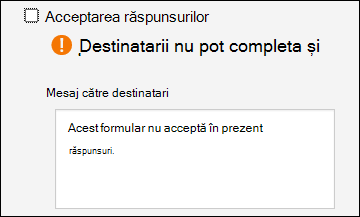
Acceptați răspunsuri - dacă această setare este debifată, dezactivați capacitatea de a colecta toate răspunsurile suplimentare la formular. Puteți particulariza mesajul pe care îl văd destinatarii mesajului atunci când încearcă să trimită răspunsul după ce dezactivați această setare.
Data de început și data de sfârșit - puteți specifica o dată și o oră exactă când doriți să începeți și să opriți colectarea răspunsurilor la formular. Bifați caseta de selectare Data de început , apoi selectați caseta text pentru dată și selectați o dată din controlul calendar. Selectați o anumită oră din lista verticală de incremente orare. Procedați la fel pentru Data de sfârșit.
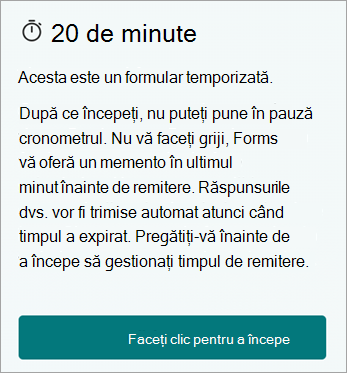
Setați durata de timp - Setați o limită de timp pentru ca respondenții să completeze formularul sau chestionarul. Respondenții nu își pot edita răspunsurile după ce se termină cronometrul și răspunsurile lor vor fi transmise automat atunci când scade cronometrul. De exemplu, dacă setați un cronometru pentru 20 de minute, respondenților li se vor prezenta următoarele:
Amestecați întrebările - Când această opțiune este debifată (setare implicită), întrebările sunt afișate respondenților în aceeași ordine în care le-ați creat. Când este bifată această opțiune, ordinea întrebărilor afișate va fi amestecată aleator. Fiecare respondent vede întrebările în altă succesiune.
Notă
Dacă formularul sau testul are mai multe secțiuni sau pagini, nu veți putea amesteca întrebările.
- Toate întrebările - Schimbați ordinea tuturor întrebărilor din formular sau din test.
- Blocarea întrebărilor - Amestecați ordinea tuturor întrebărilor, cu excepția celor desemnate de dvs. (de exemplu, întrebările 3-5).
Dezactivarea numărului de întrebări pentru respondenți - Elimină numerele de întrebări din întregul formular sau test.
Afișați bara de progres - respondenții vor vedea un indicator vizual al progresului lor atunci când completează un formular sau un test.
Notă
Bara de progres este disponibilă doar pentru formularele și testele care conțin mai multe secțiuni sau pagini.
Ascundere Trimiteți un alt răspuns - În mod implicit, atunci când un respondent completează formularul sau testul, pe pagina de finalizare, va exista un link pentru a trimite un alt răspuns. Bifați această casetă pentru a elimina această opțiune.
Particularizați mesajul de mulțumire - afișați o notă de mulțumire după terminarea formularului sau a testului. Plasați cursorul în caseta text pentru a particulariza mesajul.
Confirmări de răspuns pentru toate testele și formularele
- Permiteți primirea răspunsurilor după trimitere - După completarea formularului, respondenții vor avea opțiunea de a salva sau a imprima un PDF al formularului cu răspunsurile completate pe pagina "Vă mulțumim". Rețineți că selectarea acestei setări le permite în continuare respondenților la formular, interni ai organizației dvs., să solicite o confirmare prin e-mail a formularului lor.
- Primiți o notificare prin e-mail pentru fiecare răspuns - primiți notificări prin e-mail de fiecare dată când este trimis un răspuns.
- Primiți mesaje de e-mail inteligente de notificare pentru a urmări starea răspunsului - Bifați această casetă dacă ați utilizat canalul de invitație. Forms vă va trimite prin e-mail mementouri personalizate pentru a spori participarea și a spori ratele de răspuns.
- Clasificare - clasificarea permite organizației dvs. să protejeze datele pe baza politicilor și standardelor sale.
Microsoft Forms trimite în mod implicit mesaje de e-mail automate de la adresa no-reply@forms.mail.microsoft expeditorului.
Feedback pentru Microsoft Forms
Ne-ar plăcea să vă auzim părerea! Pentru a trimite feedback despre Microsoft Forms, accesați colțul din dreapta sus al formularului dvs. și selectați Mai multe setări > de formularFeedback.
Consultați și
Crearea unui formular cu Microsoft Forms
Crearea unui test cu Microsoft Forms
Întrebări frecvente despre Microsoft Forms
Modificarea unei teme de formular
Trimiteți formularul altor persoane pentru a colecta răspunsuri