
Ce este butonul Actualizați licența? Ce face?
Butonul Actualizați licența apare în backstage al unei aplicații Microsoft 365. Într-o aplicație ca Word, Excel sau PowerPoint, selectați meniul Fișier, apoi selectați Cont. Sub Informații produs, selectați butonul Actualizați licența .
Notă
Butonul Actualizați licența se află într-o locație nouă pentru versiunea 2404 (compilarea 17531.20000) și versiunile mai recente.
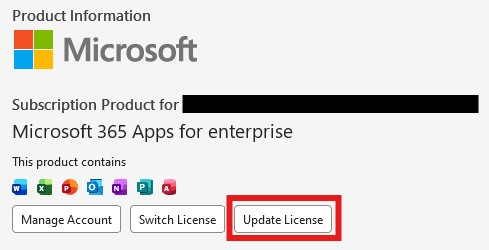
Atunci când selectați butonul Actualizați licența , veți fi ghidat prin câțiva pași simpli pentru a vă asigura că licența de pe dispozitiv este actualizată. Acest lucru poate fi util imediat după ce are loc o achiziție nouă sau un drept.
De ce văd butonul Actualizați licența? Acest lucru înseamnă că licența mea este învechită?
Butonul Actualizați licența apare în toate aplicațiile Microsoft 365 începând cu versiunea 2401 (compilarea 17231.20194). Prezența acestui buton nu înseamnă că licența curentă este învechită. Butonul poate să nu apară pentru anumite metode de activare, cum ar fi modul de licențiere pentru activarea computerului partajat.
În mod normal, licența de produs pentru aplicațiile Microsoft 365 va fi reîmprospătată automat în fundal, dar poate dura până la 72 de ore pentru ca noile achiziții sau drepturi să se reflecte. Butonul Actualizați licența este o modalitate rapidă și convenabilă de a actualiza imediat licența.
Primesc o eroare "Nu s-a putut actualiza licența" în Microsoft 365
Dacă accesați fila Cont din aplicațiile Microsoft 365 și selectați Actualizați licența , este posibil să primiți un mesaj de eroare care spune Nu s-a putut actualiza licența și oferă Cod de eroare: 44. Aproape întotdeauna problema este cauzată de faptul că sunteți conectat cu un cont diferit de cel care are licența pe care încercați să o actualizați.
Asigurați-vă că vă conectați cu contul corect
Asigurați-vă că sunteți conectat la aplicațiile Microsoft 365 cu un cont care are licența corectă.
- Pentru utilizatori individuali (la domiciliu) ... acest lucru înseamnă că ar trebui să aveți un abonament Microsoft 365 Personal, Family sau Premium.
- Pentru utilizatorii de afaceri... Acest lucru înseamnă că ar trebui să aveți un abonament Microsoft 365 Business Basic, Business Standard, Business Premium, E3, E5, F1 sau F3.
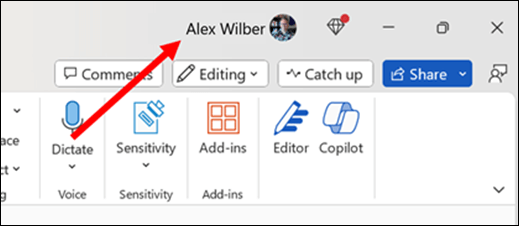
Sau, în colțul din dreapta sus al aplicației Microsoft 365, asigurați-vă că sunteți conectat cu contul corect.
De ce mi se solicită să mă conectez?
Este necesară conectarea pentru a vă asigura că procesul de actualizare a licenței utilizează contul corect asociat cu această licență.
De ce trebuie să repornesc aplicațiile Microsoft 365?
Închiderea tuturor aplicațiilor și repornirea vă asigură că toate aplicațiile au acces la licența curentă.
Cum aflu dacă actualizarea licenței a reușit?
Dacă reușește, procesul de actualizare a licenței va solicita repornirea tuturor aplicațiilor Microsoft 365 care sunt deschise. Dacă a existat o problemă la obținerea unei licențe actualizate, se va afișa o casetă de dialog cu un mesaj de eroare și un cod de eroare.
Pentru a confirma licența de produs utilizată în prezent în orice aplicație Microsoft 365, deschideți meniul Fișier și alegeți Cont. Sub Informații produs, vor fi afișate numele produsului licențiat în prezent și al aplicațiilor incluse.