Inserați sau selectați o imagine în document.
On the Picture Format tab, select  Transparency.
Galeria afișează versiuni în miniatură ale celor șapte opțiuni de transparență prestabilite pentru imaginea dvs. (0%, 15%, 30%, 50%, 65%, 80% sau 95%).
Selectați o opțiune prestabilită sau alegeți Opțiuni de transparență imagine pentru a particulariza nivelul de transparență din panoul Formatare imagine .
În panoul Formatare imagine , atunci când utilizați Opțiuni de transparență imagine, glisați glisorul Transparență pentru a micșora sau a mări opacitatea imaginii sau pentru a seta o valoare procentuală în casetă.
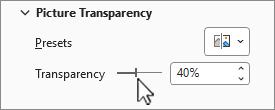
Procentul de transparență poate varia de la 0 (complet opac, setarea implicită) la 100% (complet transparent).
Notă
Dacă nu vedeți fila Format imagine , asigurați-vă că ați selectat o imagine.
- Inserați sau selectați o imagine în document.
- Selectați fila Format imagine și alegeți Transparență.
Apare o galerie de opțiuni de transparență prestabilite pentru imagine.
- Alegeți o opțiune prestabilită sau selectați Opțiuni de transparență imagine sub galerie pentru opțiuni mai detaliate.
Panoul Formatare imagine se deschide în partea dreaptă.
- În panoul Formatare imagine , glisați cursorul sub Transparența imaginii , micșorați sau măriți opacitatea imaginii sau setați o valoare procentuală în casetă.
Procentul de transparență poate varia de la 0 (complet opac, setarea implicită) la 100% (complet transparent).
Notă
Dacă nu vedeți fila Format imagine , asigurați-vă că ați selectat o imagine.
Setarea transparenței imaginii nu este posibilă în prezent în Microsoft 365 pentru web. Totuși, puteți seta transparența în aplicația desktop.
- Pentru a deschide aplicația desktop, în partea de sus a panglicii, selectați
 Editare>deschisă în aplicația desktop.

Nu aveți aplicația PowerPoint pentru desktop?
Încercați sau cumpărați Microsoft 365.
Consultați și
Adăugarea unui fundal sau a unei inscripționări pentru diapozitive
Eliminarea unui fundal de imagine
Modificarea luminozității, contrastului sau clarității unei imagini
Modificarea culorii unei imagini
Aplicarea unui efect artistic la o imagine

