Puteți să ajustați intensitatea culorii (saturația) și tonul culorii (temperatura) unei imagini sau să o recolorați. Puteți aplica mai multe efecte de culoare la imaginea dvs.
Modificarea culorii unei imagini
Faceți clic pe imaginea pe care doriți să o modificați.
Selectați fila Formatare imagine , apoi, în grupul Ajustare , selectați Culoare.
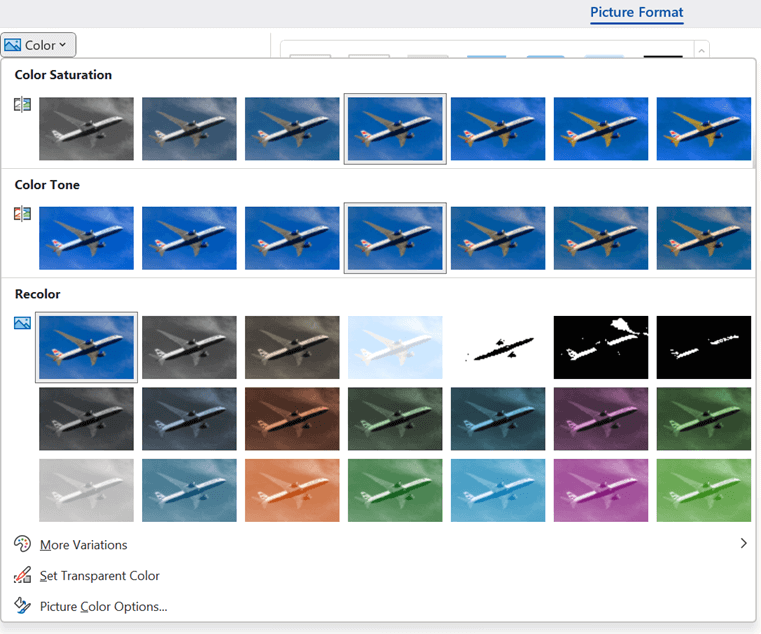
Dacă nu vedeți fila Format imagine în panglică, asigurați-vă că ați selectat o imagine. Poate fi necesar să faceți dublu clic pe imagine pentru a o selecta și a deschide fila Format imagine .
Alegeți una dintre următoarele variante:
- Pentru a modifica saturația unei culori (saturația mai mare este mai vie, saturația mai mică este mai gri), faceți clic pe una dintre ajustările comune oferite sub Saturație culoare.
- Pentru a modifica temperatura culorii, faceți clic pe una dintre reglajele uzuale oferite sub Ton culoare.
- Pentru a aplica un efect stilizat predefinit, cum ar fi tonuri de gri sau un ton sepia, faceți clic pe una dintre ajustările uzuale oferite sub Recolorare.
Sfat
Puteți muta indicatorul mouse-ului peste orice efecte pentru a vedea o examinare în direct a modului în care va arăta imaginea cu acel efect aplicat înainte să faceți clic pe ea.
Opțional, reglați fin intensitatea modificării culorii, făcând clic pe Opțiuni culoare imagine sau particularizați propria culoare, făcând clic pe Mai multe variații>,mai multe culori.
Consultați și
Cum se face transparentă o imagine
Modificarea luminozității, contrastului sau clarității unei imagini
Aplicarea unui efect artistic la o imagine
Modificarea culorii unei imagini
Faceți clic pe imaginea pe care doriți să o modificați.
Sub Instrumente imagine, selectați fila Formatare și, în grupul Ajustare , selectați Culoare.
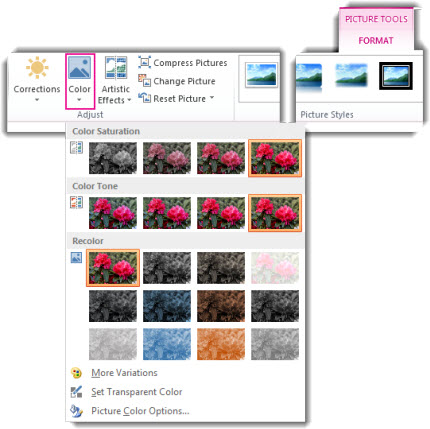
Dacă nu vedeți filele Format sau Instrumente imagine, asigurați-vă că ați selectat o imagine. Poate fi necesar să faceți dublu clic pe imagine pentru a o selecta și deschide în fila Format.
Alegeți una dintre următoarele variante:
- Pentru a modifica saturația unei culori (saturația mai mare este mai vie, saturația mai mică este mai gri), faceți clic pe una dintre ajustările comune oferite sub Saturație culoare.
- Pentru a modifica temperatura culorii, faceți clic pe una dintre reglajele uzuale oferite sub Ton culoare.
- Pentru a aplica un efect stilizat predefinit, cum ar fi tonuri de gri sau un ton sepia, faceți clic pe una dintre ajustările uzuale oferite sub Recolorare.
Sfat
Puteți muta indicatorul mouse-ului peste orice efecte pentru a vedea o examinare în direct a modului în care va arăta imaginea cu acel efect aplicat înainte să faceți clic pe ea.
Opțional, reglați fin intensitatea modificării culorii, făcând clic pe Opțiuni culoare imagine sau particularizați propria culoare, făcând clic pe Mai multe variații>,mai multe culori.
Consultați și
Cum se face transparentă o imagine
Modificarea luminozității, contrastului sau clarității unei imagini
Aplicarea unui efect artistic la o imagine
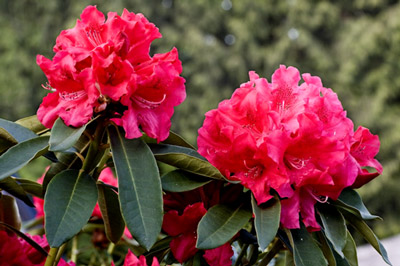
Imaginea originală
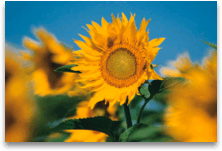
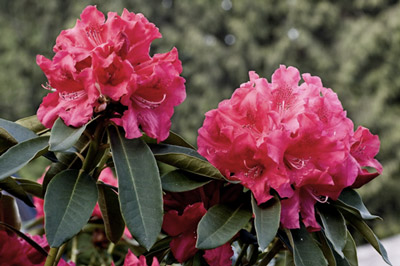
Cu saturația culorilor modificată la 66%
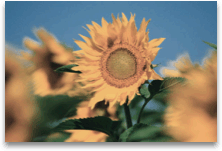
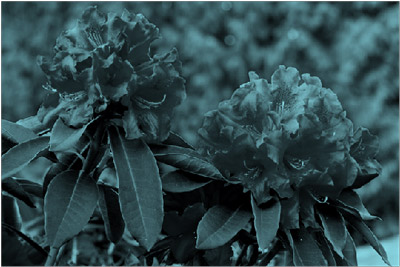
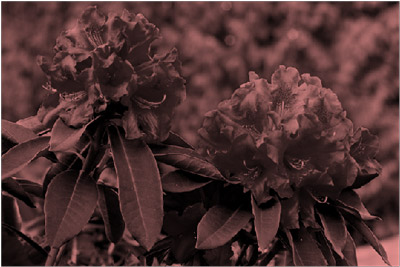
Cu efect Recolorare

Faceți clic pe titlurile de mai jos pentru mai multe informații.
Modificarea saturației culorilor unei imagini
Saturația este intensitatea culorii. O saturație mai mare face ca imaginea să arate mai viu, în timp ce o saturație mai scăzută face ca culorile să arate mai gri.
Faceți clic pe imagine și apare panoul Formatare imagine .
În panoul Formatare imagine, faceți clic pe  .
.
Faceți clic pe Culoare imagine pentru a o extinde.

Sub Saturație culoare, mutați glisorul de saturație după cum este necesar sau introduceți un număr în caseta de lângă glisor.
Modificarea tonului culorii unei imagini
Când temperaturile culorilor nu sunt măsurate corect de un aparat foto, poate apărea pe imagine o nuanță de culoare (prea mult dintr-o singură culoare care domină imaginea), făcând-o să pară prea albastră sau prea portocalie. Puteți regla acest lucru mărind sau micșorând temperatura culorii, pentru a îmbunătăți detaliile imaginii și a face imaginea să arate mai bine.
Faceți clic pe imagine și apare panoul Formatare imagine .
În panoul Formatare imagine, faceți clic pe .
Faceți clic pe Culoare imagine pentru a o extinde.
Sub Temperatură culoare, mutați glisorul de temperatură după cum este necesar sau introduceți un număr în caseta de lângă glisor.
Recolorarea unei imagini
Puteți aplica rapid un efect stilizat predefinit, cum ar fi tonuri de gri sau ton sepia, la imaginea dvs.
Faceți clic pe imagine și apare panoul Formatare imagine .
În panoul Formatare imagine, faceți clic pe .
Faceți clic pe Culoare imagine pentru a o extinde.
Sub Recolorare, faceți clic pe oricare dintre presetările disponibile.
Dacă doriți să comutați înapoi la culoarea originală a imaginii, faceți clic pe Resetare.
Modificarea transparenței unei culori
Puteți să faceți o parte dintr-o imagine transparentă pentru a afișa mai bine textul suprapus peste aceasta, pentru a așeza imagini una peste alta sau pentru a elimina sau a ascunde o parte dintr-o imagine pentru a o evidenția. Zonele transparente din imagini au aceeași culoare ca hârtia pe care sunt imprimate. Pe un afișaj electronic, cum ar fi într-o pagină web, zonele transparente au aceeași culoare ca fundalul.
Faceți clic pe imagine și apare panoul Formatare imagine .
În panoul Formatare imagine, faceți clic pe .
Faceți clic pe Transparență imagine pentru a o extinde.
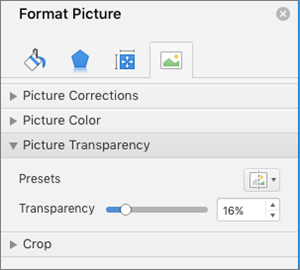
Puteți să aplicați una dintre presetări, să mutați glisorul de transparență sau să introduceți un număr în caseta de lângă glisor.
Consultați și