

Dacă primiți acest mesaj de eroare, "Ne pare rău, se pare că aveți o conexiune lentă...", instalarea Microsoft 365 durează foarte mult timp sau pare să se blocheze în timpul instalării, se recomandă să anulați instalarea și apoi să încercați unele dintre următoarele soluții.
Încercați următoarele soluții:
Încercați să instalați Microsoft 365 sau Office pe un Mac? Dacă încercați să instalați Microsoft 365 sau Office pe un Mac, urmați pașii din Dezinstalarea Office pentru Mac, iar apoi reporniți instalarea Microsoft 365 sau Office.
Dacă instalați Microsoft 365 sau Office pe un PC (desktop, laptop sau dispozitiv 2-în-1), încercați aceste soluții în ordinea listată.
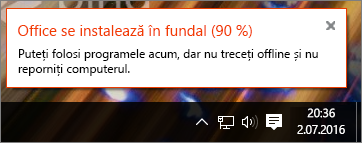
1. Microsoft 365 sau Office se blochează sau îngheață la 90%?
Dacă instalarea dvs. Microsoft 365 sau Office se blochează sau îngheață la 90%, așa cum se arată în captura de ecran de mai jos, acest lucru se poate datora faptului că Windows Installer este ocupat. Pentru o soluție posibilă, consultați Instalarea Office se blochează la 90%.
2. Reporniți computerul și verificați dacă Microsoft 365 sau Office a fost instalat
Este posibil ca instalarea Microsoft 365 sau Office să se fi terminat. Prin urmare, după ce ați repornit computerul, accesați Nu găsiți aplicațiile Office în Windows 10, Windows 8 sau Windows 7? pentru a vedea dacă Microsoft 365 sau Office s-au instalat.
3. Utilizați o conexiune cu fir
Dacă Microsoft 365 sau Office nu s-a instalat, încercați să reinstalați după trecerea la o conexiune cu fir. Aceasta poate scurta timpul de instalare, deoarece o conexiune cu fir este, de obicei, mai rapidă decât una wireless. După aceea, reporniți instalarea Office.
4. Dacă aveți o conexiune lentă la internet, instalați Microsoft 365 sau Office utilizând programul de instalare offline
Programul de instalare Microsoft 365 offline vă poate ajuta să evitați problemele potențiale cu proxy, firewall, antivirus sau conexiune la internet care pot apărea în timpul unei instalări Microsoft 365.
Pentru pașii de instalare a unei versiuni offline de Microsoft 365, consultați Utilizarea programului de instalare offline Office și selectați fila corectă pentru versiunea dvs. de Office.
Dacă Microsoft 365 sau Office încă nu se instalează, încercați câteva dintre opțiunile de mai jos.
5. Dezactivați temporar software-ul antivirus
Pentru informații despre cum să dezactivați software-ul antivirus, consultați site-ul web al producătorului antivirusului. Dezinstalarea software-ului antivirus ar putea ajuta, de asemenea. Nu uitați să îl reinstalați după ce Office termină instalarea și, dacă l-ați dezactivat, nu uitați să-l reactivați.
Dacă nu sunteți sigur ce software antivirus aveți, utilizați instrucțiunile de mai jos pentru a accesa Panoul de control și a găsi numele software-ului dvs. antivirus.
Pe
 din Windows 10 sau Windows 11, introduceți Panou de control în caseta de căutare și selectați Panou de control din rezultate.
Alegeți una dintre următoarele variante:
- În vizualizarea categorie , selectați Sistem și securitate>Securitate și întreținere, apoi selectați săgeata în jos de lângă Securitate.
- În vizualizarea Pictograme mari sau Pictograme mici, selectați Securitate și întreținere, apoi selectați săgeata în jos de lângă Securitate.
Dacă Windows poate detecta software-ul antivirus, aceasta este listat sub Protecție împotriva virușilor.
6. Rulați repararea online din Panoul de control
- Deschideți Panoul de control și selectați Programe și caracteristici.
- În fereastra Dezinstalați sau modificați un program , găsiți și selectați din listă produsul Microsoft 365 pe care încercați să-l instalați.
- Atingeți sau faceți clic pe Modificare, selectați Reparare online.
7. Eliminați și reinstalați Microsoft 365 sau Office
Sfat
Aveți o imprimantă HP 4500 sau HP 8500 OfficeJet și încercați să instalați Office? Dacă da, opriți serviciul derulator de imprimare înainte să înceapă reinstalarea Office.
Utilizați depanatorul de dezinstalare pentru a dezinstala Microsoft 365, Office 2021, Office 2019 sau Office 2016 de pe PC-ul Windows.
Selectați butonul de mai jos pentru a porni depanatorul de dezinstalare.
Faceți clic pe Deschidere dacă primiți o fereastră pop-up care indică faptul că Acest site încearcă să deschidă Obțineți ajutor.
Urmați ecranele rămase și atunci când vi se solicită, reporniți computerul.
Selectați pașii pentru versiunea de Office pe care doriți să o instalați sau să o reinstalați.
Microsoft 365 | Office 2024 | Office 2021Office | 2019 | Office 2016
Important
- Depanatorul de dezinstalare nu poate dezinstala momentan Office 2024.
- Rulați depanatorul pe același PC Windows cu produsul Microsoft 365 sau Office pe care doriți să-l dezinstalați.
- Este necesar să utilizați Windows 10 sau o versiune ulterioară pentru a rula instrumentul de depanare.
Sfat
Dacă depanatorul de dezinstalare Microsoft 365 nu dezinstalează complet Microsoft 365 sau Office de pe PC, puteți încerca să dezinstalați manual Office.