
Atunci când trebuie să comunicați ecuații matematice sau formule în note, puteți face acest lucru direct de pe Mac. Utilizând OneNote, puteți insera fracții, exponențiale, logaritmi și alte structuri matematice în note.
Notă
Rețineți că Microsoft OneNote nu calculează în prezent ecuația pentru dvs.
Inserarea și editarea unei ecuații
Notă
Rețineți că Microsoft OneNote nu calculează momentan o ecuație. Vă ajută să structurați una atunci când trebuie să comunicați ecuații matematice în note.
- În notă, faceți clic în locul în care doriți să inserați ecuația.
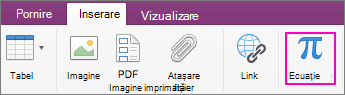
- Pe fila Inserare , faceți clic pe Ecuație.
- Un substituent Tip ecuație aici este inserată.
- Tastați ecuația.
- Când ați terminat, apăsați pe ENTER pe tastatură.
- Dacă doriți să-l editați mai târziu, faceți clic pe ecuație.
Sfat
Ecuațiile utilizează fontul Cambria Math în mod implicit, însă puteți să schimbați fontul oricând mai târziu.
Inserarea simbolurilor matematice în ecuație
Puteți să inserați simboluri mai complexe în ecuație.
- Faceți clic în locul unde doriți să inserați simbolul în ecuație.
- Pe bara de meniu, faceți clic pe Editați > emoji & Simboluri.
- Dacă nu vedeți întreaga casetă de dialog Caractere cu categorii de simboluri în stânga, faceți clic pe
 situată în colțul din dreapta sus.
 - În caseta de dialog Caractere , faceți clic pe Simboluri matematice în stânga.
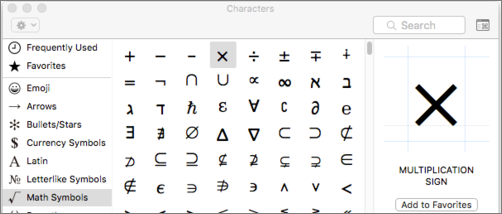
- Faceți dublu clic pe simbolul pe care doriți să-l inserați.
Sfat
Adăugați simbolurile utilizate frecvent la Preferințe , astfel încât să le găsiți rapid.
Crearea structurilor de ecuații
Dacă trebuie să utilizați structuri, cum ar fi fracții, exponenți sau indici, le puteți adăuga utilizând tastatura.
Pentru a utiliza o structură de ecuație, tastați un simbol în ecuație, apoi apăsați BARA DE SPAȚIU. Puteți utiliza următoarele simboluri:
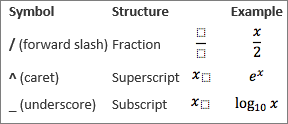
Pentru a tasta în interiorul structurii, faceți clic pentru a o selecta.

Mai multe informații conexe
Dacă trebuie să inserați o ecuație sau o structură mai complexă, cum ar fi o însumare, o integrală sau o matrice, creați ecuația în Word utilizând funcția Equation și copiați-o în note.