

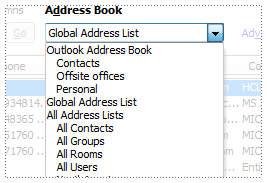
Puteți utiliza Agenda Outlook - o colecție de agende sau liste de adrese create din folderele dvs. de persoane de contact - pentru a căuta și a selecta nume, adrese de e-mail și liste de distribuire atunci când adresați mesaje de e-mail.
Dacă utilizați Outlook cu un cont Exchange Server, lista de agende va include Lista globală de adrese (GAL). Lista globală de adrese conține numele și adresele de e-mail ale tuturor persoanelor care au un cont cu acel Exchange Server și este configurată automat de Exchange.
Selectați o opțiune filă de mai jos pentru versiunea Outlook pe care o utilizați. Ce versiune de Outlook am?
În noul Outlook, aveți următoarele posibilități:
Deschideți agenda pentru a trimite un e-mail unei persoane de contact | Adăugarea unei agende | LDAPEliminarea unei agende
Deschideți agenda pentru a trimite un e-mail unei persoane de contact în noul Outlook
Trimiteți un e-mail unei persoane de contact din agendă din ecranul E-mail nou .
Pe fila Pornire , selectați E-mail nou, apoi E-mail.
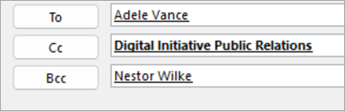
Pentru a deschide agenda, selectați oricare dintre butoanele Către, Cc sau Cci . Câmpul Cci poate fi găsit pe aceeași linie ca Către. Selectați Cci , apoi selectați butonul Cci care apare.

Atunci când se deschide agenda, puteți căuta persoane de contact în liste pentru a le adăuga la mesaj.

Atunci când găsiți persoana de contact căreia doriți să-i trimiteți mesajul, selectați Adăugare
 lângă numele acestuia.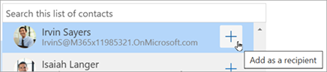
Adăugați orice alți destinatari utilizând același proces, apoi continuați să compuneți mesajul.
Adăugarea unei agende LDAP în noul Outlook
Dacă organizația dvs. utilizează un director Lightweight Directory Access Protocol (LDAP), puteți configura noul Outlook pentru Windows pentru a căuta și a accesa informații de director, cum ar fi numele angajaților, adresele de e-mail, numerele de telefon și alte detalii de contact direct din directorul corporației. Puteți găsi un server LDAP pe internet, în intranetul organizației dvs. sau prin intermediul altei firme care găzduiește un server LDAP.
- Selectați fila Fișier , apoi selectați Setări.
- În fereastra Setări, selectați Mail, apoi LDAP.
- Sub LDAP, selectați + Adăugare agendă nouă, adăugați toate informațiile necesare, cum ar fi adresa URL a serverului și detaliile directorului, apoi selectați Salvare.
Notă
Setările directorului și metodele de autentificare acceptate depind de serverul LDAP utilizat. Valorile exacte pentru URL-ul serverului, portul și setările de securitate trebuie să fie furnizate de organizația care gestionează serviciul director.
Eliminarea unei agende din noul Outlook.
- Selectați fila Fișier , apoi selectați Setări.
- În fereastra Setări, selectați Mail, apoi LDAP.
- Sub LDAP, selectați butonul Ștergere de lângă numele directorului, apoi selectați Salvare.



Consultați și
Adăugarea, găsirea, editarea sau ștergerea unei persoane de contact în Outlook