O semnătură digitală atașată la un mesaj de e-mail oferă un nivel suplimentar de securitate, oferind asigurări destinatarului că dvs.—nu un impostor — ați semnat conținutul mesajului de e-mail. Semnătura dvs. digitală, care include certificatul și cheia publică, provine de la ID-ul dvs. digital. Iar ID-ul digital respectiv servește drept marcaj digital unic și semnalează destinatarului că conținutul nu a fost modificat în timpul trimiterii. Pentru confidențialitate suplimentară, puteți cripta mesajele de e-mail.
Care este diferența dintre o semnătură digitală și o semnătură standard?
O semnătură digitală nu este același lucru cu o semnătură pe care o includeți de obicei într-un mesaj trimis. Oricine poate copia o semnătură de e-mail, care este în esență o formulă de salut de încheiere particularizabilă. Însă un mesaj semnat digital poate proveni doar de la proprietarul ID-ului digital utilizat pentru a-l semna. ID-ul digital oferă verificarea autenticității expeditorului, contribuind astfel la prevenirea alterării mesajelor.
Obțineți un ID digital de la o autoritate de certificare pentru a-l utiliza în noul Outlook
Va trebui să obțineți un ID digital (Certificate) emis de o autoritate de certificare independentă. Totuși, organizația dvs. poate avea politici care necesită o altă procedură. Pentru mai multe informații, consultați administratorul de rețea.
Importul sau exportul unui ID digital (certificate) în noul Outlook
Înainte de a putea importa un ID digital (certificate), trebuie să aveți deja ID-ul digital și să știți unde se află pe dispozitivul dvs. Utilizați următoarele instrucțiuni pentru a importa sau a exporta un ID digital în noul Outlook.
Importul unui ID digital
- Selectați Setări>de e-mail > S/MIME.
- Sub ID-uri digitale (certificate), selectați Import pentru a importa un ID digital.

- Selectați Navigare pentru a găsi ID-ul digital și introduceți parola pe care ați utilizat-o când ați exportat certificatul în acest fișier.
- Pentru a exporta un ID digital, faceți clic pe Export în setări S/MIME. Va trebui să introduceți o parolă pentru a contribui la protejarea acestor informații. Dacă nu vedeți niciun certificat anume în listă, motivul poate fi faptul că acesta nu a fost marcat ca Exportabil în momentul creării.
Exportul unui ID digital
- Pentru a exporta un ID digital, selectați Setări>e-mail > S/MIME.
- Selectați Export.
- Din panoul Export ID-ul digital, selectați Navigare pentru a găsi ID-ul.
- Introduceți o parolă pentru a contribui la protejarea acestor informații. Dacă nu vedeți niciun certificat anume în listă, motivul poate fi faptul că nu a fost marcat ca exportabil în momentul creării .
Semnarea digitală a unui singur mesaj
- În mesaj, pe fila Opțiuni , în Mai multe opțiuni, selectați Semnați digital acest mesaj.
Dacă nu vedeți butonul Semnare mesaj, este posibil să nu aveți un ID digital configurat pentru a semna digital mesajele sau ca acesta să nu fie activ pentru dvs.
- Compuneți mesajul, apoi trimiteți-l.
Semnarea digitală a tuturor mesajelor în noul Outlook
Selectați Setări>Mail > S/MIME
Selectați Adăugați o semnătură digitală în toate mesajele pe care le trimit. Dacă această opțiune nu este disponibilă, înseamnă că administratorul gestionează această setare în numele dvs.
Notă
Setările din noul Outlook și din Outlook pe web sunt sincronizate. Acest lucru înseamnă că toate modificările efectuate în noul Outlook se vor reflecta în Outlook pe web și invers.
În Outlook clasic, aveți următoarele posibilități:
Obținerea unui ID digital de la o autoritate de certificare
Va trebui să obțineți un ID digital emis de o autoritate de certificare independentă.
Totuși, organizația dvs. poate avea politici care necesită o altă procedură. Pentru mai multe informații, consultați administratorul de rețea.
Înapoi sus
Importul, exportul sau ștergerea unui ID digital în Outlook clasic
Înainte de a importa un ID digital, va trebui să aveți ID-ul digital sau să exportați din altă locație. Urmați aceste instrucțiuni pentru a importa și a exporta un ID digital în Outlook clasic.
On the File tab, select Options>Trust Center.
Sub Centrul de autorizare Microsoft Outlook, selectați Setări Centru de autorizare.
Pe fila Securitate poștă electronică , sub E-mail criptat, selectați Setări.
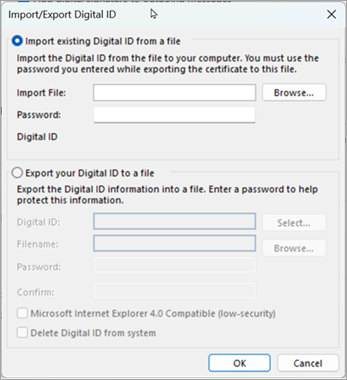
Sub ID-uri digitale (certificate), selectați Import/Export.
Pentru a importa un ID digital, selectați Navigare pentru a găsi profilul de securitate. Va trebui să introduceți parola utilizată când ați exportat certificatul în acest fișier.
Pentru a exporta un ID digital, selectați butonul radio de lângă Exportați ID-ul digital într-un fișier. Va trebui să introduceți o parolă pentru a contribui la protejarea acestor informații.
Pentru a șterge un ID digital, bifați caseta de selectare de lângă Ștergere ID digital din sistem.
Selectați OK.
Înapoi sus
Specificarea ID-ului digital de utilizat în Outlook clasic
Puteți alege să aveți mai multe ID-uri digitale - unul pentru semnătura dvs. digitală, care, în multe domenii, poate avea o semnificație legală, și altul pentru criptare.
On the File tab, select Options>Trust Center.
Sub Centrul de autorizare Microsoft Outlook, selectați Setări Centru de autorizare.
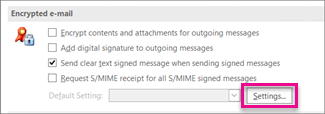
Pe fila Securitate poștă electronică , sub E-mail criptat, selectați Setări.
Notă
Dacă aveți un ID digital, setările pentru a utiliza ID-ul digital sunt configurate automat pentru dvs. Dacă doriți să utilizați un ID digital diferit, urmați pașii rămași din această procedură.
Sub Preferințe setări de securitate, selectați Nou.
În caseta Nume setări securitate , introduceți un nume.
În lista Format criptografic, selectați S/MIME. În funcție de tipul de certificat, puteți alege Exchange Security în schimb.
Lângă caseta Certificat de semnare , selectați Alegere, apoi selectați un certificat care este valid pentru semnarea digitală.
Notă
Pentru a afla dacă certificatul este destinat semnării digitale și criptării, în caseta de dialog Selectare certificat , selectați Vizualizare certificat. Un certificat corespunzător pentru mesageria criptografică (cum ar fi semnarea digitală) poate specifica, de exemplu, "Protejează mesajele de e-mail".
Bifați caseta de selectare Se trimit aceste certificate cu mesaje semnate dacă nu veți trimite și primi mesaje semnate doar în cadrul organizației dvs.
Notă
Setările pe care le alegeți devin implicite atunci când trimiteți mesaje criptografice. Dacă nu doriți ca aceste setări să fie utilizate în mod implicit pentru toate mesajele criptografice, debifați caseta de selectare Setare securitate implicită pentru acest format de mesaj criptografic .
Înapoi sus
Pentru a trimite și a primi mesaje de e-mail criptate, atât expeditorul, cât și destinatarul trebuie să-și partajeze certificatele de ID digital.
- Deschideți un mesaj care este semnat digital, așa cum este indicat în lista de mesaje printr-o pictogramă Semnătură.
- Selectați și mențineți apăsat (sau faceți clic dreapta) pe nume în caseta De la , apoi selectați Adăugare la persoane de contact Outlook.
- Dacă aveți deja o intrare pentru această persoană, selectați și mențineți apăsat (sau faceți clic dreapta) pe numele acesteia în câmpul De la. Selectați Editați persoana de contact, apoi selectați Salvare & Închidere.
Înapoi sus
- Pe Bara de navigare, selectați People.
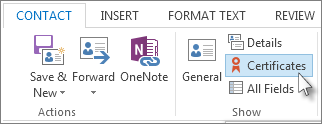
- Selectați numele persoanei, apoi, pe fila Persoană de contact, selectați Certificate.
Înapoi sus
Semnarea digitală a unui singur mesaj în Outlook clasic
În mesaj, pe fila Opțiuni , în grupul Criptare , selectați Semnătură.
Dacă nu vedeți butonul Semnare mesaj , procedați astfel:
- În mesaj, selectați Opțiuni.
- În grupul Mai multe opțiuni , selectați lansatorul casetei de dialog
 , în colțul din dreapta jos.
- Selectați Setări de securitate, apoi bifați caseta de selectare Adăugați semnătură digitală la acest mesaj .
- Selectați OK, apoi Închidere.
Dacă nu vedeți butonul Semnare mesaj , este posibil să nu aveți un ID digital configurat pentru a semna digital mesajele și trebuie să procedați astfel pentru a instala o semnătură digitală.
- În meniul Fișier, selectați Opțiuni>,Centru de autorizare.
- Sub Centrul de autorizare Microsoft Outlook, selectați Setări> Centru de autorizareSecuritate e-mail
- Selectați Import/Export pentru a importa un ID digital dintr-un fișier de pe computer.
Compuneți mesajul, apoi trimiteți-l.
Înapoi sus
Semnarea digitală a tuturor mesajelor în versiunea clasică Outlook
On the File tab, select Options>Trust Center.
Sub Centrul de autorizare Microsoft Outlook, selectați Setări Centru de autorizare.
Pe fila Securitate e-mail , sub Corespondență criptată, bifați caseta de selectare Adăugare semnătură digitală la mesajele trimise .
Dacă este disponibilă, puteți să selectați una dintre următoarele opțiuni:
- Dacă doriți ca destinatarii care nu au securitate S/MIME să poată citi mesajul, bifați caseta de selectare Se trimite mesaj marcat ca text clar la trimiterea mesajelor semnate . În mod implicit, această casetă de selectare este bifată.
- Pentru a verifica dacă mesajul semnat digital a fost primit nedeteriorat de către destinatarii menționați, bifați caseta de selectare Se solicită o confirmare S/MIME pentru toate mesajele semnate S/MIME . Puteți solicita o notificare care să vă spună cine a deschis mesajul și când a fost deschis. Atunci când trimiteți un mesaj care utilizează o solicitare de confirmare de returnare S/MIME, aceste informații de verificare sunt returnate ca mesaj trimis în Inbox.
Pentru a modifica setările suplimentare, cum ar fi alegerea între mai multe certificate de utilizat, selectați Setări.
Selectați OK în fiecare casetă de dialog deschisă.
Înapoi sus
Cazuri speciale: Obținerea unui ID digital pentru trimiterea mesajelor utilizând Microsoft Exchange
Pentru a obține un ID digital Exchange Server, de exemplu, prin intermediul serviciului de gestionare a cheilor, administratorul contului dvs. Exchange trebuie să aibă securitate pe server și să vă ofere o parolă specială, cunoscută sub numele de simbol. Pentru mai multe informații, consultați administratorul Exchange.
On the Filetab,>>Options Trust Center
Sub Centrul de autorizare Microsoft Outlook, selectați Setări Centru de autorizare.
Pe fila Securitate e-mail , sub ID-uri digitale (certificate), selectați Obțineți un ID digital.
Selectați Configurare securitate pentru mine pe Exchange>OK
În caseta Nume ID digital , tastați numele dvs.
În caseta Token , tastați parola specială pe care v-a atribuit-o administratorul Exchange.
În caseta de dialog Parolă de securitate Microsoft Office Outlook , tastați o altă parolă pentru ID-ul digital, apoi tastați din nou parola în caseta Confirmare .
Notă
Veți primi un mesaj în inbox de la administratorul Exchange, care vă solicită să introduceți parola creată în acest pas.
În caseta de dialog care apare, introduceți parola, bifați caseta de selectare Memorare parolă pentru , apoi introduceți numărul de minute cât doriți ca Outlook să vă rețină parola.
În mesajul Depozit certificate rădăcină care apare, selectați Da.
Înapoi sus
Obțineți un ID digital de la o autoritate de certificare pentru a-l utiliza în Outlook pe web
Va trebui să obțineți un ID digital emis de o autoritate de certificare independentă. Totuși, organizația dvs. poate avea politici care necesită o altă procedură. Pentru mai multe informații, consultați administratorul de rețea.
Semnarea digitală a unui singur mesaj în Outlook pe web
- În mesaj, pe fila Opțiuni , în Mai multe opțiuni, selectați Semnați digital acest mesaj.
- Compuneți mesajul, apoi trimiteți-l.
Semnarea digitală a tuturor mesajelor din Outlook pe web
Selectați Setări>Mail > S/MIME
Selectați Adăugați o semnătură digitală în toate mesajele pe care le trimit. Dacă această opțiune nu este disponibilă, înseamnă că administratorul gestionează această setare în numele dvs.
Notă
Setările din noul Outlook și din Outlook pe web sunt sincronizate. Acest lucru înseamnă că toate modificările efectuate în Outlook pe web se vor reflecta în noul Outlook și invers.
Consultați și
Verificarea semnăturii digitale sau pe un mesaj de e-mail semnat
Găsirea serviciilor de ID digital sau de semnătură digitală
Deschiderea mesajelor criptate și protejate
Trimiterea de e-mailuri criptate S/MIME sau Microsoft Purview în Outlook
Configurarea Outlook pentru a utiliza criptarea S/MIME
Aflați despre securizarea și protejarea mesajelor de e-mail în Outlook
