
Când trebuie să protejați confidențialitatea unui mesaj de e-mail, criptați-l. Criptarea unui mesaj de e-mail în Outlook înseamnă că acesta este convertit din text simplu lizibil în text cifrat amestecat. Doar destinatarul care are cheia privată care se potrivește cu cheia publică utilizată pentru a cripta mesajul poate descifra mesajul pentru citire. Orice destinatar fără cheia privată corespunzătoare vede un text indescifrabil.
Notă
Pentru a utiliza criptarea, contul trebuie să aibă un abonament Microsoft 365 eligibil. Comparați toate planurile Microsoft 365.
Alegerea tipului de criptare de utilizat
În funcție de tipul de criptare disponibil în organizația dvs., puteți alege între a trimite un mesaj criptat cu S/MIME sau cu Criptarea mesajelor Microsoft Purview. Poate fi important să luați în considerare modul în care destinatarul vă va accesa e-mailul.
S/MIME necesită ca destinatarul să deblocheze mesajul cu un certificat pe computer. Poate fi necesar ca acesta să acceseze depozitul de chei pentru a obține un certificat. Dacă un certificat este disponibil, mesajul va fi decriptat atunci când aceștia îl deschid.
Criptarea mesajelor Microsoft Purview poate fi citită direct în noul Outlook, Outlook pe web, Outlook pentru iOS și Android, Outlook pentru Windows versiunile 2019 și versiunile mai noi și Microsoft 365. Dacă destinatarul utilizează un alt serviciu de e-mail, va vedea un mesaj cu instrucțiuni despre cum să deschidă mesajul.
Asigurați-vă că mesajul a sosit nedeteriorat
Puteți solicita o confirmare criptată pentru a confirma că un mesaj de e-mail a fost primit nedeteriorat. De asemenea, include informații despre cine a deschis mesajul și când a fost deschis. Aceste informații de verificare sunt returnate ca mesaj în inbox. Deoarece solicitările de confirmare S/MIME trebuie să includă o semnătură digitală, trebuie să configurați Outlook să utilizeze criptarea și semnăturile digitale pentru a solicita o confirmare S/MIME.
Pentru a trimite un mesaj cu criptare, alegeți instrucțiunile bazate pe versiunea de Outlook pe care o utilizați. Ce versiune de Outlook am?
Notă
Înainte de a putea trimite un e-mail criptat în Outlook, configurați Outlook pentru a utiliza criptarea și semnăturile digitale.
În noul Outlook, puteți:
Criptați un singur mesaj și solicitați confirmări | Criptarea tuturor mesajelor utilizând S/MIME | Criptarea unui mesaj cu Criptarea mesajelor Microsoft Purview
Criptați un singur mesaj și solicitați confirmări folosind S/MIME în noul Outlook
Puteți să adăugați sau să eliminați criptarea digitală de la un mesaj pe care îl trimiteți. Urmați aceste instrucțiuni pentru a accesa opțiunile de Solicitare confirmare de citire, Solicitare confirmare de livrare și Semnare digitală a acestui mesaj.
Notă
Pentru a trimite e-mailuri criptate S/MIME destinatarilor externi, utilizatorul trebuie să instaleze certificatul destinatarului pe computerul local.
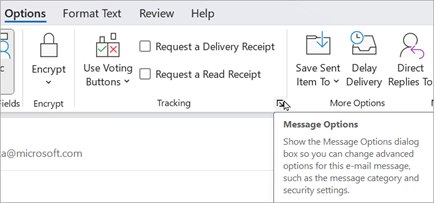
Într-un mesaj de e-mail, din panglică, selectați Opțiuni>Mai multe opțiuni.
În opțiunile pentru mesaje, puteți alege nivelul de sensibilitate, precum și confirmarea de citire sau livrare și opțiunile de protecție S/MIME. Alegeți din următoarele opțiuni. Rețineți că, dacă solicitați o confirmare, trebuie să bifați și caseta de selectare Semnați digital acest mesaj .
Solicitați o confirmare de citire
Solicitați o confirmare de livrare
Criptați acest mesaj (S/MIME)
Semnați digital acest mesaj (S/MIME)

Selectați OK.
În cazul în care criptați un mesaj de ieșire și noul Outlook nu poate verifica dacă toți destinatarii pot decripta mesajul, veți vedea un avertisment care evidențiază destinatarii care este posibil să nu reușească să citească mesajul criptat. Puteți trimite mesajul oricum, puteți elimina destinatarii respectivi sau puteți reîncerca pentru a verifica din nou.
Terminați de compus mesajul de e-mail, apoi selectați Trimitere.
Aveți nevoie de ajutor pentru vizualizarea unui mesaj criptat? Consultați Vizualizarea și răspunsul la mesajele criptate în Outlook.
Criptarea tuturor mesajelor folosind S/MIME în noul Outlook
Selectați Setări
 >Mail>S/MIME.
Alegeți dintre:
Criptați conținutul și atașările pentru toate mesajele pe care le trimit: Criptează automat toate mesajele de ieșire.
Adăugați o semnătură digitală în toate mesajele pe care le trimit : Semnează digital toate mesajele de ieșire.
Alegeți automat cel mai bun certificat pentru semnare digitală: Permite ca Outlook să selecteze un certificat de bază. Dacă nu este bifată, vi se va solicita să selectați certificatul corect.Selectați OK.
Notă
Toate mesajele de ieșire includ mesaje noi, răspunsuri și redirecționări.
Criptarea unui mesaj cu Criptarea mesajelor Microsoft Purview în noul Outlook
Criptarea mesajelor Microsoft Purview cu protecție IRM nu trebuie aplicată la un mesaj care este deja semnat sau criptat utilizând S/MIME. În schimb, pentru a aplica protecția IRM, semnătura S/MIME și criptarea trebuie eliminate din mesaj (vedeți mai sus). Același lucru este valabil și pentru mesajele protejate prin IRM; nu trebuie să le semnați sau să le criptați utilizând S/MIME.
Notă
Noul Outlook acceptă Microsoft 365 Message Encryption atât timp cât serverul de e-mail are o licență Office 365 Enterprise E3. Dacă nu, puteți cripta mesajele utilizând S/MIME.
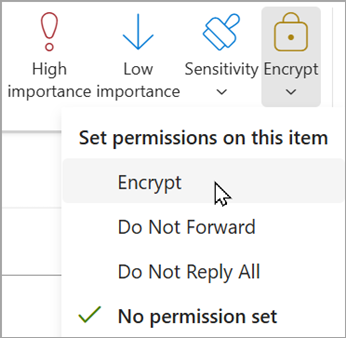
- Într-un mesaj de e-mail, alegeți Opțiuni, apoi selectați Criptare.
- Alegeți criptarea care are restricțiile pe care doriți să le impuneți, cum ar fi Criptare sau Nu se redirecționează.
- Terminați de compus mesajul de e-mail, apoi selectați Trimiteți.



Consultați și
Configurarea Outlook pentru a utiliza criptarea S/MIME
Deschiderea mesajelor criptate și protejate
Trimiteți mesaje criptate cu un abonament Microsoft 365 personal sau de familie
Securizarea mesajelor cu un ID digital în Outlook
Aflați despre securizarea și protejarea mesajelor de e-mail în Outlook
Marcarea mesajelor de e-mail ca Normale, Personale, Private sau Confidențiale în Outlook