
Notă
Pașii listați în acest articol vor fi actualizați în curând pentru a reflecta noua experiență Microsoft Planner, care este implementată în prezent pentru clienți. Aflați mai multe despre noul Planner în Întrebări frecvente despre Planner.
Dacă lucrați dintr-un mediu cloud al comunității de instituții guvernamentale (GCC), GCC High sau al Departamentul de Apărare (DoD), continuați să consultați instrucțiunile din acest articol.
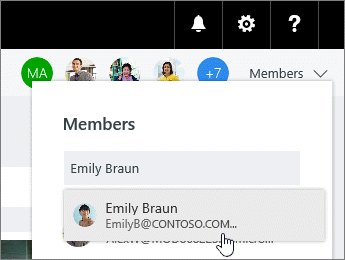
În Planner, selectați Membri, apoi introduceți numele persoanei pe care doriți să o adăugați. Fiecare membru va primi o notificare prin e-mail privind adăugarea la planul dvs. Aflați mai multe despre notificările Planner
Notă
Doriți să adăugați persoane din afara organizației? Vedeți Accesul invitaților în Microsoft Planner.
După ce ați adăugat persoane la plan,le puteți atribui la activități.
Trebuie să eliminați pe cineva?
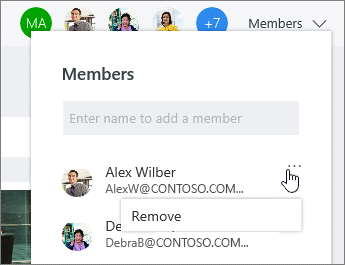
Dacă nu mai aveți nevoie de cineva în planul dvs., selectați săgeata de lângă membrii planului, indicați spre persoana pe care o eliminați, selectați cele trei puncte, apoi alegeți Eliminare.
Important
Nu puteți elimina unicul proprietar al planului. Mai întâi trebuie să creați un al doilea proprietar. Consultați secțiunea următoare din acest articol pentru informații despre cum să creați un nou proprietar.
Trebuie să faceți din altcineva proprietar al unui plan?
Persoana care creează planul este proprietarul planului. Fiecare persoană adăugată la plan din Planner este membru. Dacă doriți să faceți o altă persoană proprietar, trebuie să editați apartenența din Grupuri în Outlook.
- Din Outlook, găsiți grupul care are același nume ca planul dvs.
- În antet, selectați Setări >de grupEditare grup.
- În lista Membri , faceți clic pe Stabilire ca proprietar pentru persoana care doriți să fie proprietar.
- În timp ce sunteți aici, puteți, de asemenea, să eliminați starea de proprietar, să adăugați membri și să eliminați membri.
- Faceți clic pe OK.