
Notă
Noul Microsoft Planner este în prezent implementat pentru clienți. Dacă experiența dvs. diferă față de pașii din acest articol sau dacă lucrați dintr-un mediu cloud al comunității de instituții guvernamentale (GCC), GCC High sau al Departamentul de Apărare (DoD), urmați instrucțiunile din partea de jos a acestei pagini.
Aflați mai multe despre Planner în Întrebări frecvente despre Planner.
Se aplică la: Microsoft Planner
Ce este chatul de activități?
Chatul de activități vă permite să trimiteți mesaje, să menționați colegi de echipă și să coordonați lucrul direct în cadrul unei activități. Mesajele sunt vizibile doar pentru persoanele care au acces la activitate.
Utilizați chatul de activități pentru următoarele:
- Adresați întrebări sau partajați actualizări despre o activitate
- Menționați pe cineva pentru a-i atrage atenția
- Păstrați discuțiile conectate la activitatea la care se referă
Notă
Chatul de activități este disponibil momentan doar în planurile de bază.
Începeți și utilizați chatul de activități
Fiecare activitate are un singur fir de chat.
- Dacă o activitate nu are încă o discuție pe chat, primul mesaj pe care îl adăugați pornește chatul.
- Dacă o activitate are deja o discuție pe chat, puteți să adăugați mesaje noi în orice moment.
- Mesajele din Chatul de activități apar în ordine cronologică.
Notă
Chatul de activități nu se deplasează cu activitatea dacă activitatea este mutată în alt plan.
Menționarea colegilor de echipă în chatul de activități
Mențiunile vă ajută să vă asigurați că persoanele potrivite văd actualizările fără a notifica pe toți cei care lucrează la plan. Pentru a le utiliza, tastați @ urmat de numele unei persoane pentru a o menționa.
Puteți menționa orice persoană care are acces la plan. Puteți menționa mai multe persoane într-un singur mesaj, iar utilizatorii menționați primesc atât un e-mail, cât și o notificare Teams, astfel încât să poată răspunde rapid.
Avertisment
Utilizatorii vor fi notificați cu privire la actualizările unui chat de activități doar dacă sunt menționați în mod explicit. Aceasta este o diferență de comportament între comentariile de activitate moștenite și chatul de activitate, ca răspuns la feedbackul de la clienți.
Ce puteți face în chatul de activități
Chatul de activități acceptă caracteristici de mesagerie îmbogățite și moderne, inclusiv:
- Formatarea cu text îmbogățit (aldin, liste, linkuri, titluri)
- Reacții emoji la mesaje
- Editați sau ștergeți mesajele pe care le-ați scris
Editările sunt marcate clar, astfel încât ceilalți să știe că un mesaj a fost actualizat. Mesajele șterse lasă un substituent care indică eliminarea.
Acces și permisiuni
Pentru a vizualiza sau a participa la o activitate pe chat, trebuie să aveți acces la activitate.
- Dacă puteți deschide activitatea, îi puteți vizualiza chatul.
- Numai creatorul unui mesaj poate edita sau șterge acel mesaj.
- Utilizatorii invitați care au acces la o activitate pot participa la chatul de activități.
Lucrul cu comentariile și conversațiile existente
Dacă o activitate are deja comentarii de activitate moștenite, veți vedea un link pentru a deschide firul de comentarii în Outlook.
Mesajele noi sunt adăugate doar prin chatul de activități. Firele existente rămân accesibile, astfel încât să nu pierdeți contextul din trecut.
Dacă nu utilizați încă noul Planner sau lucrați dintr-un mediu GCC High, GCC sau DoD, urmați acești pași.
Pe măsură ce elaborați planul, este posibil să aveți întrebări pentru persoana care lucrează la o activitate. Puteți să adăugați un comentariu la activitate pentru a începe o discuție.
- Adăugarea unui comentariu la o activitate
- Cine este notificat în legătură cu comentariul meu?
- De ce nu pot să văd sau să adaug comentarii de activitate?
Adăugarea unui comentariu la o activitate
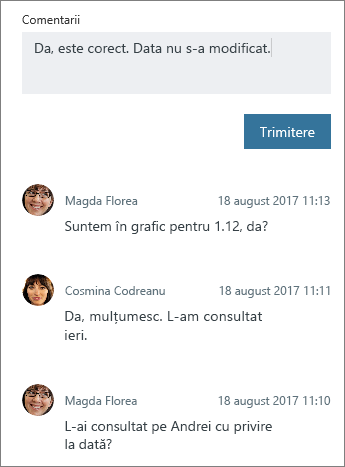
Pentru planurile de bază , selectați o activitate pentru a-i afișa detaliile, apoi utilizați caseta Comentarii pentru a purta discuții cu echipa. Selectați Trimiteți atunci când sunteți gata să publicați comentariul.
Important
După ce publicați un comentariu, nu îl mai puteți șterge sau edita.
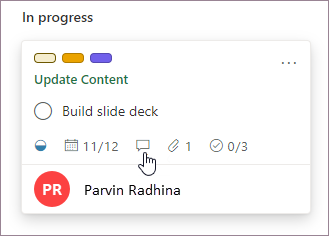
După ce este adăugat un comentariu, activitatea afișează un simbol de comentariu pentru a informa echipa că există ceva nou de citit.
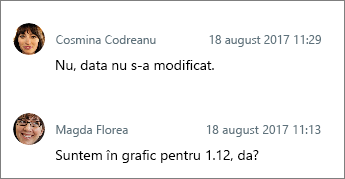
Comentariile sunt afișate în activitate, cu cel mai recent comentariu în partea de sus.
Pentru activitățile din planurile Premium , fixați planul la un canal Teams utilizând aplicația Project din Teams și utilizați conversațiile Teams pentru activități în care să discutați despre activitate.
Cine este notificat în legătură cu comentariul meu?
Pentru activitățile din planurile de bază , comentariul dvs. este trimis la:
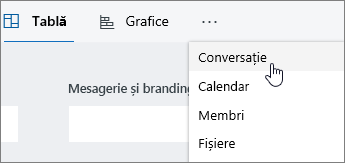
- Grupul Microsoft 365 al planului dvs. Îl puteți vedea împreună cu toate conversațiile care au loc pentru toate activitățile din planul dvs. În Outlook, selectați cele trei puncte de lângă numele planului dvs., apoi alegeți Conversație. De acolo, puteți vedea comentariile pentru toate activitățile planului în Outlook pe web. De asemenea, puteți utiliza aplicația Outlook Groups pentru a vizualiza conversațiile despre planul dvs. Aflați mai multe despre conversațiile din Grupuri Microsoft 365 în Outlook.
Orice persoană care a comentat deja activitatea. Notificările prin e-mail pentru comentarii nu sunt trimise automat proprietarului activității, iar @mențiunile nu sunt acceptate momentan. Pentru mai multe detalii, consultați Gestionarea notificărilor Planner.
Sfat
Dacă doriți să modificați persoanele care primesc notificări prin e-mail despre comentarii despre activitate pentru o anumită activitate, consultați Reinițializarea persoanelor care primesc notificări prin e-mail despre comentariile pentru o anumită activitate
Pentru activitățile din planurile Premium , consultați conversațiile Teams pentru activități.
De ce nu pot să văd sau să adaug comentarii de activitate?
Pentru activitățile din planurile de bază , există câteva motive pentru care este posibil să nu puteți vedea sau adăuga comentarii la activitate:
Dacă lipiți în câmpul Comentariu dintr-un mesaj de e-mail care include câmpurile "De la:" și "Trimis:", comentariul dvs. va arăta ca și cum ar fi fost salvat, dar toate elementele ulterioare, inclusiv acele câmpuri, nu vor apărea la următoarea deschidere a activității. Motivul este că Exchange gestionează aceste câmpuri ca redirecționare sau răspuns și le tratează diferit față de textul normal. Pentru a rezolva această problemă:
- Pentru mesajele de e-mail scurte, eliminați câmpurile "De la:" și "Trimis:" din comentariu înainte de a alege Trimitere.
- Pentru mesajele de e-mail lungi cu mai multe câmpuri "De la:" și "Trimis:", luați în considerare adăugarea mesajului de e-mail la activitate ca atașare și raportarea la acesta din comentarii.
Dacă organizația dvs. nu utilizează Exchange Online pentru contul dvs., este posibil să nu puteți comenta activitățile din Planner.
Nu puteți adăuga comentarii la activitățile Planner din planurile create de Grupuri Yammer conectate.
Dacă un fir este bifurcat, atunci nu toate comentariile se vor încărca. Bifurcarea poate apărea printr-un răspuns direct la un mesaj de e-mail din inboxul grupului, mai degrabă decât prin comentarii în activitățile Planner. De asemenea, bifurcarea poate apărea automat și atunci când sunt adăugate peste 100 de comentarii la o activitate.
Pentru activitățile din planurile Premium , consultați conversațiile Teams pentru activități.
Oferiți feedback despre Planner
Feedbackul dvs. ne ajută să decidem la ce să lucrăm în continuare. Dacă aveți o caracteristică pe care doriți să o solicitați, trimiteți-ne feedbackul dvs. pentru a ne ajuta să acordăm prioritate noilor caracteristici în actualizările viitoare. Consultați Cum pot trimite feedback pentru Microsoft Office? pentru mai multe informații.
Dacă nu utilizați încă noul Planner sau lucrați dintr-un mediu GCC High, GCC sau DoD, urmați acești pași.
Pe măsură ce elaborați planul, este posibil să aveți întrebări pentru persoana care lucrează la o activitate. Puteți să adăugați un comentariu la activitate pentru a începe o discuție.
- Adăugarea unui comentariu la o activitate
- Cine este notificat în legătură cu comentariul meu?
- De ce nu pot să văd sau să adaug comentarii de activitate?
Adăugarea unui comentariu la o activitate
Pentru a adăuga un comentariu, selectați o activitate pentru a-i afișa detaliile, apoi utilizați caseta Comentarii pentru a discuta cu echipa dvs. Când sunteți gata să publicați comentariul, faceți clic pe Trimitere .
Important
După ce publicați un comentariu, nu îl mai puteți șterge sau edita.
După ce este adăugat un comentariu, activitatea afișează un simbol de comentariu pentru a informa echipa că există ceva nou de citit.
Comentariile sunt afișate în activitate, cu cel mai recent comentariu în partea de sus.
Cine este notificat în legătură cu comentariul meu?
Comentariul este trimis la:
- Grupul Microsoft 365 al planului dvs. Îl puteți vedea împreună cu toate conversațiile care au loc pentru toate activitățile din planul dvs. În Outlook, selectați cele trei puncte de lângă numele planului dvs., apoi alegeți Conversație. De acolo, puteți vedea comentariile pentru toate activitățile planului în Outlook pe web. De asemenea, puteți utiliza aplicația Outlook Groups pentru a vizualiza conversațiile despre planul dvs. Aflați mai multe despre conversațiile din Grupuri Microsoft 365 în Outlook.
Orice persoană care a comentat deja activitatea. Notificările prin e-mail pentru comentarii nu sunt trimise automat proprietarului activității, iar @mențiunile nu sunt acceptate momentan. Pentru mai multe detalii, consultați Gestionarea notificărilor Planner.
- Dacă doriți să modificați persoanele care primesc notificări prin e-mail privind comentariile despre activitate pentru o anumită activitate, consultați Reinițializarea persoanelor care primesc notificări prin e-mail despre comentariile pentru o anumită activitate.
De ce nu pot să văd sau să adaug comentarii de activitate?
Există câteva motive pentru care este posibil să nu puteți vedea sau adăuga comentarii la activitate:
Dacă lipiți în câmpul Comentariu dintr-un mesaj de e-mail care include câmpurile "De la:" și "Trimis:", comentariul dvs. va arăta ca și cum ar fi fost salvat, dar tot ce urmează și inclusiv câmpurile respective nu va apărea la următoarea deschidere a activității. Motivul este că Exchange gestionează aceste câmpuri ca redirecționare sau răspuns și le tratează diferit față de textul normal. Pentru a rezolva această problemă:
- Pentru mesajele de e-mail scurte, eliminați câmpurile "De la:" și "Trimis:" din comentariu înainte de a alege Trimitere.
- Pentru mesajele de e-mail lungi cu mai multe câmpuri "De la:" și "Trimis:", luați în considerare adăugarea mesajului de e-mail la activitate ca atașare și raportarea la acesta din comentarii.
Dacă organizația dvs. nu utilizează Exchange Online pentru contul dvs., este posibil să nu puteți comenta activitățile din Planner.
Nu puteți adăuga comentarii la activitățile Planner din planurile create de Grupuri Yammer conectate.
Dacă un fir este bifurcat, atunci nu toate comentariile se vor încărca. Bifurcarea poate apărea fie printr-un răspuns direct la un mesaj de e-mail din inboxul grupului, decât prin comentarii în activitățile Planner și, de asemenea, poate apărea automat atunci când sunt adăugate peste 100 de comentarii la o activitate.
Feedbackul dvs. ne ajută să decidem la ce să lucrăm în continuare! Dacă aveți o caracteristică pe care doriți să o solicitați, trimiteți-ne feedbackul dvs. pentru a ne ajuta să acordăm prioritate noilor caracteristici în actualizările viitoare. Consultați Cum pot trimite feedback pentru Microsoft Office? pentru mai multe informații.