
Notă
Noua Microsoft Planner este în prezent implementată pentru clienți. Dacă experiența dvs. diferă față de pașii din acest articol sau dacă lucrați dintr-un mediu cloud al comunității de instituții guvernamentale (GCC), GCC High sau al Departamentul de Apărare (DoD), urmați instrucțiunile din partea de jos a acestei pagini.
Aflați mai multe despre Planner în Întrebări frecvente despre Planner.
După ce adăugați activități, le puteți sorta în bucketuri pentru a împărți lucrurile în etape, tipuri de lucru, departamente sau orice are cel mai mare sens pentru planul dvs.
Configurarea bucketurilor
Pentru a configura bucketuri pentru activitățile planului dvs., în Avizier, selectați Adăugați un bucket nou, introduceți un nume pentru bucket.
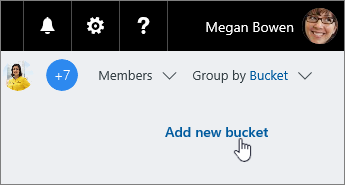
Nu vedeți Adăugați un recipient nou? Este posibil să aveți Consiliul grupat după altceva. Selectați Grupare după lângă partea din dreapta sus și alegeți Bucketuri.
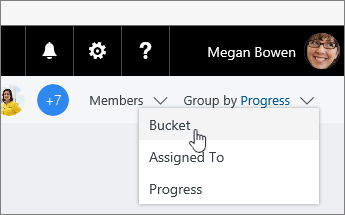
Sfat
Doriți să modificați un nume de recipient? Selectați un nume de recipient pentru a efectua modificări. Puteți chiar să redenumiți bucketul De făcut într-un fel care v-ar putea fi mai util!
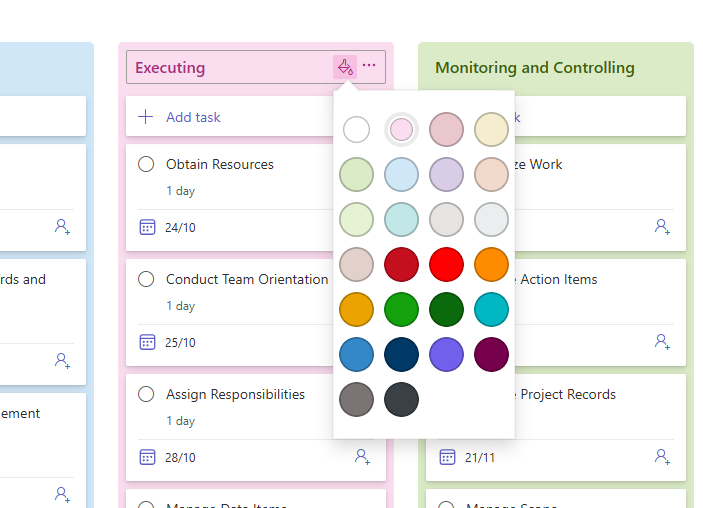
Dacă utilizați un plan premium, puteți, de asemenea, să vă codificați color bucketurile. Selectați pictograma poate picta de lângă titlul recipientului pentru a alege o culoare pentru bucket.
Mutați activitățile în bucketuri
După ce ați creat un bucket, puteți glisa activitățile în bucket pentru a începe să vă organizați. Pentru a muta activități utilizând tastatura, consultați Copierea și mutarea activităților Planner.

De asemenea, puteți selecta semnul plus (+) de sub numele recipientului pentru a adăuga o activitate nouă la acel bucket. Introduceți numele activității și alegeți Adăugare activitate.

Mai multe modalități de a vă organiza
Puteți modifica ordinea în care apar bucketurile pe ecran glisând titlul unui recipient într-o poziție nouă. Pentru a muta bucketuri utilizând tastatura, deschideți meniul cu trei puncte (... .) de lângă titlul recipientului și selectați Mutare la dreapta sau Mutare la stânga.
Dacă aveți nevoie de mai multe modalități de a vă organiza lucrul, poate fi util să utilizați etichete colorate.
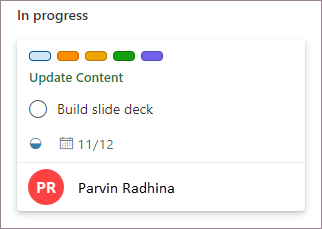
Puteți să semnalizați activitățile cu mai multe etichete colorate , pentru a vă ajuta să vedeți dintr-o privire ce activități au anumite lucruri în comun.
Dacă nu utilizați încă noul Planner sau lucrați dintr-un mediu GCC High, GCC sau DoD, urmați acești pași.
După ce adăugați activități, le puteți sorta în bucketuri pentru a împărți lucrurile în etape, tipuri de lucru, departamente sau orice are cel mai mare sens pentru planul dvs.
Configurarea bucketurilor
Pentru a configura bucketuri pentru activitățile planului dvs., în Avizier, selectați Adăugați un bucket nou, introduceți un nume pentru bucket.
Nu vedeți Adăugați un recipient nou? Este posibil să aveți Consiliul grupat după altceva. Selectați Grupare după lângă partea din dreapta sus și alegeți Bucketuri.
Sfat
Doriți să modificați un nume de recipient? Selectați un nume de recipient pentru a efectua modificări. Puteți chiar să redenumiți bucketul De făcut într-un fel care v-ar putea fi mai util!
Mutați activitățile în bucketuri
După ce ați creat un bucket, puteți glisa activitățile în bucket pentru a începe să vă organizați.
De asemenea, puteți selecta semnul plus (+) de sub numele recipientului pentru a adăuga o activitate nouă la acel bucket. Introduceți numele activității și alegeți Adăugare activitate.
Mai multe modalități de a vă organiza
Puteți modifica ordinea în care apar bucketurile pe ecran glisând titlul unui recipient într-o poziție nouă.
Dacă aveți nevoie de mai multe modalități de a vă organiza lucrul, poate fi util să utilizați etichete colorate.
Puteți să semnalizați activitățile cu mai multe etichete colorate , pentru a vă ajuta să vedeți dintr-o privire ce activități au anumite lucruri în comun.