
Notă
Noua Microsoft Planner este în prezent implementată pentru clienți. Dacă experiența dvs. diferă față de pașii din acest articol sau dacă lucrați dintr-un mediu cloud al comunității de instituții guvernamentale (GCC), GCC High sau al Departamentul de Apărare (DoD), urmați instrucțiunile din partea de jos a acestei pagini.
Aflați mai multe despre Planner în Întrebări frecvente despre Planner.
În Planner, etichetele vă pot ajuta să vedeți rapid anumite lucruri pe care le au în comun mai multe activități, cum ar fi cerințe, locații, dependențe sau restricții temporale importante.
Adăugarea etichetelor la plan
În panoul de activități, selectați o activitate pentru a deschide detaliile.
Pe fișă, selectați Adăugare etichetă, apoi selectați una dintre cele 25 de etichete din listă. Pentru a redenumi o etichetă, selectați pictograma creion de lângă aceasta în listă, apoi introduceți un nume nou pentru aceasta. Rețineți că redenumirea etichetei va afecta toate instanțele în care se utilizează acea culoare de etichetă în plan.
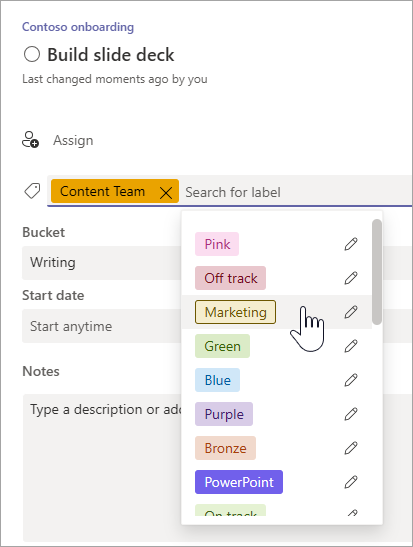
După ce ați definit etichete pentru o activitate, acestea sunt disponibile pentru toate activitățile din plan.
De exemplu, puteți să definiți eticheta roz ca "Siguranță" în activitatea "Adăugați fonduri la cont", apoi să setați același semnalizator pentru fiecare altă activitate din planul dvs. care are legătură cu siguranța.
Mai multe modalități de a vă organiza
Dacă aveți nevoie de mai multe modalități de a vă organiza lucrul, puteți găsi bucketuri utile. Puteți sorta activitățile în bucketuri , pentru a vă ajuta să organizați activitățile în faze, tipuri de lucru sau departamente.
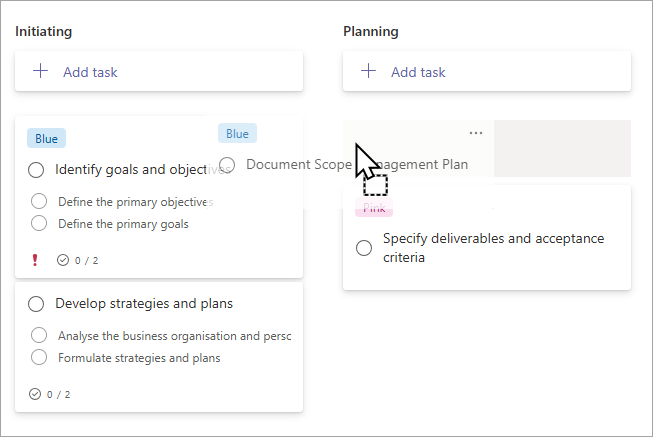
Cu etichetele, bucketurile, simbolurile de progres, datele, atribuirile, comentariile și atașările afișate pentru fiecare activitate din Avizier, puteți să vă dați seama dintr-o privire ce se întâmplă în plan.
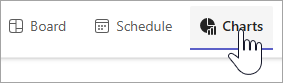
Căutați o vizualizare de ansamblu? Încercați vizualizarea Diagrame pentru o privire rapidă asupra progresului general al planului.
Dacă nu utilizați încă noul Planner sau lucrați dintr-un mediu GCC High, GCC sau DoD, urmați acești pași
În Planner, etichetele vă pot ajuta să vedeți rapid anumite lucruri pe care le au în comun mai multe activități, cum ar fi cerințe, locații, dependențe sau restricții temporale importante.
Adăugarea etichetelor la plan
În panoul de activități, selectați o activitate pentru a deschide detaliile.
Pe fișă, selectați Adăugare etichetă, apoi selectați una dintre cele 25 de etichete din listă. Pentru a redenumi o etichetă, selectați pictograma creion de lângă aceasta în listă, apoi introduceți un nume nou pentru aceasta. Rețineți că redenumirea etichetei va afecta toate instanțele în care se utilizează acea culoare de etichetă în plan.
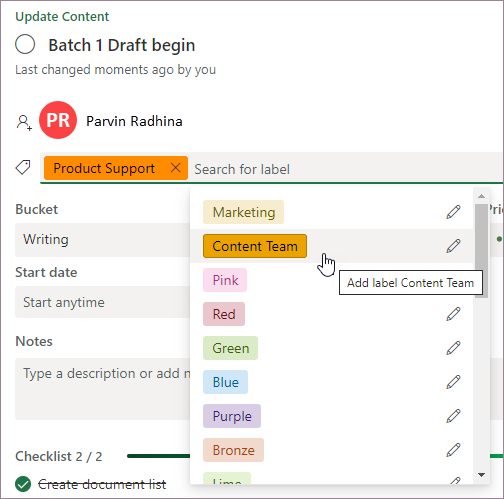
După ce ați definit etichete pentru o activitate, acestea sunt disponibile pentru toate activitățile din plan.
De exemplu, puteți să definiți eticheta roz ca "Siguranță" în activitatea "Adăugați fonduri la cont", apoi să setați același semnalizator pentru fiecare altă activitate din planul dvs. care are legătură cu siguranța.
Mai multe modalități de a vă organiza
Dacă aveți nevoie de mai multe modalități de a vă organiza lucrul, puteți găsi bucketuri utile. Puteți sorta activitățile în bucketuri , pentru a vă ajuta să organizați activitățile în faze, tipuri de lucru sau departamente.
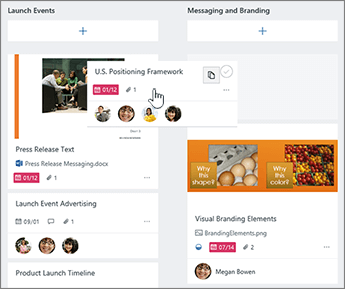
Cu etichetele, bucketurile, simbolurile de progres, datele, atribuirile, comentariile și atașările afișate pentru fiecare activitate din Avizier, puteți să vă dați seama dintr-o privire ce se întâmplă în plan.
Căutați o vizualizare de ansamblu? Încercați vizualizarea Diagrame pentru o privire rapidă asupra progresului general al planului.
