Notă
Noua Microsoft Planner este în prezent implementată pentru clienți. Dacă experiența dvs. diferă față de pașii din acest articol sau dacă lucrați dintr-un mediu cloud al comunității de instituții guvernamentale (GCC), GCC High sau al Departamentul de Apărare (DoD), urmați instrucțiunile din partea de jos a acestei pagini.
Aflați mai multe despre Planner în Întrebări frecvente despre Planner.
Accesați Planner prin site-ul web Planner
Accesați planner.cloud.microsoft pentru a accesa Planner direct din browser.
Access Planner prin pagina de pornire Microsoft 365
- Accesați pagina de pornire Microsoft 365 și conectați-vă cu contul dorit.
- Selectați lansatorul de aplicații din partea de sus a ferestrei browserului.
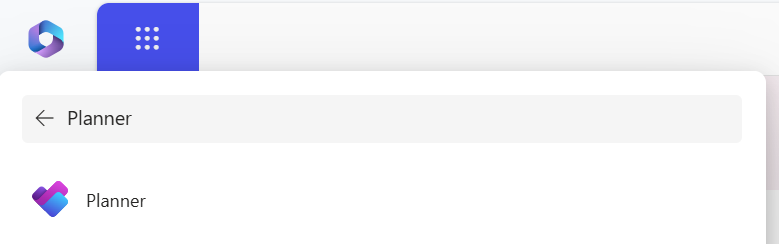
- Alegeți dala Planner din lansatorul de aplicații.
Sfat
Dacă nu vedeți opțiunea Planner, selectați Mai multe aplicații, apoi Toate aplicațiile pentru a o găsi.
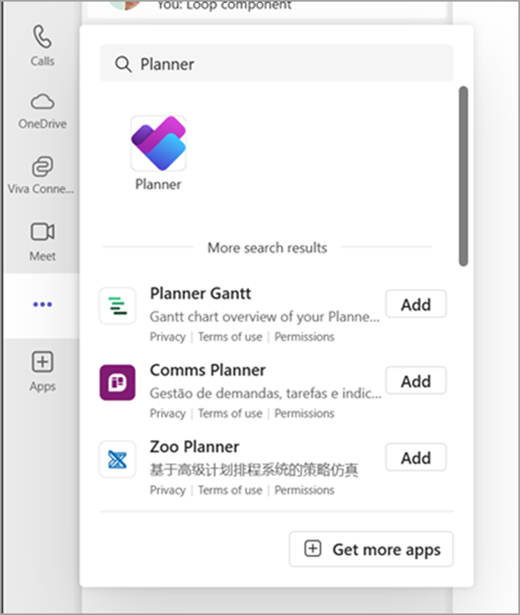
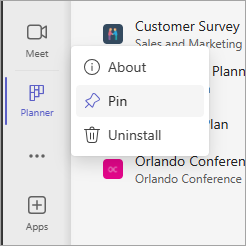
Dacă nu utilizați încă noul Planner sau lucrați dintr-un mediu GCC High, GCC sau DoD, urmați acești pași.
Cu Planner pe PC, Mac sau dispozitivul mobil:
- Creați planuri noi, atribuiți activități și partajați fișierele cu alte persoane.
- Organizați lucrul în echipă și colaborați la proiecte într-un mod simplu și vizual.
- Discutați pe chat cu alte persoane, pentru a vă asigura că sunteți de acord.
- Urmăriți progresul echipei și rămâneți la curent cu lucrul, de oriunde, pe orice dispozitiv.
Conectarea și configurarea
- Tastați http://office.com/signin sau https://admin.microsoft.com în bara Adresă și conectați-vă cu contul dorit.
- Pe pagina de pornire Microsoft 365, selectați lansatorul de aplicații
 de aplicații din partea de sus a ferestrei browserului.
 - Selectați dala Planner pe pagina de pornire sau în lansatorul de aplicații.
Notă: dacă nu vedeți opțiunea Planner, poate fi necesar să selectați Toate aplicațiile sau să explorați toate aplicațiile pentru a o găsi.

Deschiderea unui plan existent
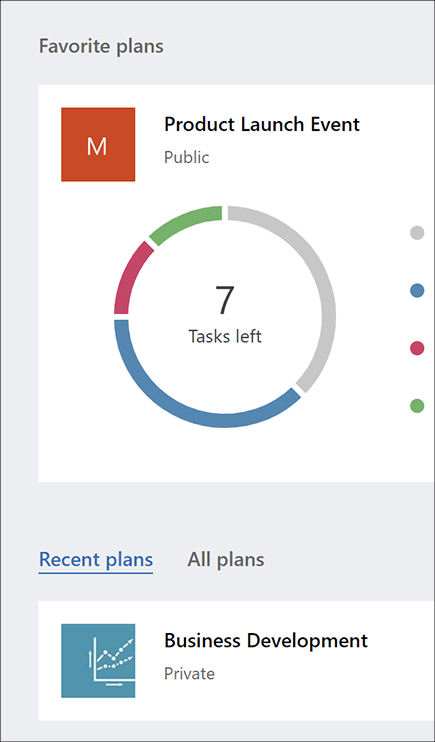
- Selectați un plan existent în secțiunea Planuri preferate, Planuri recente sau Toate planurile .