

Puteți seta PowerPoint să redea muzică sau alt conținut audio automat atunci când apare un anumit diapozitiv în timpul unei expuneri de diapozitive.
Există diferite modalități de a-l reda automat atunci când ajungeți la acel diapozitiv din prezentare:
- Pentru a porni fișierul audio imediat ce apare diapozitivul în timpul prezentării, utilizați opțiunile de pe fila Redare.
- Pentru a porni fișierul audio după un interval de timp cu întârziere pe care îl setați, utilizați Opțiuni animație.
Începeți componenta audio în secvența de clicuri sau imediat
În vizualizarea Normal (în care editați diapozitivele), faceți clic pe pictograma audio din diapozitiv.
On the Playback tab, in the Audio Options group, select In Click Sequence or Automatic in the Start list.
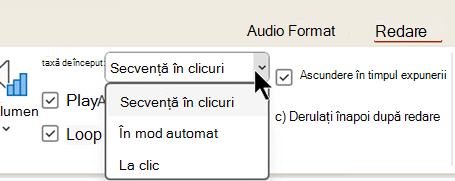
Pentru a testa sunetul, pe fila Expunere diapozitive , faceți clic pe De la început.
Notă
Pentru a asculta muzică sau sunete, computerul dvs. trebuie să aibă o placă de sunet și difuzoare.
Pornirea sunetului după o întârziere
În vizualizarea Normal (în care editați diapozitivele), faceți clic pe pictograma audio din diapozitiv.
Pe fila Animații, faceți clic pe Adăugare animație.
Sub Media, selectați Redare.
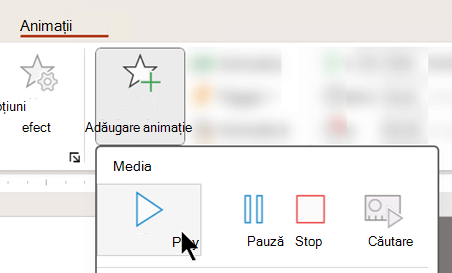
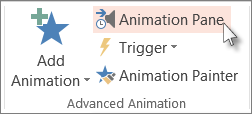
Pe fila Animații, faceți clic pe Panoul Animație.
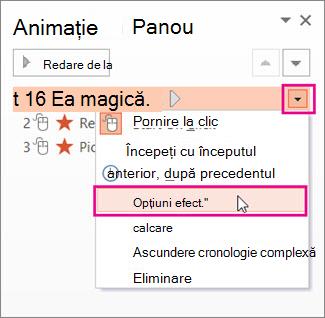
În Panoul de animație, asigurați-vă că clipul audio se află în prima poziție din partea de sus a panoului.
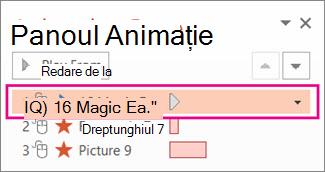
Faceți clic pe săgeata în jos din partea dreaptă a clipului de sunet, apoi faceți clic pe Opțiuni efect.
Pe fila Efecte de sub Începeți redarea, selectați De la început.
Sub Oprire redare, selectați După diapozitivul curent.
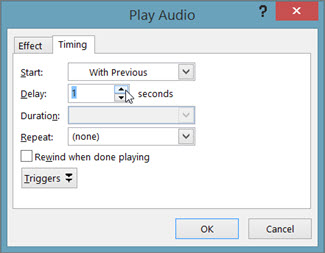
On the Timing tab, in the Start list, select With Previous.
Pentru a începe redarea sunetului după o scurtă întârziere, în caseta Întârziere , apăsați săgeata în sus pentru a mări întârzierea în secunde, apoi faceți clic pe OK.
Pentru a testa sunetul, pe fila Expunere diapozitive , faceți clic pe De la început.
Notă
Pentru a asculta muzică sau sunete, computerul dvs. trebuie să aibă o placă de sunet și difuzoare.