

Redarea unei expuneri de diapozitive
Pe fila Expunere diapozitive , în grupul Pornire expunere diapozitive , selectați De la început:

Parcurgerea expunerii de diapozitive
| Pentru a vă deplasa la | Apăsați această tastă |
|---|---|
| Următorul diapozitiv | N |
| Diapozitivul anterior | P |
Utilizarea Vizualizării prezentator pentru a rula expunerea de diapozitive
Utilizarea Vizualizării prezentator este o modalitate foarte bună de a vizualiza prezentarea cu notele vorbitorului pe un computer (pe laptop, de exemplu), în timp ce pe ecranul propriu-zis apar pe ecranul pe care îl vede publicul (ca un ecran mai mare pe care proiectați). Pentru detalii complete, consultați Începeți prezentarea și vedeți notele în Vizualizarea prezentator.
Redarea unei expuneri de diapozitive
Deschideți prezentarea pe care doriți să o redați ca expunere de diapozitive.
Alegeți una dintre următoarele variante:
Pentru aceasta Procedați astfel Redați expunerea de diapozitive de la primul diapozitiv Pe fila Expunere diapozitive , faceți clic pe Redare din Start.
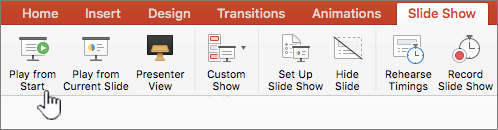
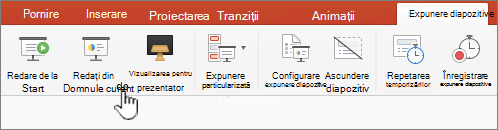
Redați expunerea de diapozitive de la diapozitivul selectat curent Selectați diapozitivul de la care doriți să începeți expunerea de diapozitive. Pe fila Expunere diapozitive , faceți clic pe Redare din diapozitivul curent.
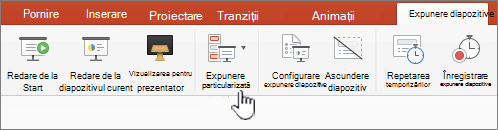
Redarea unei expuneri de diapozitive particularizate de la primul diapozitiv Pe fila Expunere diapozitive , faceți clic pe săgeata de lângă butonul Expunere particularizată , apoi faceți clic pe Expunere de diapozitive particularizată. În ecranul expuneri particularizate, faceți clic pe expunerea de diapozitive particularizată pe care doriți să o prezentați.
Notă: Dacă nu sunt listate expuneri particularizate, faceți clic pe + sau Editați expuneri particularizate pentru a crea o expunere nouă particularizată.-
Notă
De asemenea, puteți reda o expunere de diapozitive făcând clic pe aceleași opțiuni din fila Expunere diapozitive .
Parcurgerea expunerii de diapozitive
-
Pentru a vă deplasa la Procedați astfel Următorul diapozitiv Faceți clic pe săgeata la dreapta, faceți clic pe un diapozitiv sau apăsați N. Diapozitivul anterior Faceți clic pe săgeata la stânga sau apăsați P. Pentru a vedea o listă de comenzi rapide de la tastatură pe care le puteți utiliza pentru a parcurge o prezentare de diapozitive și a gestiona expunerea de diapozitive, apăsați FN (sau tasta glob) pe tastatura Mac și F1. Se deschide fereastra Expunere diapozitive și Sfaturi pentru vizualizarea prezentator cu o listă de comenzi rapide de la tastatură.
Pentru a încheia expunerea de diapozitive atunci când terminați prezentarea, apăsați ESC.
Setarea modului în care se proiectează expunerea de diapozitive pe două ecrane
Atunci când redați o expunere de diapozitive cu două ecrane conectate, publicul vede expunerea de diapozitive în ecran complet pe un ecran, în timp ce dvs. vedeți vizualizarea prezentator pe celălalt în mod implicit. Dacă preferați să redați expunerea de diapozitive în vizualizare pe ecran complet pe ambele ecrane, trebuie să modificați setarea înainte să porniți expunerea de diapozitive, astfel încât expunerea de diapozitive să se reflecte.
Alegeți una dintre următoarele variante:
Pentru a proiecta expunerea de diapozitive ca Procedați astfel Ecran complet pe ambele ecrane Pe fila Expunere diapozitive , faceți clic pe Expunere în oglindă. (Dacă vedeți Configurare expunere diapozitive în panglică, faceți clic pe aceasta și aplicați setările dorite.) Vizualizarea pentru prezentator pe ecran și ecran complet pe cealaltă
Notă: În timp ce utilizați vizualizarea prezentator, puteți să modificați pe ce afișare se afișează vizualizarea prezentator: faceți clic pur și simplu pe Interschimbare ecrane.Pe fila Expunere diapozitive , faceți clic pe Vizualizare prezentator. (Dacă vedeți Configurare expunere diapozitive în panglică, faceți clic pe aceasta și aplicați setările dorite.)
Puteți rula prezentarea în PowerPoint pentru web cu o conexiune la internet și un browser web.
Prezentarea expunerii de diapozitive
Accesarea expunerii de diapozitive de pe panglică.
Selectarea de la început.

În colțul din stânga jos al diapozitivelor, observați controalele prezentării. Acestea sunt vizibile doar pentru dvs., prezentatorul.

După o perioadă scurtă de timp, bara de control poate dispărea. Dacă este așa, puteți muta cursorul în colțul din stânga jos și va reapărea. De asemenea, puteți comuta (activat/dezactivat) cu "T" pe tastatură.
Mai multe acțiuni sunt disponibile prin butoanele din bara de control pentru a efectua acțiunile descrise aici. Apar și sfaturi ecran de rulare pentru acestea.
Buton Acțiune 
Salt la diapozitivul anterior. 
Salt la diapozitivul următor. 
Vedeți toate diapozitivele. 
Instrumente de desen. 
Activarea/dezactivarea subtitrărilor. Aflați mai multe aici. 
Prezentare în direct. Aflați mai multe aici. 
Repetați cu Îndrumătorul. Aflați mai multe aici. 
Activați camera. Aflați mai multe aici. 
Încheiere expunere. 
Opțiuni (incl. cameră).
Loop o expunere de diapozitive
Repetarea în buclă a unei expuneri de diapozitive nu este acceptată în PowerPoint pentru web. Dacă doriți să vedeți această caracteristică adăugată, spuneți-ne. Aflați cum aici: Cum pot trimite feedback despre Microsoft 365?
Puteți afișa prezentarea unui public cu PowerPoint Mobile.
Începerea prezentării
Pe fila Expunere diapozitive , în grupul Pornire expunere diapozitive , selectați De la început sau De la diapozitivul curent.

Vizualizarea pentru prezentator
Dacă aveți o configurare cu două ecrane în care proiectați de pe dispozitiv pe un ecran mare, puteți vedea Vizualizarea pentru prezentator vizibilă pe dispozitivul dvs., în timp ce publicul vede expunerea de diapozitive pe ecranul mare. Vizualizarea prezentator vă permite să vedeți notele, să obțineți o previzualizare a diapozitivelor viitoare și să activați și să dezactivați instrumentele cerneală.
Pe fila Expunere diapozitive , selectați Utilizare vizualizare prezentator.
Navigarea prin diapozitive
- Pentru a avansa prin expunerea de diapozitive, apăsați bara de spațiu de pe tastatură sau atingeți ecranul.
- Pentru a accesa diapozitivul anterior, apăsați P.
- Pentru a ieși din Expunere diapozitive, apăsați pe Esc.
- Pentru a face ecranul negru, apăsați B. Apăsați din nou B pentru a face diapozitivul curent vizibil din nou.