Vă puteți vizualiza fișierul PowerPoint în mai multe moduri, în funcție de activitatea în curs. Unele vizualizări sunt utile atunci când vă creați prezentarea, iar altele sunt folositoare atunci când o susțineți.
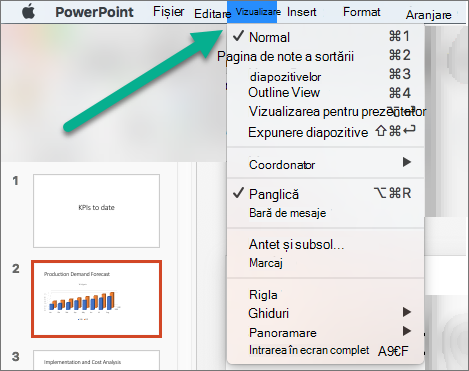
Puteți găsi diferite opțiuni de vizualizare PowerPoint în fila Vizualizare, așa cum se arată mai jos.
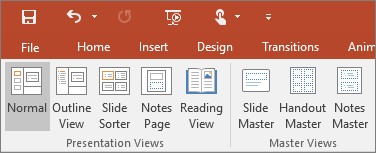
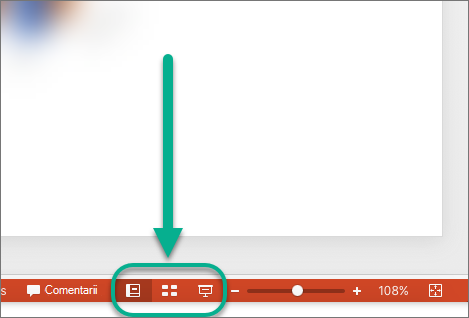
De asemenea, puteți găsi vizualizările cel mai frecvent utilizate pe bara de activități din partea dreaptă jos a ferestrei de diapozitiv, așa cum se arată mai jos.

Vizualizări pentru crearea prezentării dvs.
Vizualizarea normală
Puteți să accesați Vizualizarea normală din bara de activități,  , în partea de jos a ferestrei de diapozitiv sau de pe fila Vizualizare din panglică.
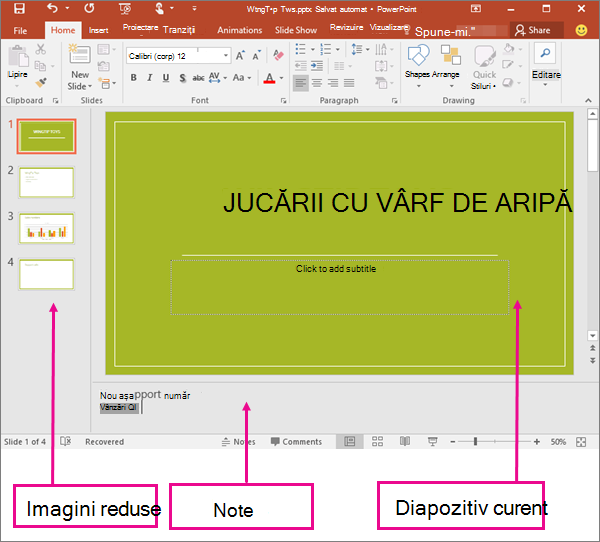
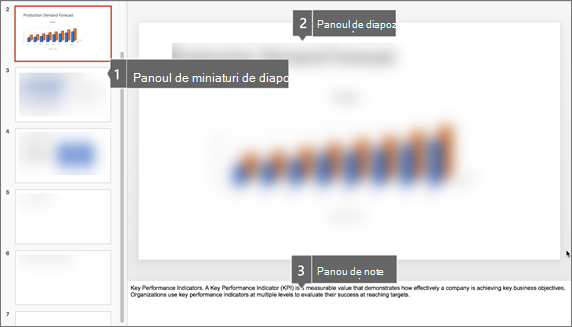
Vizualizarea normală este modul de editare în care veți lucra cel mai frecvent pentru a crea diapozitivele. Mai jos, Vizualizarea normală afișează miniaturi de diapozitive în stânga, o fereastră mare care afișează diapozitivul curent și o secțiune sub diapozitivul curent, unde puteți tasta notele de vorbitor pentru acel diapozitiv.
Vizualizarea Sortare diapozitive
Puteți accesa vizualizarea Sortare diapozitive din bara de activități  în partea de jos a ferestrei de diapozitiv sau de pe fila Vizualizare din panglică.
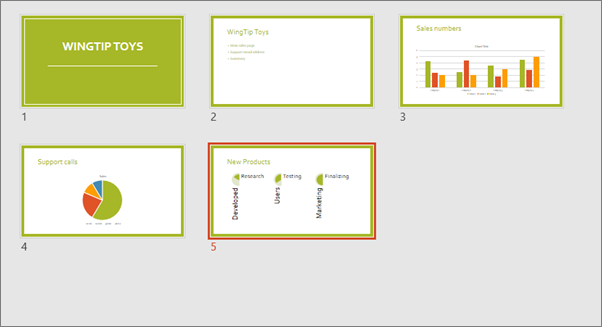
Vizualizarea Sortare diapozitive (mai jos) afișează toate diapozitivele din prezentare în miniaturi așezate pe orizontală. Vizualizarea expunere de diapozitive este utilă dacă trebuie să vă reorganizați diapozitivele: faceți clic pur și simplu și glisați-le într-o locație nouă sau adăugați secțiuni pentru a le organiza în grupuri semnificative.
Pentru mai multe informații despre secțiuni, consultați Organizarea diapozitivelor în secțiuni în PowerPoint.
Vizualizarea Pagini de note
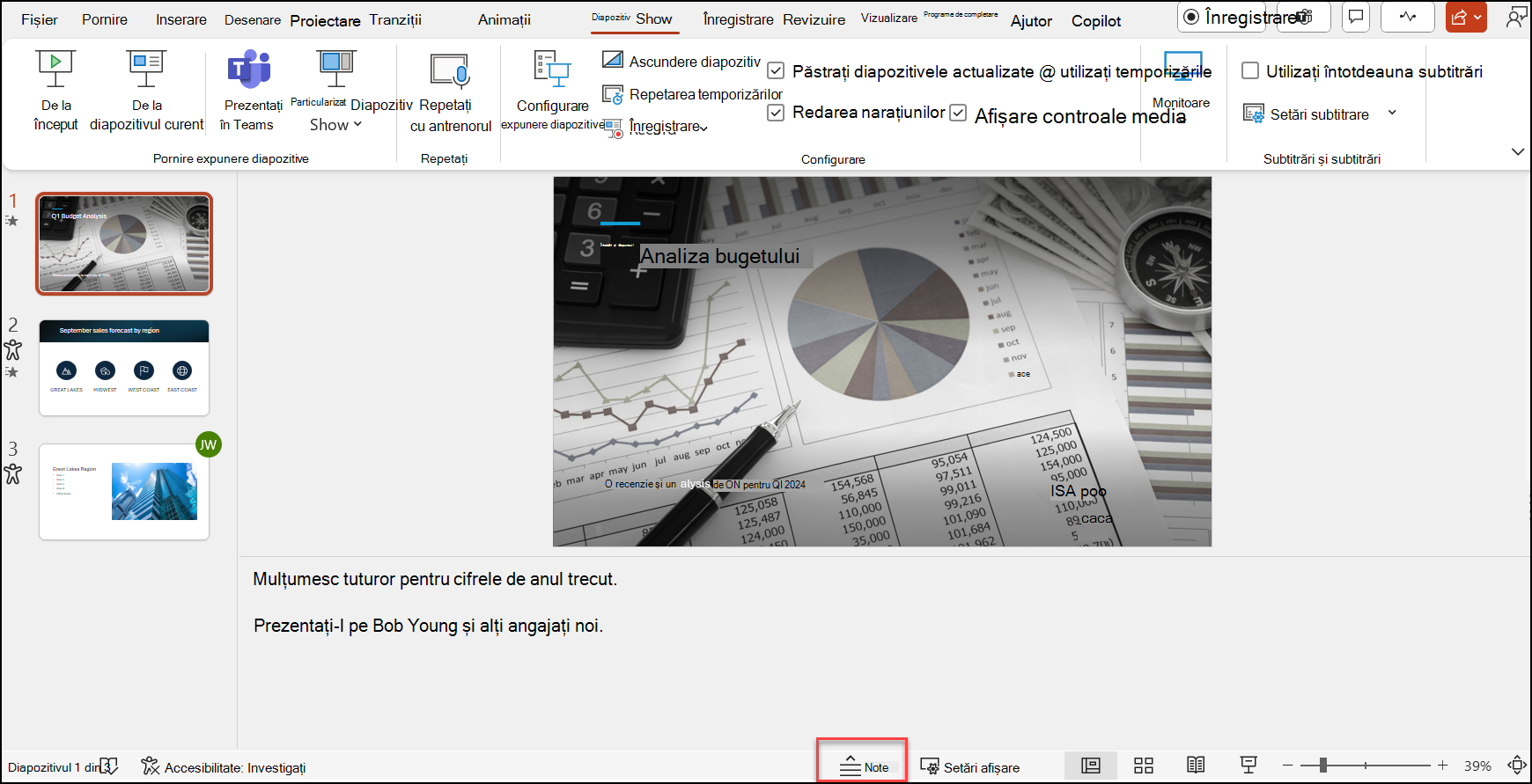
Puteți să afișați sau să ascundeți notele vorbitorului cu butonul Note ,  , în partea de jos a ferestrei de diapozitiv, sau puteți să accesați vizualizarea Pagină de note din fila Vizualizare din panglică.
Panoul Note se află sub fereastra de diapozitiv. Puteți să imprimați notele sau să le includeți într-o prezentare pe care o trimiteți publicului sau pur și simplu să le utilizați ca indicii pentru dvs. în timp ce prezentați.
Pentru mai multe informații despre note, consultați Adăugarea notelor vorbitorului la diapozitive.
Vizualizarea schiță
Puteți accesa vizualizarea Schiță din fila Vizualizare din panglică. (În PowerPoint 2013 și versiunile ulterioare, nu mai puteți accesa vizualizarea Schiță din Vizualizarea normală . Trebuie să o accesați din fila Vizualizare .)
Utilizați vizualizarea Schiță pentru a crea o schiță sau un rezumat pentru prezentare. Aceasta afișează doar textul din diapozitive, nu imaginile sau alte elemente grafice.

Vizualizări coordonatoare
Pentru a accesa o vizualizare coordonatoare, pe fila Vizualizare, în grupul Vizualizări coordonatoare, alegeți vizualizarea coordonatoare pe care o doriți.
Vizualizările coordonatoare includ Diapozitiv, Diapozitiv imprimat și Note. Principalul avantaj al lucrului într-o vizualizare coordonatoare este că puteți efectua modificări universale la fiecare diapozitiv, pagină de note sau pagină imprimată care sunt asociate cu prezentarea dvs.
Pentru mai multe informații despre lucrul cu coordonatori, consultați:
Vizualizări pentru livrarea și vizualizarea unei prezentări
Vizualizare Expunere diapozitive
Puteți accesa vizualizarea Expunere diapozitive din bara de activități  , în partea de jos a ferestrei de diapozitiv.
Utilizați vizualizarea Expunere diapozitive pentru a vă susține prezentarea în fața publicului. Vizualizarea Expunere diapozitive ocupă tot ecranul, la fel cum va arăta prezentarea dvs. pe un ecran mare atunci când o vede publicul.
Vizualizarea Prezentator
Pentru a accesa Vizualizarea prezentator , în vizualizarea Expunere diapozitive , în colțul din stânga jos al ecranului, faceți clic pe  , apoi faceți clic pe Afișare Vizualizare prezentator (așa cum se arată mai jos).
Utilizați Vizualizarea prezentator pentru a vă vedea notele în timp ce susțineți prezentarea. În Vizualizarea prezentator , publicul dvs. nu vă poate vedea notele.
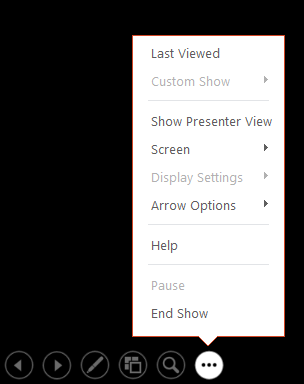 Pentru mai multe informații despre utilizarea Vizualizării prezentator, consultați Începeți prezentarea și vedeți notele în Vizualizarea prezentator.
Vizualizarea citire
Puteți accesa vizualizarea de citire din  , aflat în partea de jos a ferestrei de diapozitiv.
Majoritatea persoanelor care examinează o prezentare PowerPoint fără un prezentator vor dori să utilizeze vizualizarea Citire. Aceasta afișează prezentarea în ecran complet ca o vizualizare Expunere diapozitive și include câteva controale simple pentru a simplifica parcurgerea diapozitivelor.
Vizualizările din PowerPoint pe care le puteți utiliza pentru a edita, a imprima și a susține prezentarea sunt următoarele:
- Normal view
- Vizualizarea Sortare diapozitive
- Vizualizarea Pagini de note
- Vizualizarea schiță
- Vizualizare Expunere diapozitive
- Vizualizarea pentru prezentator
- Vizualizări coordonatoare: diapozitiv, diapozitiv imprimat și note
Puteți comuta între vizualizările PowerPoint în două locuri:
Utilizați meniul Vizualizare pentru a comuta între vizualizări
Accesați cele trei vizualizări principale (Normală, Sortare diapozitive sau Expunere diapozitive) din bara de jos a ferestrei PowerPoint
Vizualizări pentru crearea sau editarea prezentării
Mai multe vizualizări în PowerPoint vă pot ajuta să creați o prezentare profesionistă.
Normal view Vizualizarea normală este vizualizarea principală de editare, unde scrieți și proiectați prezentări. Vizualizarea normală are trei zone de lucru:
- Panoul de miniaturi
- Panoul Diapozitive
- Panou de note
Vizualizarea Sortare diapozitive Vizualizarea Sortare diapozitive vă oferă o vizualizare a diapozitivelor sub formă de miniatură. Această vizualizare vă ajută să sortați și să organizați cu ușurință secvența diapozitivelor pe măsură ce vă creați prezentarea, apoi și când pregătiți prezentarea pentru imprimare. Puteți să adăugați secțiuni și în vizualizarea Sortare diapozitive și să sortați diapozitivele în diferite categorii sau secțiuni.
Vizualizarea Pagini de note Panoul Note se află sub panoul de diapozitive. Puteți să tastați note care se aplică la diapozitivul curent. Ulterior, puteți să imprimați notele și să le consultați atunci când susțineți prezentarea. De asemenea, puteți să imprimați note pentru a le oferi publicului sau să includeți notele într-o prezentare pe care o trimiteți publicului sau o publicați pe o pagină web.
Vizualizarea Schiță (introdusă în PowerPoint 2016 pentru Mac) Vizualizarea Schiță afișează prezentarea ca o schiță alcătuită din titlurile și textul principal din fiecare diapozitiv. Fiecare titlu apare în partea stângă a panoului care conține vizualizarea Schiță, împreună cu o pictogramă de diapozitiv și un număr de diapozitiv. Lucrul în vizualizarea Schiță este util mai ales dacă doriți să efectuați editări globale, să obțineți o prezentare generală a prezentării, să modificați secvența de marcatori sau diapozitive sau să aplicați modificări de formatare.
Vizualizări coordonatoare Vizualizările coordonatoare includ vizualizarea Diapozitiv, Diapozitiv imprimat și Note. Acestea sunt diapozitivele principale care stochează informații despre prezentare, inclusiv fundalul, culorile temelor, fonturile tematice, efectele tematice, dimensiunile și pozițiile substituenților. Principalul avantaj al lucrului într-o vizualizare coordonatoare este că, în coordonatorul de diapozitive, în coordonatorul de note sau în coordonatorul de diapozitive imprimate, puteți efectua modificări universale la fiecare diapozitiv, pagină de note sau pagină imprimată care sunt asociate cu prezentarea dvs. Pentru mai multe informații despre lucrul cu coordonatori, consultați Modificarea unui coordonator de diapozitive în PowerPoint.
Vizualizări pentru livrarea prezentării
-
Vizualizare Expunere diapozitive Utilizați vizualizarea Expunere diapozitive pentru a vă susține prezentarea în fața publicului. În această vizualizare, diapozitivele ocupă tot ecranul.
-
Vizualizarea pentru prezentator Vizualizarea prezentator vă ajută să gestionați diapozitivele în timp ce prezentați, urmărind cât timp a trecut, diapozitivul următor și afișând note pe care doar dvs. le puteți vedea (permițându-vă totodată să luați notițe în timpul prezentării).
Vizualizări pentru pregătirea și imprimarea prezentării
Pentru a economisi hârtie și cerneală, se recomandă să vă pregătiți activitatea de imprimare înainte să imprimați. PowerPoint oferă vizualizări și setări pentru a vă ajuta să specificați ce doriți să imprimați (diapozitive, diapozitive imprimate sau pagini de note) și cum doriți să se imprime activitățile respective (color, tonuri de gri, alb-negru, cu rame și multe altele).
-
Vizualizarea Sortare diapozitive Vizualizarea Sortare diapozitive vă oferă o vizualizare a diapozitivelor sub formă de miniatură. Această vizualizare vă ajută să sortați și să organizați cu ușurință secvența diapozitivelor în timp ce vă pregătiți să imprimați diapozitivele.
-
Examinare înaintea imprimării Previzualizare înaintea imprimării vă permite să specificați setările pentru ce doriți să imprimați: diapozitive imprimate, pagini de note și schițe sau diapozitive.
Consultați și
Organizarea diapozitivelor în secțiuni în PowerPoint
Imprimarea diapozitivelor, diapozitivelor imprimate sau notelor PowerPoint
Începeți prezentarea și vedeți notele în Vizualizarea prezentator
În PowerPoint pentru web, atunci când fișierul este stocat în OneDrive, vizualizarea implicită este Vizualizarea citire. Atunci când fișierul este stocat în OneDrive pentru locul de muncă sau pentru școală sau în SharePoint în Microsoft 365, vizualizarea implicită este vizualizarea de editare.
Vizualizare pentru crearea prezentării
Vizualizarea editare
Puteți să accesați vizualizarea editare din fila Vizualizare sau din bara de activități din partea de jos a ferestrei de diapozitiv.
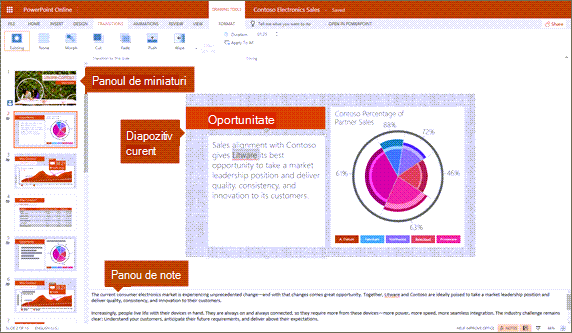
Vizualizarea editare este modul de editare în care veți lucra cel mai frecvent pentru a vă crea diapozitivele. Mai jos, Vizualizarea editare afișează miniaturi de diapozitive în partea stângă, o fereastră mare care afișează diapozitivul curent și un panou Note sub diapozitivul curent, unde puteți tasta note de vorbitor pentru acel diapozitiv.
Vizualizarea Sortare diapozitive
Sortarea diapozitivelor vă permite să vedeți diapozitivele pe ecran într-o grilă, ceea ce facilitează reorganizarea lor sau organizarea lor în secțiuni, pur și simplu glisându-le și fixându-le acolo unde doriți.
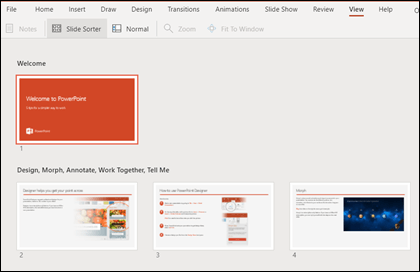
Pentru a adăuga o secțiune, faceți clic dreapta pe primul diapozitiv din noua secțiune și selectați Adăugare secțiune. Pentru mai multe informații, consultați Organizarea diapozitivelor în secțiuni în PowerPoint.
Pentru a accesa vizualizarea Sortare diapozitive, faceți clic pe butonul Sortare  în bara de stare din partea de jos a ferestrei.
Vizualizări pentru livrarea sau vizualizarea unei prezentări
Vizualizare Expunere diapozitive
Puteți accesa vizualizarea Expunere diapozitive din bara de activități , în partea de jos a ferestrei de diapozitiv.
Utilizați vizualizarea Expunere diapozitive pentru a vă susține prezentarea în fața publicului. Vizualizarea Expunere diapozitive ocupă tot ecranul, la fel cum arată prezentarea dvs. pe un ecran mare atunci când o vede publicul.
Vizualizarea citire
Notă
Vizualizarea citire nu este disponibilă pentru fișierele PowerPoint pentru web stocate în OneDrive pentru locul de muncă sau școală/SharePoint în Microsoft 365.
Puteți să accesați Vizualizarea citire din fila Vizualizare sau din , în partea de jos a ferestrei de diapozitiv.
Majoritatea persoanelor care examinează o prezentare PowerPoint fără un prezentator vor dori să utilizeze vizualizarea Citire. Aceasta afișează prezentarea în ecran complet ca o vizualizare Expunere diapozitive și include câteva controale simple pentru a simplifica parcurgerea diapozitivelor. De asemenea, puteți vizualiza notele vorbitorului în vizualizarea de citire.

