
În Project, aveți următoarele posibilități:
- Creați planuri de proiect.
- Creați echipe de proiect și alocați resurse.
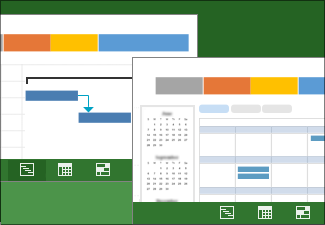
- Vedeți diferite vizualizări ale activităților și resurselor.
- Măsurați progresul.
- Gestionați bugetele.
Notă
- Acest articol de pornire rapidă conține informații specifice Microsoft Project 2019, 2016 și Microsoft 365 pe bază de abonament. Project Online are câteva caracteristici suplimentare care acceptă interacțiunea online.
- Pentru informații mai detaliate despre crearea unui proiect nou, consultați Crearea unui proiect nou.
Creați un proiect pornind de la un șablon
- Deschideți Project.
Sau selectați Fișier>nou dacă lucrați deja într-un plan de proiect. - Selectați un șablon sau tastați în caseta Căutare șabloane online , apoi apăsați pe Enter.
Sau alegeți Proiect necompletat pentru a crea un proiect de la zero. - Când selectați un șablon, selectați opțiunile dorite, apoi selectați Creare.
Modificați resursele, activitățile și duratele din șablon, astfel încât să fie potrivite pentru proiectul dvs.
Notă
Pentru a crea un proiect nou de la un proiect existent, modificați începutul proiectului și datele de terminare, apoi salvați fișierul de proiect cu un nume nou sau într-o altă locație.

Adăugarea activităților la un proiect
- Selectați Vizualizare>vizualizări> activitateDiagramă Gantt.
- Tastați un nume de activitate în primul câmp Nume activitate.
- Apăsați Enter.
- Repetați pașii 2 și 3 pentru a introduce activitățile pe care le doriți.
Dacă adăugarea activităților pe rând durează prea mult, mai puteți să:
