Puteți crea oricând un proiect nou dintr-un șablon sau dintr-un alt proiect. Dar dacă trebuie să o luați de la zero, puteți să creați un fișier de proiect necompletat:
Faceți clic pe Fișier>proiect>nou necompletat.
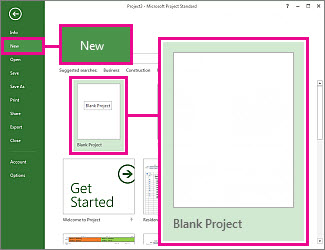
Acesta vă oferă o pânză de desen spațiu necompletat cu care să lucrați. Dacă nu sunteți sigur ce să faceți în continuare, citiți mai departe.
Notă
Pentru o prezentare rapidă a mai multor activități de bază din Project, consultați Pornire rapidă Project.
Ce faceți cu proiectul nou
- Setarea datei de începere sau de finalizare a proiectului
- Setarea numelui sau titlului și a altor proprietăți de fișier
- Adăugarea activităților
- Afișarea activității rezumat a proiectului
- Ce urmează
Setarea datei de începere sau de finalizare a proiectului
- Faceți clic peInformații proiect>.
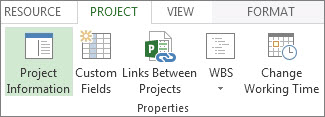
- Accesați caseta Planificați de la și alegeți Data începerii proiectului sau Data de terminare a proiectului.
- Adăugați data în caseta Data de începere sau Dată terminare.
Sfat pentru managementul de proiect Planificați de la data de finalizare pentru a vă da seama cât de târziu puteți să începeți un proiect și să îndepliniți totuși termenul limită. Modificați setarea de deasupra pentru a programa de la data de începere, după începerea lucrului, astfel încât să puteți vedea dacă modificările pun în pericol termenul limită.
După ce vă faceți o idee de ansamblu, Project vă poate ajuta să puneți în ordine detaliile programării:
- Utilizați un calendar pentru a modifica zilele de lucru și orele.
- Adăugați sărbători sau orice alte perioade libere în program.
- Stabiliți zilele de concediu pentru persoanele care lucrează la proiect.
- Configurați un calendar diferit pentru o anumită activitate.
Setarea numelui sau titlului și a altor proprietăți de fișier
Salvați proiectul pentru a-i da un nume sau un titlu. Puteți modifica numele și alte proprietăți de fișier în orice moment.
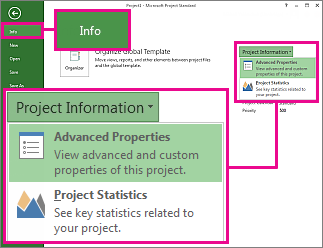
- Faceți clic pe Informații fișier>.
- În dreapta, faceți clic pe Informații proiect, apoi faceți clic pe Proprietăți complexe.
- Pe fila Rezumat, tastați numele în caseta Titlu.
- Adăugați toate informațiile care doriți să facă parte din fișierul de proiect
Notă
Pentru a reveni la vizualizarea proiectului, faceți clic pe butonul  .
.
Adăugarea activităților
Majoritatea proiectelor încep prin a fi liste de activități în Excel, Word sau chiar pe o bucată de hârtie. Înainte să puteți planifica și gestiona activitățile respective, trebuie să le introduceți în fișierul de proiect.
- Adăugarea manuală a activităților Aceasta înseamnă că le tastați în Project.
- Decupare și lipire Project reține structura schiță creată pentru activitățile dvs. în Word, Outlook sau PowerPoint și le transformă în activități rezumat și subactivități atunci când le lipiți în Project.
- Importul datelor din Excel Dacă lista de activități Excel a avut durate, estimări de cost, termene limită sau alte date despre proiect, le puteți transfera și pe acestea.
- Sincronizarea cu SharePoint Puteți lucra cu Project în SharePoint. După ce programați aceste activități, membrii echipei dvs. pot vedea planificarea și își pot actualiza lucrul în SharePoint și veți vedea modificările în Project. Și viceversa.
După ce le adăugați, puteți să începeți să lucrați cu activitățile:
- Stabiliți datele de terminare și datele de începere.
- Creați o legătură între activități pentru a crea dependențe între ele.
- Adăugați jaloane pentru a marca evenimentele importante din program.
- Faceți o schiță a proiectului cu activități rezumat și subactivități.
Afișarea activității rezumat a proiectului
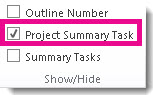
Activitatea rezumat a proiectului conține toate celelalte activități și apare în partea de sus a listei de activități. Implicit, Project ascunde activitatea rezumat a proiectului. Pentru a o activa, accesați diagrama Gantt, faceți clic pe Format, apoi bifați Activitate rezumat proiect.