
În majoritatea timpului, veți vedea activitățile în ordine cronologică pe măsură ce le gestionați. Însă, pe măsură ce proiectul se dezvoltă, s-ar putea să vi se pară util să vedeți o listă în ordine alfabetică pentru a vă asigura că planul include toți pașii necesari.
- Accesați diagrama Gantt.
- Faceți clic pe săgeata din partea dreaptă a titlului coloanei Nume activitate .
- Selectați Sortare de la A la Z.
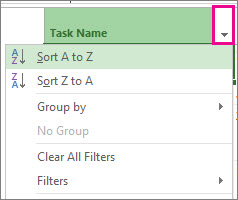
Acesta este modul rapid și murdar de sortare a oricărei coloane, nu doar a coloanei Nume activitate .
Anulați! Project vă oferă mai multe opțiuni pentru a restaura ordinea inițială de sortare (schiță):
- Apăsați Ctrl+Z pentru a anula ultima acțiune. Continuați să apăsați Ctrl+Z pentru a anula o serie de acțiuni.
- Adăugați coloana ID , apoi sortați-o în ordine numerică.
Alte modalități de sortare
- Sortarea simultană a mai multor coloane
- Sortarea activităților după dată
- Sortarea activităților după resurse
- Mai multe modalități de sortare a informațiilor de proiect
Sortarea simultană a mai multor coloane
Caseta de dialog Sortare vă ajută să sortați după mai multe coloane în același timp și vă oferă o modalitate de a reveni la structura schiței inițială a proiectului dacă lucrurile se încurcă.
- Selectați Vizualizare>,Sortare>, Sortare după.

- În caseta Sortare după , alegeți Nume.
- Selectați Ascendentă (dacă nu este deja selectată).
- Selectați Păstrare structură schiță pentru a vă asigura că puteți restaura proiectul la forma sa inițială mai târziu.
- Selectați Sortare.
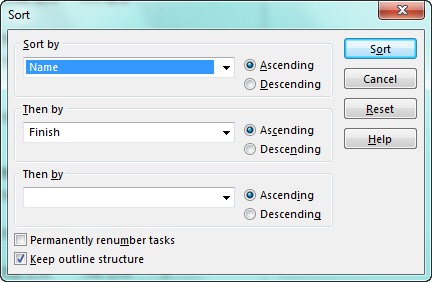
Project clasifică în ordine alfabetică mai întâi activitățile rezumat, apoi sortează în ordine alfabetică subactivitățile sub fiecare activitate rezumat.
Anulați! În caseta de dialog Sortare, selectați Resetare , apoi Sortare.
Sortarea activităților după dată
- Accesați diagrama Gantt.
- Faceți clic pe săgeata din partea dreaptă a titlului de coloană Începere sau Terminare .
- Selectați Sortați de la cel mai devreme la cel mai recent sau Sortați de la cel mai recent la cel mai devreme.
Anulați! Apăsați Shift+F3 pentru a reinițializa ordinea la ordinea ID-urilor sau la ordinea de sortare inițială.
Sortarea activităților după resurse
Vedeți cine este programat să lucreze la fiecare activitate fără a părăsi diagrama Gantt.
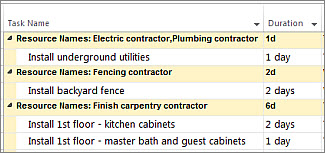
- Accesați diagrama Gantt.
- Faceți clic pe săgeata din partea dreaptă a titlului coloanei Nume activitate .
- Selectați Grupare după>resursă.
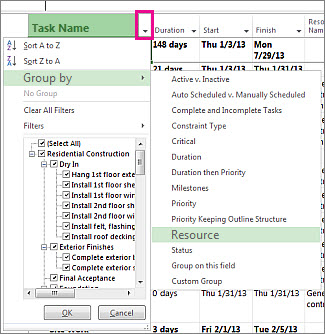
Anulați! Faceți clic pe săgeata din partea dreaptă a titlului Nume activitate , apoi selectați Fără grup.
Probabil ați observat că există mai multe modalități de a grupa informațiile despre proiect în acel meniu. Pentru a afla mai multe despre acestea, consultați Resurse sau activități de grup.
Mai multe modalități de sortare a informațiilor de proiect
- Grupați resursele sau activitățile în funcție de diferite criterii.
- Filtrați resursele sau activitățile pentru a afișa informații specifice despre acestea.
- Alegeți vizualizarea corectă a planificării proiectului dvs.
- Schițați-vă proiectul în activități rezumat și subactivități.
- Adăugați coduri WBS la schiță.