
Difuzarea întâlnirii Skype este o caracteristică a Skype for Business Online și Microsoft 365 care vă permite să programați, să generați și să difuzați întâlniri sau evenimente unui public online de până la 10.000 de participanți. Portalul pentru Difuzarea întâlnirii Skype este locul unde programați o întâlnire de această dimensiune.
Important
Skype for Business Online se va retrage pe 31 iulie 2021, moment în care accesul la serviciu se va încheia. Încurajăm clienții să înceapă upgrade-ul la Microsoft Teams, clientul principal pentru comunicații și lucru în echipă în Microsoft 365.
Introducere în Difuzarea întâlnirii Skype
După ce administratorul activează Difuzarea întâlnirii Skype caracteristica de difuzare a întâlnirii Skype pentru organizația dvs., puteți începe să o utilizați. Dacă această caracteristică nu a fost activată, veți primi un mesaj că nu aveți permisiunea de a o utiliza.
Pasul 1: Programează-ți difuzarea
Utilizați portalul pentru Difuzarea întâlnirii Skype pentru a programa o difuzare. Iată cum arată portalul.
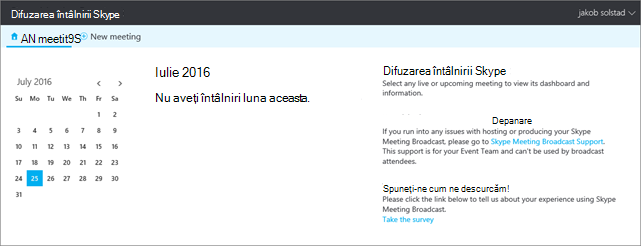
În portal, puteți programa o difuzare pentru până la 10.000 de participanți. De asemenea, puteți alege:
- Securizați întâlnirea, astfel încât doar participanții listați să poată participa.
- Creați o înregistrare video a întâlnirii (un fișier MP4 care poate fi descărcat).
- Redați un videoclip la cerere care va fi disponibil după întâlnire.
- Adăugați o aplicație de participare a publicului, cum ar fi aplicația de votare Microsoft Pulse. Aceasta vă permite să mențineți participanții implicați și veți ști cum este primit evenimentul în timp real.
Pasul 2: Produceți evenimentul de difuzare
Acum comutați la Skype for Business pentru a vă produce evenimentul:
- Dacă este necesar, încărcați orice prezentări PowerPoint care vor fi prezentate în timpul întâlnirii. De asemenea, semnalați fluxurile live de la sursele camerei.
- Verificați dacă sunetul funcționează corect.
- Activați fluxurile.
- Porniți și opriți difuzarea.
Pasul 3: descărcarea întâlnirii înregistrate și a raportului întâlnirii
Când se termină difuzarea, reveniți la portalul Difuzarea întâlnirii Skype pentru a descărca o înregistrare a difuzării și un raport despre eveniment. Raportul întâlnirii include ID-urile de sesiune, numele participanților și adresele de e-mail, informații despre browser, marcaje pentru dată și oră, activități (asociere, redare, pauză) și limbă. Puteți utiliza aceste informații pentru a contacta participanții cu informații suplimentare despre difuzare.
Roluri de difuzare a întâlnirii Skype
Într-o firmă mare, pot exista mai multe persoane implicate în producerea unei întâlniri difuzate.
| Rol | Ce face această persoană |
|---|---|
| Organizator | Creează solicitarea de întâlnire și invită participanții, verifică rapoartele întâlnirii și postează înregistrarea în Microsoft 365 Video. |
| Membru al echipei evenimentului | Gestionează sursele întâlnirii (PowerPoint, audio și video) și gestionează controalele de producție pentru difuzare. Membrii echipei evenimentului pot participa la întâlnire și ca vorbitori sau prezentatori. Notă: În prezent, utilizarea unui fișier video încorporat într-o prezentare PowerPoint nu este acceptată în difuzarea întâlnirii Skype. |
| Participant | Urmărește evenimentul online. |
Cerințe de sistem
Iată de ce are nevoie fiecare rol pentru a produce sau a participa la o difuzare a întâlnirii.
| Rol | Ce software le trebuie |
|---|---|
| Participanți | Microsoft Edge, Internet Explorer 11, Chrome 35 sau o versiune mai recentă, Firefox, OSX Safari, iOS 8 sau o versiune mai recentă, Android (KitKat) Notă: Adobe Flash este necesar pentru Internet Explorer 11 pe Windows 7, Firefox versiunile 41 și versiunile anterioare, precum și Safari pe Mac. |
| Membrii echipei evenimentului |
Skype for Business instalat pe PC. Trebuie să vă asigurați că aveți o versiune recentă a aplicației Skype for Business. Pentru a afla ce versiune utilizați, în Skype for Business alegeți Ajutor>despre Skype for Business. Aveți nevoie de una din următoarele versiuni:
Pentru a găzdui întâlnirea, producătorii au nevoie de următoarele licențe:
Notă: Browserul gestionat Microsoft Intune de pe telefon nu este acceptat în prezent pentru difuzarea întâlnirii Skype. |
Noțiuni de bază pentru membrii echipei și participanții la eveniment
- Planificarea unei difuzări a întâlnirii Skype
- Gestionarea unui eveniment de difuzare a întâlnirii Skype
- Asocierea la o difuzare a întâlnirii Skype
Noțiuni de bază pentru administratori
Aceste articole explică ce trebuie să faceți pentru ca firma dvs. să găzduiască întâlnirile difuzarea întâlnirii Skype.
Notă
Difuzarea întâlnirii Skype este disponibilă organizațiilor EDU cu Office 365 A5 sau Office 365 A3. Pentru mai multe informații, consultați Licențe de utilizator blocate pentru difuzarea întâlnirii Skype.
- Dacă nu ați procedat deja astfel, configurați Skype for Business Online pentru organizația dumneavoastră.
- Activați difuzarea întâlnirii Skype: După ce activați această caracteristică, utilizatorii pot difuza întâlnirile altor persoane din firma dumneavoastră.
Dacă firma dvs. are un firewall:
- Pentru a adăuga alte firme la federația dvs. de utilizatori de încredere, astfel încât să puteți difuza cu acestea, efectuați pașii din Utilizatorii pot contacta utilizatori externi Skype for Business.
- Dacă doriți să difuzați seminare web sau alte întâlniri cu participanți din afara firmei, trebuie să vă configurați rețeaua. Consultați Configurarea rețelei pentru Difuzarea întâlnirii Skype.
SAU - Configurați implementarea locală pentru difuzarea întâlnirii Skype. Acest articol este destinat clienților care utilizează Skype for Business Server 2015.