
Organizațiile trebuie să protejeze informațiile sensibile, cum ar fi datele financiare și informațiile de identificare personală (PII) și să prevină divulgarea accidentală a acestora. Cu o interogare de prevenire a pierderii datelor (DLP) în SharePoint Server 2016 sau 2019, puteți găsi informații sensibile în colecțiile de site-uri ale organizației dvs., care sunt legate de reglementările comune din domeniu.
Cu interogarea DLP, puteți să previzualizați rezultatele căutării, să reglați fin interogarea, să exportați și să descărcați rezultatele. Cu o interogare DLP, puteți să vedeți ce și unde există informații confidențiale, să înțelegeți mai bine riscurile și să determinați care este conținutul de care politicile DLP au nevoie pentru a contribui la protejare.
Înainte de a începe
Creați interogări DLP în Centrul de descoperire a informațiilor electronice, o colecție de site-uri unde puteți utiliza permisiunile pentru a controla cine poate vedea informațiile sensibile. Interogările DLP funcționează la fel ca interogările de descoperire a informațiilor electronic și necesită aceleași permisiuni.
Mai întâi trebuie să creați colecția de site-uri Centru eDiscovery, să adăugați utilizatori la colecția de site-uri și să adăugați utilizatori la orice colecție de site-uri unde trebuie să interogheze și să vizualizeze informații sensibile.
Vă recomandăm să creați un grup de securitate pentru echipa de conformitate, apoi să adăugați utilizatorii potriviți la grupul de securitate. Apoi puteți acorda permisiuni grupului de securitate, nu utilizatorilor individuali.
Pasul 1: Creați Centrul de descoperire a informațiilor electronice
Un administrator cu permisiuni la Administrare centrală trebuie să creeze colecția de site-uri Centru eDiscovery.
În Administrare > centrală, Gestionarea>aplicațiilor, creați colecții de site-uri.
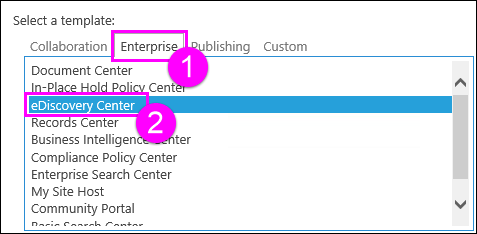
Pe pagina Creare colecție de site-uri , completați formularul, inclusiv aceste opțiuni:
- Sub Selectare >șablon, fila >Întreprindere, selectați șablonul Centru eDiscovery.
- Introduceți un administrator de colecție de site-uri principal și secundar. Aceste persoane pot adăuga utilizatori la colecția de site-uri Centru de politici de conformitate așa cum se descrie în continuare.
- Sub Selectare >șablon, fila >Întreprindere, selectați șablonul Centru eDiscovery.
Pasul 2: Acordarea permisiunilor la Centrul de descoperire a informațiilor electronice
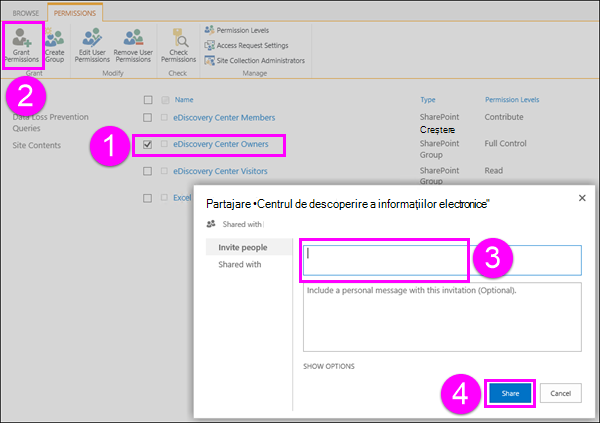
Un administrator de colecție de site-uri trebuie să adauge utilizatori în grupul Proprietari al colecției de site-uri Centru eDiscovery.
- Accesați colecția > de site-uri Centru eDiscovery, alegeți Setări (pictograma roată dințată) în colțul din dreapta > sus, Setări site.
- În pagina >Setări site, sub Utilizatori și permisiuni>Permisiuni site.
- Selectați grupul >Proprietari ai Centrului eDiscovery din panglică, alegeți Acordare permisiuni>, introduceți grupul de securitate sau Partajare utilizatori>.
Pasul 3: Acordați permisiuni fiecărei colecții de site-uri care poate conține informații sensibile
People care creează interogări DLP are nevoie și de permisiuni de proprietar pentru fiecare colecție de site-uri pe care trebuie să o interogheze. Acest lucru este diferit de politicile DLP, deoarece crearea și atribuirea unei politici nu necesită permisiunea de a vizualiza sau a descărca tot conținutul.
Există două opțiuni: acordarea permisiunilor la nivel de aplicație web sau acordarea de permisiuni pentru fiecare colecție de site-uri individuală.
Acordarea permisiunilor la nivel de aplicație web
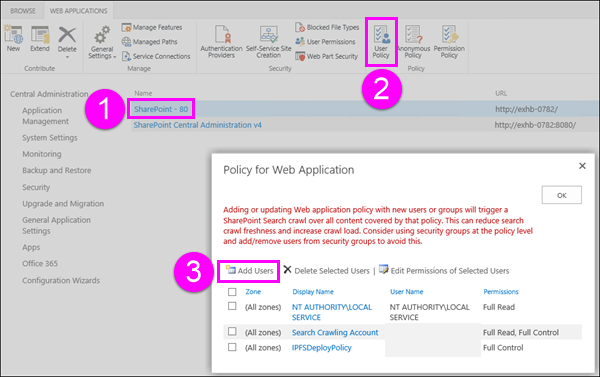
O aplicație web este un site web Internet Information Services (IIS) care acționează ca un container pentru colecțiile de site-uri pe care le creați. Pentru fiecare aplicație web care conține colecții de site-uri cu informații sensibile pe care trebuie să le interogați, puteți crea o politică de utilizator care oferă acces Control total la grupul de securitate care conține echipa de conformitate.
- În Administrare > centrală Gestionați aplicațiile web.
- Selectați o aplicație > web pe panglică, alegeți Politică de> utilizator- Adăugare utilizatori.
- Lăsați zonele ca (Toate zonele)Apoi>, > sub Utilizatori, introduceți grupul > de securitate Selectați Control total permisiuni >Terminare.
Acordarea permisiunilor la nivel de colecție de site-uri
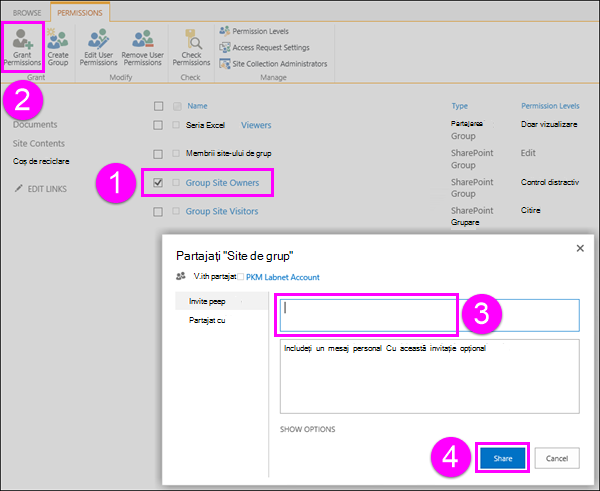
Adăugați grupul de securitate la grupul Proprietari pentru fiecare colecție de site-uri care conține informații sensibile pe care trebuie să le interogați. Pentru fiecare colecție de site-uri, procedați astfel:
- Accesați site-ul de nivel superior din colecția > de site-uri, alegeți Setări (pictograma roată) din colțul din dreapta > sus, Setări site.
- În pagina >Setări site, sub Utilizatori și permisiuni>Permisiuni site.
-
Selectați grupul > Proprietari pe panglică, alegeți Acordare permisiuni>, intrați în grupul de securitate sau în grupul de utilizatori>, Partajați.
Crearea unei interogări DLP
După ce creați Centrul eDiscovery și configurați permisiunile, sunteți gata să creați o interogare DLP. Dacă sunteți familiarizat cu o interogare de descoperire a informațiilor electronice, o interogare DLP funcționează la fel, cu excepția faptului că puteți preconfigura interogarea pentru a căuta un număr minim de instanțe ale unor tipuri diferite de informații sensibile, de exemplu, găsiți tot conținutul SharePoint cu cel puțin un număr de card de credit.
Accesați colecția > de site-uri Centru eDiscovery Creare interogare DLP.
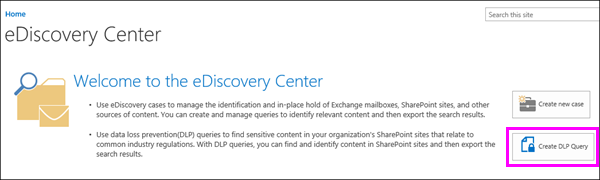
Sub Interogări> de prevenire a pierderii datelorelement nou.
Sub Interogare DLP nouă> , procedați astfel:
- Alegeți șablonul care corespunde cerinței de reglementare comune pentru care trebuie să protejați informațiile sensibile. Fiecare șablon DLP identifică și ajută la protejarea anumitor tipuri de informații sensibile, de exemplu, șablonul denumit Date financiare din S.U.A. identifică conținutul care conține numere de rutare ABA, numere de cărți de credit sau numere de cont bancar din S.U.A.
-
Introduceți un număr care determină numărul minim de instanțe ale unui anumit tip de informații sensibile ce trebuie să apară într-un document înainte să se efectueze automat acțiunile de protecție (trimiteți un raport de incident, afișați un sfat pentru politică, blocați accesul).
De exemplu, dacă selectați șablonul de date financiare din S.U.A. și introduceți 10 aici, nu se va efectua nicio acțiune decât dacă un document conține cel puțin 10 numere de rutare ABA, 10 numere de cărți de credit sau 10 numere de conturi bancare din SUA. Numărul minim este pentru fiecare tip de informații sensibile, nu pentru toate.
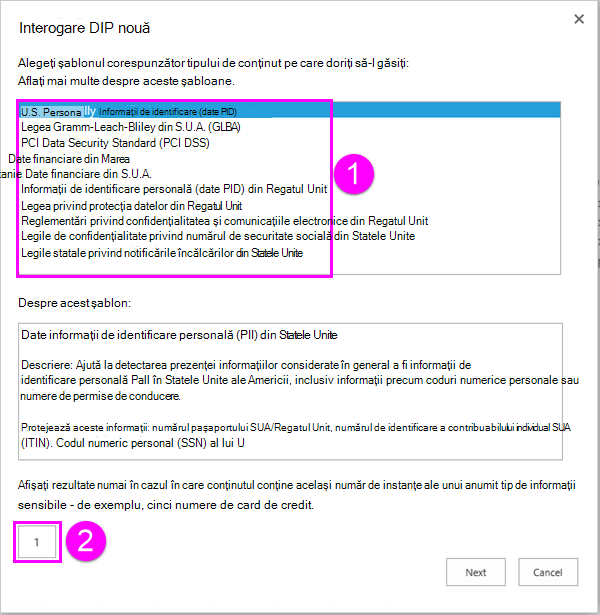
Când ați terminat, alegeți Următorul.
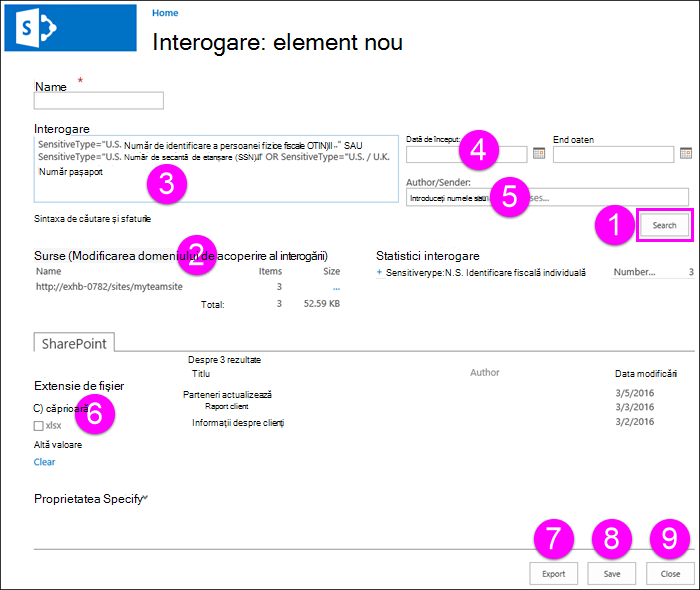
Pe pagina de căutare de mai jos, puteți efectua oricare dintre următoarele:
- Alegeți Căutare pentru a rula interogarea.
- Alegeți Modificare domeniu de acoperire interogare , apoi introduceți adresele URL ale anumitor site-uri pentru a restrânge interogarea la acele site-uri. Trebuie să adăugați locații înainte de a rula căutarea.
- Modificați manual interogarea. În mod implicit, interogarea este configurată cu tipurile de informații sensibile și numărul minim pe care le-ați selectat pe pagina anterioară. Puteți modifica oricare dintre acestea manual. Interogările DLP acceptă limbajul de interogare prin cuvinte cheie (KQL).
Pentru mai multe informații despre sintaxa unei interogări DLP, consultați Formularul unei interogări pentru a găsi datele sensibile stocate pe site-uri.
Pentru mai multe informații despre utilizarea cuvintelor cheie, a operatorilor și a caracterelor wildcard, consultați Căutarea și utilizarea cuvintelor cheie în descoperirea informațiilor electronice. Acest subiect se aplică și interogărilor DLP. - Alegeți o dată de început și o dată de sfârșit pentru a restrânge rezultatele la conținutul din acest interval de date.
- Introduceți nume specifice pentru a filtra interogarea după conținut după anumiți autori.
- Selectați proprietăți SharePoint specifice pentru a filtra interogarea.
- Alegeți Export , dacă doriți să descărcați și să analizați rezultatele în Excel. Consultați secțiunea următoare pentru mai multe informații.
- Alegeți Salvare dacă doriți să rulați din nou interogarea mai târziu.
- Alegeți Închidere pentru a ieși din interogare fără a salva căutarea sau rezultatele.
Exportul rezultatelor unei interogări DLP
Atunci când creați sau editați o interogare DLP, puteți exporta rezultatele interogării, așa cum se arată în secțiunea anterioară. Puteți descărca rezultatele (conținutul propriu-zis) sau un raport cu o listă a rezultatelor de căutare. Raportul este în .csv format, astfel încât să puteți utiliza Excel pentru a-l filtra și a-l sorta.
Prima dată când exportați conținut sau creați un raport, este instalat Managerul de descărcare pentru descoperirea informațiilor electronice, care descarcă conținutul și rapoartele SharePoint pe computer. Când descarcă un raport de descoperire a informațiilor electronice, utilizatorii trebuie să se conecteze la SharePoint cu același cont la care sunt conectați pe mașina lor client. Dacă primiți un avertisment care vă întreabă dacă să rulați sau nu Managerul de descărcare, alegeți Rulare și continuați.
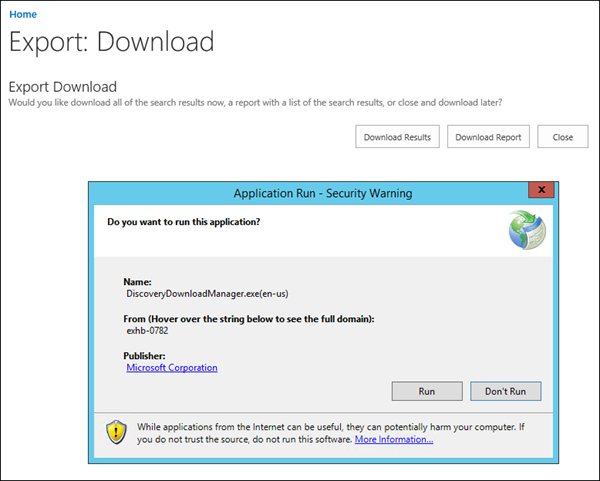
Computerul utilizat pentru a exporta conținut trebuie să îndeplinească următoarele cerințe de sistem:
versiune pe 32 sau pe 64 de biți de Windows 7 și versiuni mai recente
Microsoft .NET Framework 4.5
Unul dintre următoarele browsere acceptate:
- Internet Explorer 10 și versiuni mai recente
- Mozilla Firefox sau Google Chrome, cu programul de completare ClickOnce instalat
Rapoartele numite SharePoint Results.csv, Exchange Results.csv, Export Errors.csv, Rezultate de căutare, Index SharePoint Errors.csv și Exchange Index Errors.csv vor fi create pe computer.
Vizualizarea sau editarea unei interogări DLP
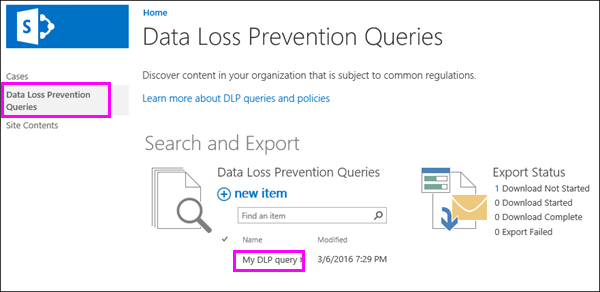
În Centrul de descoperire a informațiilor electronice, alegeți Interogări de prevenire a pierderii datelor în navigarea din stânga pentru a vedea interogările DLP existente și starea exporturilor. Pentru a edita o interogare DLP, selectați pur și simplu numele interogării.
Mai multe informații
- Formularul unei interogări pentru a găsi date sensibile stocate pe site-uri
- Căutarea și utilizarea cuvintelor cheie în descoperirea informațiilor electronice
- Prezentare generală a prevenirii pierderii datelor în SharePoint Server
- Crearea unei politici DLP în SharePoint Server
- Configurarea unui Centru eDiscovery în SharePoint Online