
Listele vă oferă un mod foarte flexibil de a afișa datele. Puteți activa zeci de setări care vă permit să afișați datele într-o gamă de formate, să specificați utilizatori, să creați fluxuri de lucru, să adăugați versiuni și să trimiteți actualizări RSS pe măsură ce lucrurile se schimbă.
Editarea setărilor listei
Urmați acești pași pentru a deschide setările listei.
Din lista pe care doriți să o editați, selectați
 , apoi selectați Setări listă.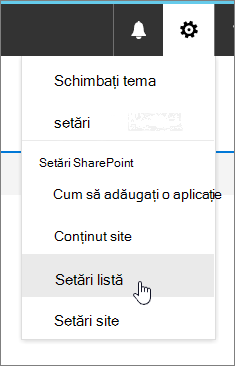
Notă
- Ecranul dvs. arată diferit de exemple? Administratorul poate avea experiența clasică setată în biblioteca de documente sau dacă utilizați o versiune anterioară de SharePoint. Dacă sunteți proprietar de listă sau de site sau administrator, accesați Comutarea experienței implicite pentru liste sau biblioteci de documente de la cea nouă sau cea clasică.
- Unele caracteristici sunt disponibile în prezent numai în experiența clasică. Selectați Reveniți la SharePoint clasic în colțul din stânga jos al paginii pentru a comuta la experiența clasică. Pentru a ieși din experiența clasică, închideți toate ferestrele SharePoint, apoi redeschideți-le.
Pe pagina Setări listă , editați setările și proprietățile dorite, cum ar fi numele, descrierea, adăugarea versiunilor sau validarea, ordonarea coloanelor sau adăugarea mai multor coloane.
Fiecare setare vă permite să setați sau să anulați modificările și adăugirile. Continuați cu secțiunile următoare pentru mai multe detalii.
După ce ați terminat, reveniți la listă pentru a vedea modificările.
Setări listă
Urmează o prezentare generală rapidă a ceea ce puteți face în pagina Setări listă . Fiecare setare vă permite să activați setarea sau să o salvați și să o anulați.
Selectați un titlu de mai jos pentru a-l deschide și a vedea informațiile detaliate.
Setări generale
Editarea și controlul navigării; Configurarea setărilor versiunilor, validării și audienței; și gestionați setările complexe.
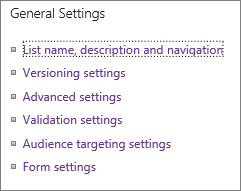
| List name, description and navigation | Editarea sau modificarea titlului listei, a descrierii; și setați dacă lista se afișează pe bara Lansare rapidă. |
|---|---|
| Setări versiune | Setați dacă este necesară aprobarea pentru elementele remise, creați versiuni noi la fiecare editare, numărul de versiuni trimise și aprobate; și a stabili cine poate citi, edita sau aproba schițe de elemente. |
| Setări complexe | Setați următoarele
|
| Setări de validare | Specificați o formulă de utilizat pentru validare. Creați un mesaj care îi ajută pe utilizatori să înțeleagă cum arată datele valide. |
| Audience targeting settings | Activați coloana de orientare către public pentru a filtra conținutul pe baza contextului utilizatorilor. |
| Setări de evaluare | Când activați evaluările, se adaugă două câmpuri la tipurile de conținut disponibile pentru această listă și un control de evaluare este adăugat la vizualizarea implicită a listei sau bibliotecii. Puteți selecta aprecierile sau evaluările cu stele ca modalitate de a evalua conținutul. |
| Setări formular | Utilizați Microsoft PowerApps pentru a particulariza formularele pentru această listă. Puteți să modificați aspectul formularului, să adăugați imagini și text formatat, să adăugați validări de date particularizate, să creați vizualizări suplimentare și să adăugați reguli. Microsoft InfoPath este furnizat și ca opțiune pentru compatibilitatea inversă. Se recomandă utilizarea PowerApps în locul utilizării InfoPath. |
Permisiuni și gestionare
Gestionați informațiile Information Rights Management (IRM), cuvintele cheie și fluxul de lucru ale listei și setați permisiuni pentru persoanele la care doriți să contribuiți și să vizualizați lista.
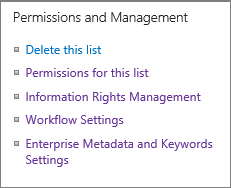
| Ștergeți această listă | Șterge lista complet și vă readuce la pagina de pornire. |
|---|---|
| Permisiuni pentru această listă | Setați nivelurile de permisiune ale listei pentru grupuri diferite de utilizatori de pe site. |
| Information Rights Management (IRM) | Activați și creați un titlu și o descriere a politicii de permisiuni, configurați drepturile de acces la documente și setați protecția de grup și intervalul de timp în care trebuie verificate acreditările. |
| Setări flux de lucru | Setați tipurile de asocieri ale fluxului de lucru pentru listă, element sau folder. Adăugarea, eliminarea, blocarea sau restaurarea unui flux de lucru. |
| Setări cuvinte cheie și metadate întreprindere | Adăugați o coloană Cuvinte cheie întreprindere și activați sincronizarea cuvintelor cheie. |
| Salvare listă ca șablon | Salvează lista ca șablon, cu sau fără conținut. Doar SharePoint Server 2019. |
Comunicații
Configurați fluxurile RSS astfel încât să se lanseze pe măsură ce elementele de listă se modifică.
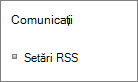
| Setări RSS | Setați următoarele:
|
|---|
Coloane
Setările coloanelor oferă posibilitatea de a afișa sau a ascunde coloane, de a crea sau de a adăuga coloane existente, de a ordona coloanele și de a indexa coloane.
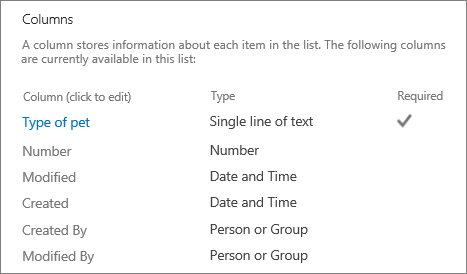
| Editarea coloanelor | Puteți selecta coloana pentru a edita și a edita proprietățile, cum ar fi datele necesare, valorile unice și numărul maxim de caractere pentru un câmp text. |
|---|---|
| Create column | Creați o coloană utilizând unul dintre mai multe tipuri. Setați numele, descrierea și parametrii specifici în funcție de tipul de coloană adăugată. |
| Adăugarea de la coloane de site existente | Adăugați la listă coloanele care au fost utilizate în alte liste de pe site. Setați-le să se afișeze sau să nu într-o vizualizare implicită. |
| Ordinea coloanelor | Modificați ordinea în care apar coloanele de la stânga la dreapta în listă. |
| Coloane indexate | Creați sau eliminați până la 20 de indici de coloană. |
Vizualizări
Vedeți și creați vizualizări.
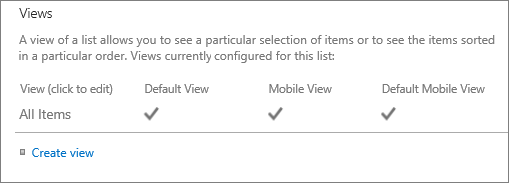
| Vizualizare | Vedeți vizualizări ale datelor din listă. Faceți clic pentru a edita elementele. |
|---|---|
| Create view | Creați vizualizări Standard, vizualizare foaie de date, vizualizare Calendar, vizualizare Gantt sau vizualizare Access ale datelor dvs. Fiecare tip de vizualizare furnizează setări proprii. De asemenea, puteți începe dintr-o vizualizare existentă. |