
Fluxurile de lucru incluse în produsele SharePoint sunt caracteristici pe care le puteți utiliza pentru a automatiza procesele de afaceri, făcându-le mai unitare și mai eficiente. Puteți utiliza un flux de lucru Colectare semnături SharePoint pentru a direcționa documente create în Excel, Word sau InfoPath către una sau mai multe persoane pentru semnături.
Notă
Fluxurile de lucru SharePoint 2010 au fost retrase de la 1 august 2020 pentru entitățile găzduite noi și eliminate din entitățile găzduite existente la 1 noiembrie 2020. Dacă utilizați fluxuri de lucru SharePoint 2010, vă recomandăm să migrați la Power Automate sau la alte soluții acceptate. Pentru mai multe informații, consultați Retragerea fluxului de lucru SharePoint 2010.
Pentru mai multe informații, consultați Prezentare generală a fluxurilor de lucru incluse în SharePoint.
Important
În mod implicit, fluxul de lucru Colectare semnături nu este activat și nu este listat în caseta listă Selectare șablon flux de lucru din formularul de asociere. Pentru a le face disponibile pentru utilizare, un administrator de site trebuie să le activeze la nivelul colecției de site-uri. Dacă aveți permisiuni la nivel de colecție de site-uri, consultați Activarea șabloanelor de flux de lucru SharePoint.
Dacă tot ce trebuie să faceți este să finalizați o activitate de flux de lucru Obținere semnături Pur și simplu accesați segmentul COMPLET și extindeți-l. Deocamdată nu veți avea nevoie de niciunul dintre celelalte segmente.
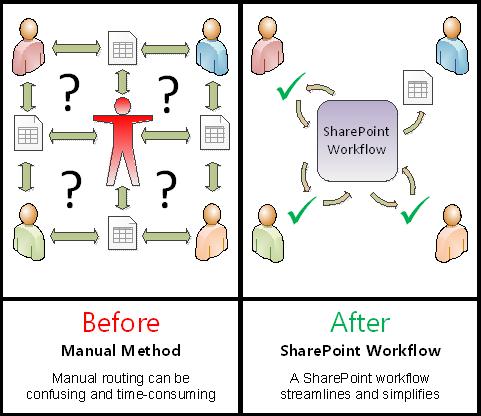
Fluxurile de lucru SharePoint sunt:
- Eficient și consecvent Un flux de lucru Colectare semnături direcționează automat documentul, atribuie activități de semnătură și urmărește progresul acestora. Activitatea din fluxul de lucru poate fi monitorizată și ajustată dintr-o pagină centrală de stare, iar istoricul evenimentelor din rularea fluxului de lucru este menținut timp de 60 de zile după finalizare.
- Mai puțin de lucru pentru dvs . Un flux de lucru de colectare semnături vă economisește timp și dificultăți atât pe dvs. cât și pe colegilor dvs. și, în același timp, vă simplifică și vă standardizează procesul de semnare.
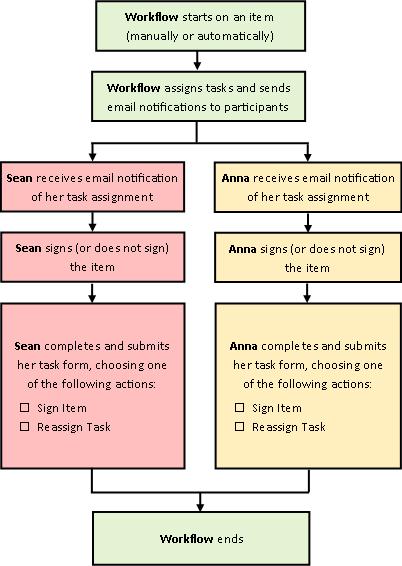
Iată o diagramă a unei versiuni foarte simple a fluxului de lucru Colectare semnături.
Sfaturi pentru utilizarea acestui articol
Informațiile din acest articol sunt prezentate în segmente extensibile.
Dacă tot ce trebuie să faceți este să finalizați o activitate de flux de lucru Obținere semnături Pur și simplu accesați segmentul COMPLET și extindeți-l. Deocamdată nu veți avea nevoie de niciunul dintre celelalte segmente.
Dacă doriți să adăugați, să porniți, să monitorizați și să întrețineți fluxuri de lucru Dacă nu sunteți deja familiarizat cu aceste activități, ar putea fi util să parcurgeți acest articol, segment cu segment, prima dată când proiectați și adăugați un flux de lucru. După ce v-ați familiarizat cu informațiile și cu aspectul articolului, veți putea să accesați direct segmentul de care aveți nevoie pentru orice vizite suplimentare.
O notă despre elemente grafice Imaginile ecran și diagramele conceptuale din această serie de articole despre fluxul de lucru se bazează, în general, pe tipul fluxului de lucru Aprobare. Totuși, ori de câte ori a fost necesar pentru claritate conceptuală sau instructivă, imaginile și diagramele din acest articol au fost particularizate pentru fluxurile de lucru Colectare semnături.
Informații despre imprimarea acestui articol Acesta este un articol lung. Dacă doriți să imprimați numai segmentele selectate, asigurați-vă că doar acele segmente sunt extinse atunci când imprimați. (De asemenea, dacă doriți să includeți graficele complete în exemplarul imprimat, imprimați în orientarea vedere și nu în orientarea portret.)
Și un cuvânt despre căutare Înainte de a căuta orice text sau termen în acest articol, asigurați-vă că toate segmentele în care doriți să căutați sunt extinse.
Aflați mai multe despre fluxurile de lucru Colectare semnături
Un flux de lucru Colectare semnături este o caracteristică de produse SharePoint care direcționează un document sau un formular creat în Word, Excel sau InfoPath către una sau mai multe persoane pentru semnătură. Fluxul de lucru automatizează, fluidizează și standardizează întregul proces.
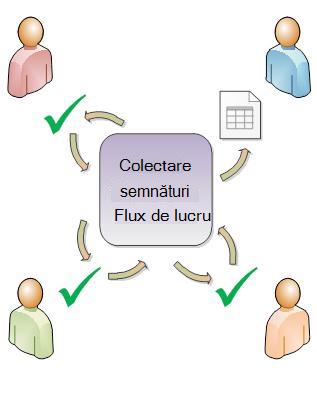
Fluxul de lucru de bază Colectare semnături care este inclus în produsele SharePoint funcționează ca șablon. Utilizând acest șablon, puteți adăuga unul sau mai multe fluxuri de lucru Colectare semnături pe site-urile dvs. Fiecare flux de lucru pe care îl adăugați este o versiune unică a fluxului de lucru de bază Colectare semnături, fiecare cu propriul mod de lucru specializat, în funcție de setările pe care le specificați atunci când îl adăugați.
Ce poate face pentru mine un flux de lucru Colectare semnături?
- Când adăugați pentru prima dată un flux de lucru Colectare semnături la listă, bibliotecă sau colecție de site-uri, puteți să specificați câți participanți să includeți și să indicați dacă activitățile acestora sunt atribuite una după alta (în serie) sau toate simultan (în paralel). Puteți chiar să decideți dacă să împărțiți activitățile participanților în două sau mai multe etape separate. Și de fiecare dată când porniți manual fluxul de lucru într-un document, puteți modifica oricare dintre aceste setări.
- Fluxul de lucru atribuie o activitate fiecărui participant specificat. Fiecare participant alege dintre mai multe răspunsuri posibile: să semneze (sau să nu semneze) documentul, să reatribuie activitatea de semnătură sau să șteargă activitatea.
- În timp ce fluxul de lucru rulează, puteți să monitorizați progresul și să faceți ajustări (dacă este necesar) de pe o singură pagină centrală Stare flux de lucru.
- Timp de 60 de zile după finalizarea fluxului de lucru, lista tuturor evenimentelor de flux de lucru care au avut loc în cursul acestei rulări (sau instanțe) a fluxului de lucru este încă disponibilă pe pagina Stare flux de lucru, pentru referință informală.
Ce nu poate face un flux de lucru de colectare semnături?
Fluxul de lucru Colectare semnături nu este conceput pentru a colecta aprobări și respingeri pentru un document sau pentru a controla publicarea paginilor web pentru un site web. Dacă doriți să adăugați un flux de lucru în care participanții aprobă sau resping documentul pe care îl revizuiesc, consultați articolul Totul despre fluxurile de lucru de aprobare.
De asemenea, fluxurile de lucru Colectare semnături nu sunt proiectate pentru a colecta feedback. Dacă doriți să utilizați un flux de lucru pentru a colecta feedback despre un document, consultați articolul Totul despre fluxurile de lucru Colectare feedback.
De asemenea, puteți utiliza Microsoft SharePoint Designer 2013 pentru a particulariza suplimentar oricare dintre fluxurile de lucru incluse în produsele SharePoint.
Cine poate utiliza acest tip de flux de lucru?
Pentru a adăuga un flux de lucruÎn mod implicit, trebuie să aveți permisiunea Gestionare liste pentru a adăuga un flux de lucru. (Grupul Proprietari are permisiunea Gestionare liste în mod implicit; grupul Membri și grupul Vizitatori nu au.)
Pentru a porni un flux de lucruDe asemenea, în mod implicit, trebuie să aveți permisiunea Editare elemente pentru a porni un flux de lucru care a fost adăugat deja. (Grupul Membri și grupul Proprietari au permisiunea Editare elemente în mod implicit, iar grupul Vizitatori nu are.)
Alternativ, Proprietarii pot alege să configureze anumite fluxuri de lucru astfel încât să poată fi pornite doar de membrii grupului Proprietari. (Pentru a face acest lucru, bifați caseta de selectare Se solicită permisiuni de gestionare pentru liste pentru a porni acest flux de lucru de pe prima pagină a formularului de asociere.)
Care sunt avantajele utilizării semnăturilor digitale?
Din ce în ce mai multe tranzacții de afaceri se desfășoară electronic. În consecință, semnăturile digitale sunt utilizate din ce în ce mai mult pentru a obliga juridic părțile care se bazează pe tranzacțiile lor. O semnătură digitală este utilizată pentru a verifica identitatea persoanei care a semnat documentul și confirmă că nu a fost modificat conținutul după ce semnătura digitală a fost aplicată documentului. Semnăturile digitale furnizează securitate bazată pe tehnologii de criptare și ajută la atenuarea riscurilor asociate tranzacțiilor electronice de afaceri. Prin îmbunătățirile aduse semnăturii digitale, Office își propune să răspundă cerințelor de securitate informatică ale întreprinderilor și entităților din sectorul public din întreaga lume.
Pentru a crea o semnătură digitală, trebuie să aveți un certificat digital care dovedește identitatea dvs. părților intermediare de încredere și care trebuie obținut de la o autoritate de certificare (CA) recunoscută. Dacă nu aveți un certificat digital, Microsoft are și parteneri care furnizează certificate digitale, precum și alte semnături complexe.
Cum planificați, adăugați, rulați și mențineți acest tip de flux de lucru?
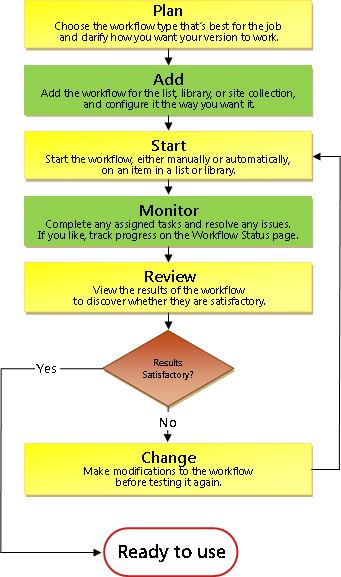
Acestea sunt etapele de bază:
-
ÎNAINTE de rularea fluxului de lucru (planificare, adăugare, pornire)
Înainte de a adăuga un flux de lucru, planificați unde doriți să-l adăugați (pentru o singură listă sau bibliotecă sau pentru întreaga colecție de site-uri) și detalii privind modul în care va funcționa. După ce ați adăugat și ați configurat fluxul de lucru, oricine are permisiunile necesare poate porni fluxul de lucru pentru un anumit document. De asemenea, fluxul de lucru poate fi configurat să ruleze automat. Rulările automate pot fi activate pe baza unuia dintre cele două evenimente de declanșare: când se adaugă sau se creează un document într-o listă sau bibliotecă sau când se modifică orice document dintr-o listă sau bibliotecă. -
În timp ce rulează fluxul de lucru (finalizați, monitorizați, ajustați)
În timp ce rulează fluxul de lucru, participanții individuali își finalizează activitățile atribuite. Între timp, progresul fluxului de lucru poate fi monitorizat dintr-o pagină centrală Stare flux de lucru pentru acea instanță a fluxului de lucru. Ajustările fluxului de lucru în timp ce rulează pot fi făcute de pe aceeași pagină; Și, dacă este necesar, fluxul de lucru poate fi anulat sau încheiat de acolo. -
DUPĂ ce rulează fluxul de lucru (revizuire, raportare, modificare)
Atunci când fluxul de lucru este finalizat, întregul istoric al rulării (sau instanței) poate fi revizuit timp de până la 60 de zile pe pagina Stare flux de lucru. Dacă doriți vreodată să modificați ceva în modul în care funcționează fluxul de lucru, puteți deschide și edita formularul de asociere pe care l-ați completat atunci când ați adăugat fluxul de lucru.
Schema logică următoare ilustrează aceste etape din perspectiva persoanei care adaugă un nou flux de lucru.
Planificarea unui flux de lucru nou de colectare semnături
În acest segment, identificăm deciziile pe care trebuie să le luați și informațiile pe care trebuie să le adunați înainte de a adăuga o versiune a fluxului de lucru Colectare semnături.
Dacă sunteți deja familiarizat cu modul de adăugare a acestui tip de flux de lucru și aveți nevoie doar de un memento despre pașii specifici, puteți merge direct la segmentul ADĂUGARE corespunzător (Listă/bibliotecă sau Colecție de site-uri) al acestui articol.
Șabloane și versiuni
Fluxurile de lucru incluse în produsele SharePoint funcționează ca șabloane coordonatoare pe care se bazează fluxurile de lucru individuale, specifice pe care le adăugați la liste, biblioteci și colecția de site-uri.
De fiecare dată când adăugați un flux de lucru Colectare semnături, de exemplu, adăugați de fapt o versiune a șablonului general al fluxului de lucru Colectare semnături. Dați fiecărei versiuni propriul nume și propriile setări, pe care le specificați în formularul de asociere atunci când adăugați acea versiune. Astfel, puteți adăuga mai multe fluxuri de lucru, fiecare fiind o versiune bazată pe șablonul coordonator de flux de lucru Colectare semnături, dar fiecare versiune denumită și ajustată pentru modul specific în care o veți utiliza.
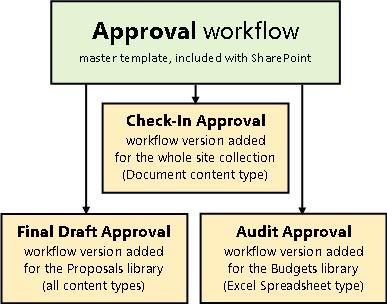
În această ilustrație, au fost adăugate trei fluxuri de lucru bazate pe șablonul flux de lucru Aprobare: unul pentru toate tipurile de conținut dintr-o singură bibliotecă, unul pentru un singur tip de conținut dintr-o singură bibliotecă și unul pentru un singur tip de conținut dintr-o întreagă colecție de site-uri.
Vă prezentăm formularul de asociere
Oricând adăugați o nouă versiune de flux de lucru bazată pe unul dintre șabloanele de flux de lucru incluse, puteți completa un formular de asociere pentru a specifica modul în care doriți să funcționeze noua versiune.
În secțiunea următoare veți găsi o listă de întrebări care vă vor pregăti să completați formularul de asociere. Dar mai întâi acordați câteva momente pentru a examina formularul și câmpurile sale.
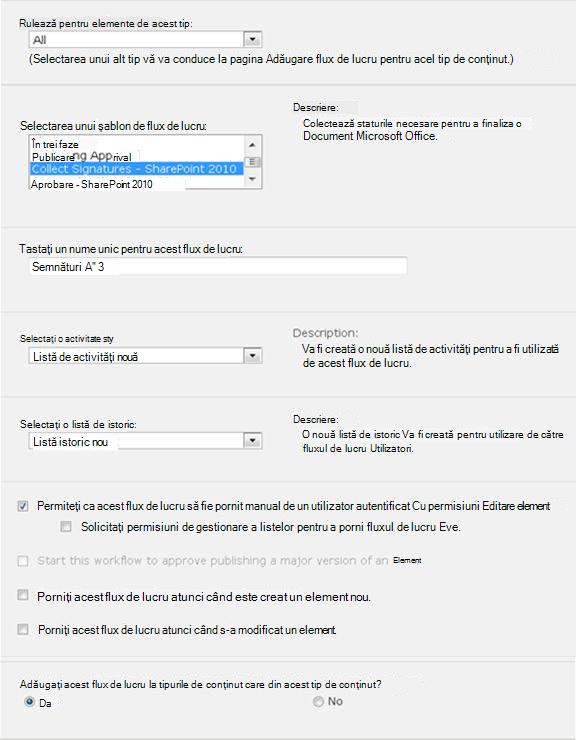
Prima pagină a formularului de asociere
A doua pagină a formularului de asociere
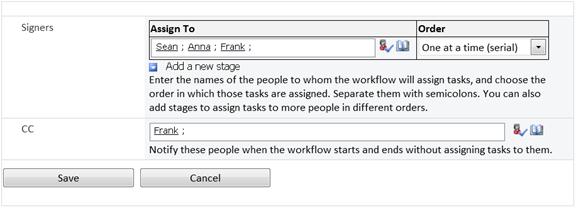
Câmpurile de pe această a doua pagină apar și pe formularul de inițiere, care este prezentat de fiecare dată când fluxul de lucru este pornit manual și pot fi editate în acel moment doar pentru acea rulare unică.
Nouă întrebări de răspuns
De îndată ce aveți răspunsurile la toate întrebările din această secțiune, sunteți gata să adăugați fluxul de lucru.
Este acesta tipul de flux de lucru potrivit?
Acest articol se referă la șablonul de flux de lucru care apare în meniul Colectare semnături - SharePoint 2010. Dacă nu sunteți sigur că acest tip de flux de lucru este cea mai bună alegere pentru dvs., consultați segmentul LEARN al acestui articol. Pentru informații suplimentare despre celelalte șabloane de flux de lucru disponibile, consultați articolul Despre fluxurile de lucru incluse în SharePoint.
Este important să știți că liniile de semnătură de tipul celor despre care discutăm aici pot fi inserate numai în documente create în Word, Excel sau InfoPath.
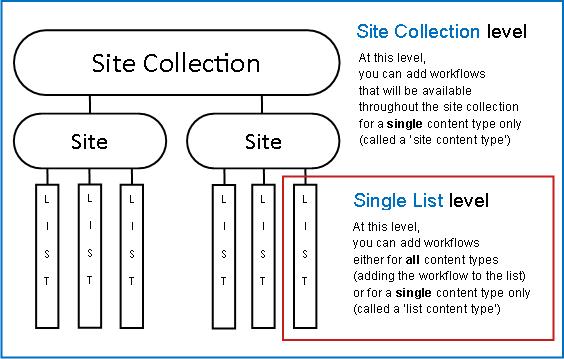
O singură listă, o bibliotecă sau întreaga colecție de site-uri? (și) Un tip de conținut sau toate tipurile de conținut?
Ce este un tip de conținut?
Fiecare document sau alt element stocat într-o listă sau bibliotecă SharePoint aparține unuia sau altui tip de conținut. Un tip de conținut poate fi la fel de simplu și generic ca Document sau Foaie de calcul Excel sau la fel de specializat ca Contract legal sau Specificație de proiectare de produs. Unele tipuri de conținut sunt disponibile în produse SharePoint în mod implicit, dar puteți să le particularizați și să adăugați altele pe care le creați singur.
Puteți face noua versiune a fluxului de lucru Colectare semnături disponibilă într-o singură listă sau bibliotecă sau o puteți face disponibilă în întreaga colecție de site-uri.
- Dacă adăugați fluxul de lucru pentru o singură listă sau bibliotecă, îl puteți configura să ruleze fie pentru toate tipurile de conținut , fie pentru un singur tip de conținut.
- Dacă adăugați fluxul de lucru pentru întreaga colecție de site-uri, trebuie însă să-l configurați să ruleze doar pe un singur tip de conținut de site.
- În toate cazurile, fiecare document pe care rulează un flux de lucru Colectare semnături trebuie să fie un fișier creat în Word, Excel sau InfoPath.
Care este un nume bun?
Dați versiunii fluxului de lucru un nume care:
- Indică în mod clar scopul utilizării.
- Îl distinge clar de alte fluxuri de lucru.
Un exemplu
Imaginați-vă că sunteți membru al unui grup de editori. Grupul dorește să utilizeze două fluxuri de lucru Colectare feedback diferite:
- Veți rula primul flux de lucru pentru fiecare document remis de un membru al propriului grup. Acest flux de lucru colectează feedback doar de la managerul grupului.
- Veți rula al doilea flux de lucru pentru fiecare document remis de persoane din afara grupului dvs. Acest flux de lucru colectează feedback de la fiecare membru al grupului dvs.
Puteți denumi primul flux de lucru Feedback despre remitere în interior și al doilea Feedback pentru remitere externă.
Sfat
Ca de obicei, este o idee bună să stabiliți convenții de denumire unitare și să vă asigurați că toate persoanele implicate în fluxurile dvs. de lucru sunt familiarizate cu aceste convenții.
Listele de activități și listele de istoric: existente sau noi?
Puteți seta fluxul dvs. de lucru să utilizeze lista de activități și lista Istoric implicite ale site-ului, să utilizeze alte liste existente sau să solicite liste noi doar pentru acest flux de lucru.
- Dacă site-ul dvs. va avea numeroase fluxuri de lucru sau dacă unele fluxuri de lucru vor implica numeroase activități, luați în considerare solicitarea de liste noi pentru fiecare flux de lucru. (Gestionarea listelor prea lungi este unul dintre lucrurile care pot încetini performanța. Este mai rapid și mai ușor pentru sistem să mențină mai multe liste mai scurte decât una foarte lungă.)
- Dacă activitățile și istoricul pentru acest flux de lucru vor conține date sensibile sau confidențiale pe care doriți să le păstrați separate de listele generale, atunci trebuie să indicați neapărat că doriți liste noi, separate pentru acest flux de lucru. După ce adăugați fluxul de lucru, asigurați-vă că sunt setate permisiunile corespunzătoare pentru listele noi.
Cine adaugă liniile de semnătură și când?
Liniile de semnătură se pot insera în document oricare dintre următoarele două momente:
- Înainte să pornească fluxul de lucru pentru document.
- După ce fluxul de lucru este pornit, dar înainte ca primul participant să adauge semnătura sa la o linie de semnătură.
Adăugarea unei semnături digitale la un document este un proces în doi pași:
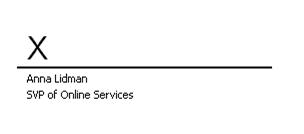
- Mai întâi, cineva inserează o linie de semnătură în corpul documentului.
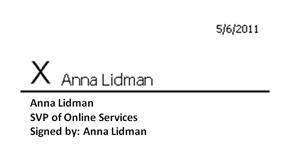
- Apoi, cineva adaugă semnătura sa la linia inserată.
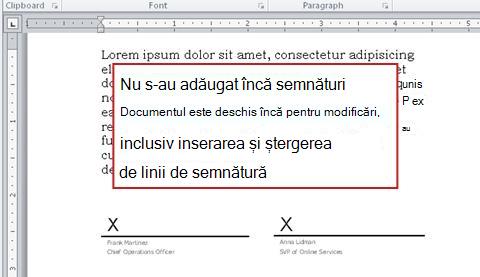
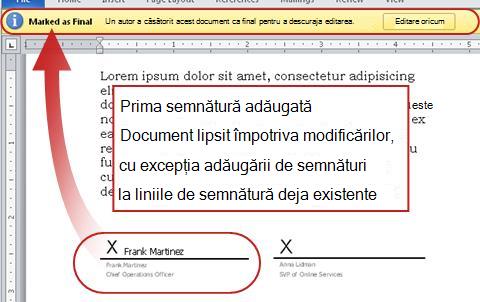
Rețineți acest lucru Din momentul în care primul participant adaugă semnătura sa la document, documentul este blocat pentru editare. Orice modificare ulterioară a documentului după acel moment, cu excepția altor semnatarii care își adaugă semnăturile, invalidează sau șterge toate semnăturile care au fost adăugate. Și, deoarece inserarea unei linii de semnătură este contorizată ca modificare în document, toate liniile de semnătură trebuie să fie deja prezente în document înainte ca primul participant să adauge semnătura sa reală la una dintre acele linii.
Prin urmare, există trei moduri simple de a răspunde la această întrebare:
- Pentru orice tip de început Documentul se bazează pe un șablon sau un formular care conține deja linii de semnătură, pentru ca nimeni să nu fie nevoit să le adauge pentru fiecare rulare individuală a fluxului de lucru.
- Pentru un pornire manuală Persoana care pornește fluxul de lucru inserează toate liniile de semnătură necesare înainte de a porni fluxul de lucru.
- Pentru o pornire automată Primul participant care deschide documentul inserează toate liniile de semnătură necesare înainte de a-și adăuga propria semnătură.
Iată un rezumat grafic rapid al punctului principal.
Cum (și de către cine) poate fi pornit acest flux de lucru?
Un flux de lucru poate fi configurat pentru a fi pornit doar manual, doar automat sau în orice alt mod:
- Când porniți manual un flux de lucru Colectare semnături pentru un anumit document, este prezentat alt formular, formularul de inițiere. Formularul de inițializare conține setările de pe pagina a doua numai a formularului de asociere . Astfel, dacă persoana care pornește fluxul de lucru dorește să modifice oricare dintre aceste setări (doar pentru instanța curentă), poate face acest lucru înainte să facă clic pe Start.
- Cu o pornire automată, desigur, nu există nicio oportunitate de a prezenta un formular de inițiere, astfel încât setările implicite specificate în formularul de asociere sunt utilizate fără nicio modificare.
Următoarea ilustrație arată diferența dintre pornirile manuale și pornirile automate.

Orice modificări pe care le efectuați în formularul de inițiere se aplică doar în timpul instanței curente a fluxului de lucru. Pentru a modifica setările permanente, implicite ale fluxului de lucru, editați formularul de asociere original, așa cum este explicat în segmentul MODIFICARE al acestui articol.
Porniri manuale
Dacă permiteți pornirile manuale, oricine are permisiunile necesare poate porni fluxul de lucru pentru orice document eligibil în orice moment.
Avantajele unei porniri manuale sunt că dvs. și colegii dvs. puteți rula fluxul de lucru doar atunci când și dacă doriți și că, de fiecare dată când îl rulați, veți avea posibilitatea de a modifica unele setări utilizând formularul de inițiere.
Desigur, cu pornirea manuală, cineva trebuie să-și amintească să ruleze fluxul de lucru ori de câte ori este cazul să facă acest lucru.
Porniri automate
Puteți configura fluxul de lucru pentru a fi pornit automat de unul dintre următoarele evenimente sau de fiecare dintre acestea:
- Un document nou este creat sau încărcat în listă sau în bibliotecă.
- Un document stocat deja în listă sau în bibliotecă este modificat.
Avantajul unei porniri automate este că nimeni nu trebuie să-și amintească să pornească fluxul de lucru. Aceasta rulează de fiecare dată când are loc un eveniment declanșator.
Considerații speciale pentru pornirile automate cu fluxurile de lucru Colectare semnături
Spre deosebire de unele dintre celelalte fluxuri de lucru incluse, nu este posibil să adăugați mai multe activități după ce începe un flux de lucru Obținere semnături. Când fluxul de lucru pornește automat, atribuie doar acele activități de semnătură specificate deja în setările sale implicite. Fiecare dintre aceste activități poate fi reatribuită într-adevăr în timpul rulării fluxului de lucru, dar nu pot fi create și atribuite activități suplimentare . Cu alte cuvinte, un flux de lucru Colectare semnături ar trebui să ruleze automat numai atunci când identitatea sau cel puțin numărul de participanți este cunoscut înainte.
După o pornire automată, este posibil să ștergeți sau să anulați activitățile atribuite deja, dar rețineți că anularea unei activități nu va elimina linia de semnătură asociată din document.
Iată trei scenarii în care se utilizează pornirea automată. Observați că, în fiecare scenariu:
- Fluxul de lucru rulează într-o bibliotecă în care utilizatorii încarcă documente care trebuie semnate.
- Setul de persoane cărora li s-au atribuit activități de semnătură este stabil în timp și nu trebuie să fie revizuit sau editat de fiecare dată când începe fluxul de lucru.
Desigur, în fiecare dintre aceste scenarii, dacă elementul care este încărcat este un document sau un formular care conține deja liniile de semnătură corespunzătoare, nu este necesar ca participanții la fluxul de lucru să insereze linii de semnătură în timpul rulării fluxului de lucru.
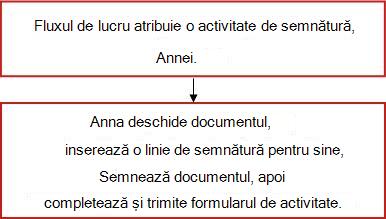
Scenariul 1: O singură activitate, un singur semnatar
Noile solicitări de cheltuieli trebuie să fie semnate de Ana, așa că Anna creează o bibliotecă numită Noi declarații de cheltuieli. Oricine din organizație poate crea sau încărca o solicitare.
Anna creează un flux de lucru și îi dă același nume: Noi declarații de cheltuieli. Fluxul de lucru rulează automat în fiecare document nou, atribuindu-i doar o singură activitate de semnătură - Annei, desigur.
Scenariul 2: Mai multe activități, mai mulți semnatari
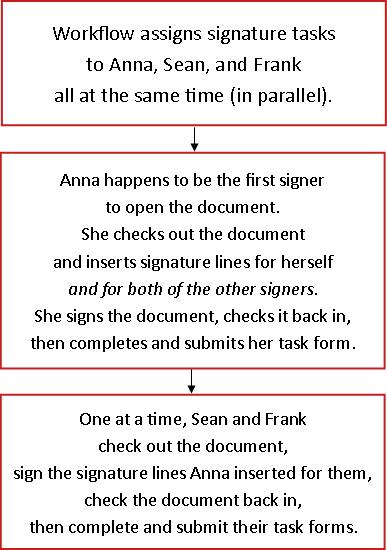
De data aceasta, contractele trebuie să fie semnate de Anna , Sean și Frank – de toți trei.
Sean creează o bibliotecă numită Contracte pentru semnături. Ea creează un flux de lucru Colectare semnături denumit Semnături (annaANDseanANDfrank). Fluxul de lucru rulează automat în fiecare document nou, atribuind o activitate de semnătură fiecăreia dintre cele trei persoane.
Primul semnatar care deschide documentul inserează liniile de semnătură pentru toți cei trei semnatari înainte de a-și adăuga propria semnătură.
Scenariul 3: Mai multe activități, un singur semnatar
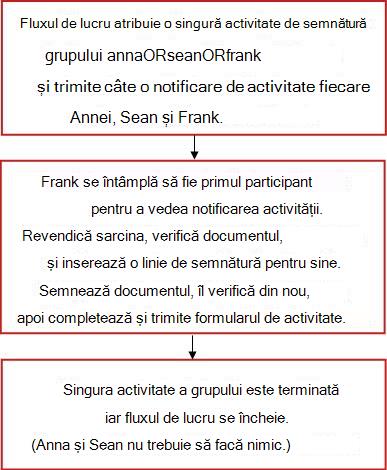
În această versiune, contractele trebuie să fie semnate de Anna , Sean sau Frank – doar de unul dintre cei trei.
Daniel creează o bibliotecă numită Contracte pentru semnătură și un flux de lucru numit Semnătură (annaORseanORfrank). De asemenea, creează o listă de distribuție sau o listă de distribuție, numită și annaORseanORfrank, care le include pe toate trei.
Din nou, fluxul de lucru rulează automat pentru fiecare document nou din bibliotecă, dar de data aceasta atribuie o singură activitate de semnătură, grupului annaORseanORfrank .
Acest tip de activitate se numește activitate de grup și funcționează astfel: Fluxul de lucru trimite o notificare de e-mail pentru fiecare membru al grupului, dar creează o singură activitate, pe care orice membru individual al grupului o poate revendica și finaliza în numele întregului grup.
Pentru instrucțiuni despre revendicarea și finalizarea unei activități de grup, consultați segmentul FINALIZARE al acestui articol.
Tipurile de conținut care moștenesc de la acesta obțin și acest flux de lucru?
Atunci când adăugați un flux de lucru la un tip de conținut pentru întreaga colecție de site-uri, aveți opțiunea de a adăuga fluxul de lucru și la toate celelalte tipuri de conținut din colecția de site-uri care moștenesc de la tipul de conținut la care adăugați fluxul de lucru. (Rețineți că, dacă adăugați un flux de lucru doar pentru o singură listă sau bibliotecă, această opțiune nu va apărea.)
Notă
- Terminarea operațiunii care efectuează toate adăugările suplimentare poate dura mult timp.
- Dacă moștenirea a fost întreruptă pentru orice site-uri sau subsite-uri în care doriți ca acest flux de lucru să fie adăugat la tipurile de conținut moștenite, asigurați-vă că sunteți membru al grupului Proprietari în fiecare dintre acele site-uri sau subsite-uri înainte de a rula această operațiune.
Participanți: Care persoane, în ce ordine?
Va trebui să furnizați numele sau adresa de e-mail pentru fiecare persoană căreia îi va fi atribuită o activitate de semnătură.
Activități de grup sau individuale? Dacă atribuiți o activitate unui grup sau unei liste de distribuire, i se va atribui o activitate de grup : Fiecare membru al grupului va primi o notificare de activitate, dar doar unul dintre membri va trebui să revendice și să finalizeze activitatea. Pentru instrucțiuni despre revendicarea și finalizarea unei activități de grup, consultați segmentul FINALIZARE al acestui articol.
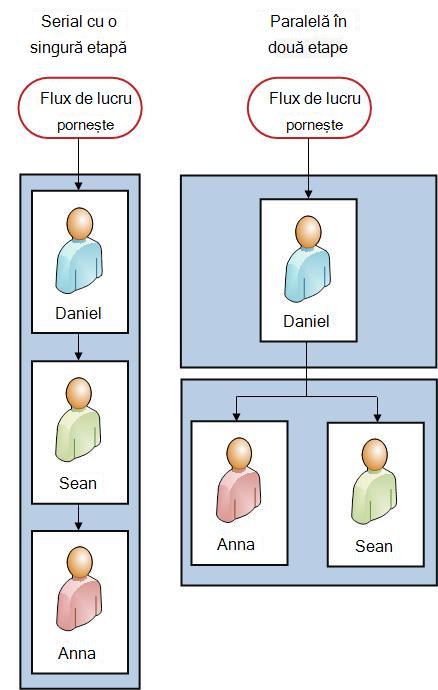
O etapă sau mai multe etape?Puteți alege să aveți o singură etapă a activităților semnătură sau să aveți mai multe etape. Dacă aveți mai multe etape, etapele vor fi efectuate una după alta.
Recenzii paralele sau recenzii seriale?Pentru participanții dintr-o etapă, aveți posibilitatea să alegeți fie să li se atribuie toate activitățile semnătură simultan (în paralel), fie să li se atribuie una după alta (în serie), în ordinea indicată. Opțiunea serială poate fi utilă dacă, de exemplu, unul dintre semnatari este adevăratul factor de decizie în ceea ce privește documentul și nu are sens ca niciunul dintre ceilalți semnatari să-și termine sarcinile de semnătură dacă factorul de decizie decide să nu semneze.
Un exemplu
Acest scenariu simplu ilustrează câteva dintre avantajele atât ale etapelor multiple, cât și ale atribuirilor de activități în serie:
Imaginați-vă că Frank adaugă un nou flux de lucru Colectare semnături pentru o bibliotecă de contracte. Pentru că Frank este adevăratul factor de decizie, el vrea să fie prima persoană care semnează fiecare contract. Dacă decide să nu semneze, nici Anna, nici Sean nu vor primi o sarcină de semnătură. Frank poate configura acest lucru în oricare dintre următoarele două moduri:
-
Prin utilizarea unei recenzii în serieFrank pune la cale o singură scenă serială în care el este primul participant, iar Anna și Sean sunt al doilea și al treilea.
Iată cum își configurează Frank recenzia serială într-o singură etapă.

-
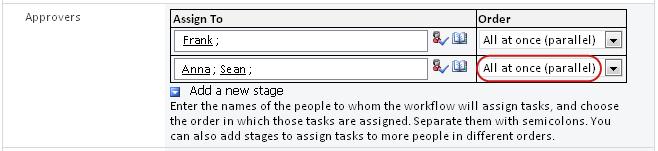
Utilizând două etapeDacă Frank dorește ca Annei și Sean să primească activitățile lor în același timp, astfel încât lui Sean să nu fie nevoit să aștepte ca Ana să-și adauge semnătura înainte ca ea să o poată adăuga pe a sa, el poate configura două etape în fluxul de lucru. Prima etapă include doar propria sa sarcină specifică, iar a doua este o etapă paralelă care conține sarcinile Annei și Sean. Dacă prima etapă nu este finalizată, a doua etapă nu va începe.
Iată cum își configurează Frank recenzia paralelă în două etape.
Iată diagrame cu ambele soluții. În ambele versiuni, dacă Frank nu își termină activitatea semnătură, activitățile nu sunt atribuite niciodată Annei sau lui Sean.
Cine trebuie să fie notificat?
În câmpul CC , pe a doua pagină a formularului de asociere, puteți introduce numele sau adresele oricărei persoane care trebuie notificată de fiecare dată când acest flux de lucru începe sau se termină.
- Introducerea unui nume aici nu duce la atribuirea unei activități de flux de lucru acelei persoane.
- Când fluxul de lucru este pornit manual, persoana care îl pornește primește notificări de pornire și oprire fără a fi necesar să fie specificată în acest câmp.
- Când fluxul de lucru este pornit automat, persoana care l-a adăugat inițial primește notificări de pornire și oprire fără a fi necesar să fie specificată în acest câmp.
Adăugarea unui flux de lucru Obținere semnături (pentru o singură listă sau bibliotecă)
Dacă nu sunteți încă familiarizat cu adăugarea fluxurilor de lucru, ar putea fi util să revizuiți segmentele AFLAȚI și PLANIFICAȚI precedente din acest articol înainte de a continua cu pașii din acest segment.
Înainte de a începe
Înainte de a putea adăuga un flux de lucru, trebuie să fie stabilite două aspecte:
E-mail Pentru ca fluxul de lucru să trimită notificări prin e-mail, e-mailul trebuie să fie activat pentru site-ul SharePoint. Dacă nu sunteți sigur că aceasta a fost deja efectuată, consultați-vă cu administratorul SharePoint.
Permisiuni Setările implicite pentru produsele SharePoint necesită să aveți permisiunea Gestionare liste pentru a adăuga fluxuri de lucru pentru liste, biblioteci sau colecții de site-uri. (Grupul Proprietari are permisiunea Gestionare liste în mod implicit; grupul Membri și grupul Vizitatori nu au. Pentru mai multe informații despre permisiuni, consultați segmentul LEARN al acestui articol.)
Adăugarea fluxului de lucru
Urmați acești pași:
Deschideți lista sau biblioteca pentru care doriți să adăugați fluxul de lucru.
Pe panglică, faceți clic pe fila Listă sau Bibliotecă.
Numele filei poate varia în funcție de tipul de listă sau bibliotecă. De exemplu, într-o listă de calendar, această filă se numește Calendar.În grupul Setări , faceți clic pe Setări flux de lucru.
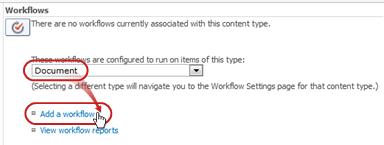
Pe pagina Setări flux de lucru, specificați un singur tip de conținut pe care să ruleze fluxul de lucru sau Toate (pentru toate tipurile de conținut), apoi faceți clic pe Adăugare flux de lucru.
Notă
Fluxurile de lucru Colectare semnături pot fi rulate numai pentru documente create în Word, Excel sau InfoPath.
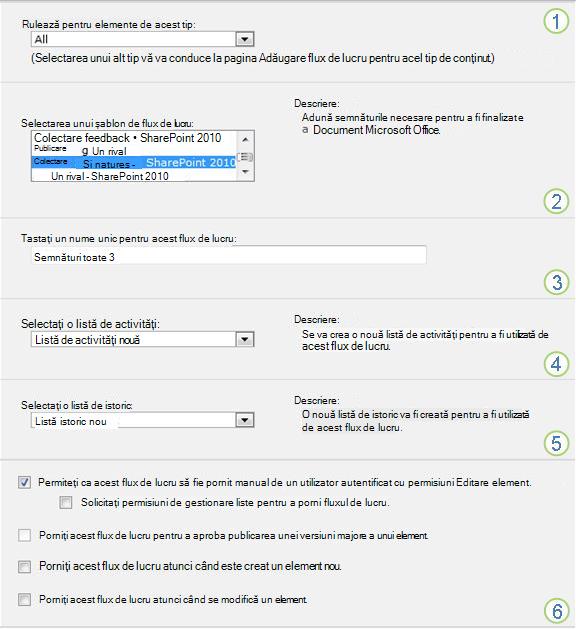
- Completați prima pagină a formularului de asociere.
(Instrucțiunile urmează ilustrației.)
- Completați prima pagină a formularului de asociere.

|
Tip de conținut Păstrați selecția implicită la Toate sau selectați un anumit tip de conținut. |
|---|---|

|
Flux de lucru Selectați șablonul Colectare semnături - SharePoint 2010 . Notă: Dacă șablonul Colectare semnături - SharePoint 2010 nu apare în listă, contactați administratorul SharePoint pentru a afla cum l-ați activat pentru spațiul de lucru sau colecția de site-uri. Dacă aveți permisiuni de colecție de site-uri, consultați Activarea șabloanelor de flux de lucru SharePoint. |

|
Name Tastați un nume pentru acest flux de lucru. Numele va identifica acest flux de lucru pentru utilizatorii acestei liste sau biblioteci. Pentru sugestii despre denumirea fluxului de lucru, consultați segmentul PLAN al acestui articol. |

|
Listă de activități Selectați o listă de activități de utilizat cu acest flux de lucru. Puteți să selectați o listă de activități existentă sau să faceți clic pe Activități (nou) pentru a crea o listă nouă. Pentru informații despre motivele pentru crearea unei noi liste de activități (spre deosebire de alegerea uneia existente), consultați segmentul PLANIFICARE din acest articol. |

|
History List Selectați o listă de istoric de utilizat cu acest flux de lucru. Puteți să selectați o listă de istoric existentă sau să faceți clic pe Listă nouă de istoric pentru a crea o listă nouă. Pentru informații despre motivele pentru crearea unei noi liste de istoric (spre deosebire de alegerea uneia existente), consultați segmentul PLAN al acestui articol. |

|
Opțiuni Start Specificați modul sau modurile în care poate fi pornit acest flux de lucru. Pentru informații despre diversele opțiuni, consultați segmentul PLAN din acest articol. |
- Când toate setările din acest formular sunt așa cum doriți, faceți clic pe Următorul.
- Completați a doua pagină a formularului de asociere.
(Instrucțiunile urmează ilustrației.)
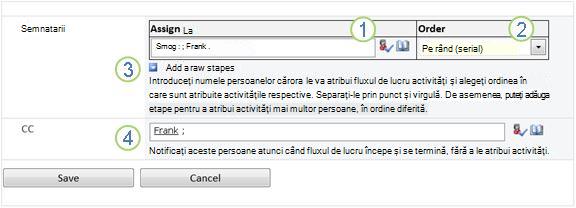
Produsele SharePoint vă prezintă toate opțiunile din această a doua pagină a formularului de asociere de fiecare dată când porniți manual fluxul de lucru, astfel încât să puteți aduce modificări acestor opțiuni doar pentru acea instanță.
|
|
Atribuiți către Introduceți numele sau adresele persoanelor cărora doriți ca fluxul de lucru să atribuie activități.
|
|---|---|
|
|
Ordine Specificați dacă activitățile trebuie atribuite pe rând (în serie) sau toate simultan (în paralel). Pentru mai multe informații despre utilizarea etapelor seriale și paralele, consultați segmentul PLAN al acestui articol. |
|
|
Adăugarea unei etape noi Adăugați toate etapele dorite dincolo de prima pe care tocmai ați configurat-o.
|
|
|
CC Introduceți numele sau adresele de e-mail ale oricărei persoane care ar trebui să fie notificată de fiecare dată când fluxul de lucru pornește sau se termină.
|
- Când aveți toate setările din această pagină așa cum doriți, faceți clic pe Salvare pentru a crea fluxul de lucru.
Produse SharePoint creează noua versiune de flux de lucru.
Ce urmează?
Dacă sunteți gata să începeți și să testați noul flux de lucru, accesați segmentul START al acestui articol.
Veți găsi instrucțiuni pentru inserarea liniilor de semnătură într-un document în segmentul INSERARE al acestui articol.
Adăugarea unui flux de lucru Obținere semnături (pentru o întreagă colecție de site-uri)
Dacă nu sunteți familiarizat încă cu adăugarea fluxurilor de lucru, ar putea fi util să revizuiți segmentele AFLAȚI și PLANIFICAȚI din acest articol înainte de a continua cu pașii din acest segment.
Înainte de a începe
Înainte de a putea adăuga un flux de lucru, trebuie să fie stabilite două aspecte:
E-mailPentru ca fluxul de lucru să trimită notificări prin e-mail, e-mailul trebuie să fie activat pentru site-ul dvs. Dacă nu sunteți sigur că aceasta a fost deja efectuată, consultați-vă cu administratorul SharePoint.
Permisiuni Setările implicite pentru produsele SharePoint necesită să aveți permisiunea Gestionare liste pentru a adăuga fluxuri de lucru pentru liste, biblioteci sau colecții de site-uri. (Grupul Proprietari are permisiunea Gestionare liste în mod implicit; grupul Membri și grupul Vizitatori nu au. Pentru mai multe informații despre permisiuni, consultați segmentul LEARN al acestui articol.)
Adăugarea fluxului de lucru
Urmați acești pași:
Accesați pagina de pornire a colecției de site-uri (nu pagina de pornire a unui site sau subsite din colecție).
Faceți clic pe
 , apoi faceți clic pe Setări site.
În SharePoint din Microsoft 365, faceți clic pe , apoi faceți clic pe Conținut site. Din Conținut site, faceți clic pe Setări site.
În pagina Setări site, sub Galerii design web, faceți clic pe Tipuri conținut site.
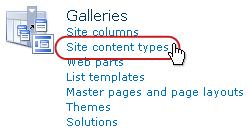
Pe pagina Tipuri de conținut site, faceți clic pe numele tipului de conținut de site pentru care doriți să adăugați un flux de lucru.
Notă
Fluxurile de lucru Colectare semnături pot fi rulate numai pentru documente create în Word, Excel sau InfoPath.

- Pe pagina pentru tipul de conținut selectat, sub Setări, faceți clic pe Setări flux de lucru.
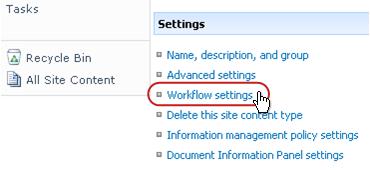
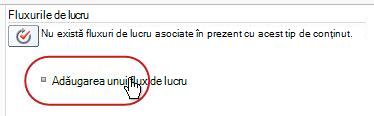
- Pe pagina Setări flux de lucru, faceți clic pe linkul Adăugare flux de lucru .
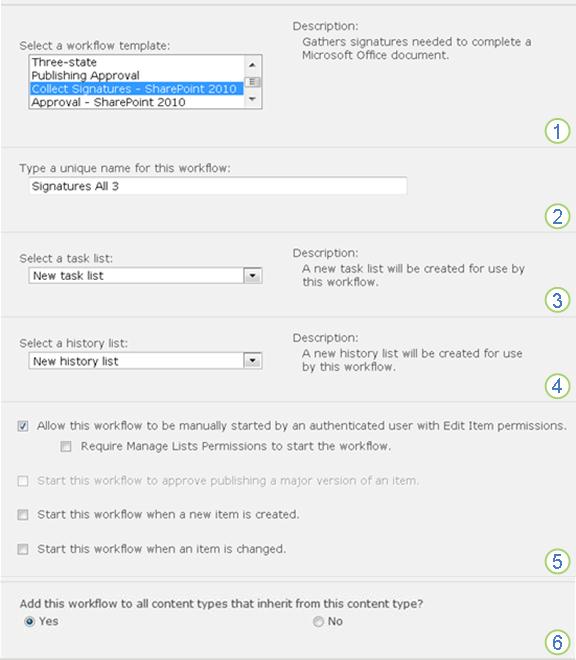
- Completați prima pagină a formularului de asociere.
(Instrucțiunile urmează ilustrației.)
- Pe pagina pentru tipul de conținut selectat, sub Setări, faceți clic pe Setări flux de lucru.
|
|
Flux de lucru Selectați șablonul Colectare semnături - SharePoint 2010 . Notă: Dacă șablonul Colectare semnături - SharePoint 2010 nu apare în listă, contactați administratorul SharePoint pentru a afla cum l-ați activat pentru spațiul de lucru sau colecția de site-uri. Dacă aveți permisiuni de colecție de site-uri, consultați Activarea șabloanelor de flux de lucru SharePoint. |
|---|---|
|
|
Name Tastați un nume pentru acest flux de lucru. Numele va identifica acest flux de lucru pentru utilizatorii acestei colecții de site-uri. Pentru sugestii despre denumirea fluxului de lucru, consultați segmentul PLAN al acestui articol. |
|
|
Listă de activități Selectați o listă de activități de utilizat cu acest flux de lucru. Puteți să selectați o listă de activități existentă sau să faceți clic pe Activități (nou) pentru a crea o listă nouă. Pentru informații despre motivele pentru crearea unei noi liste de activități (spre deosebire de alegerea uneia existente), consultați segmentul PLANIFICARE din acest articol. |
|
|
History List Selectați o listă de istoric de utilizat cu acest flux de lucru. Puteți să selectați o listă de istoric existentă sau să faceți clic pe Listă nouă de istoric pentru a crea o listă nouă. Pentru informații despre motivele pentru crearea unei noi liste de istoric (spre deosebire de alegerea uneia existente), consultați segmentul PLAN al acestui articol. |
|
|
Opțiuni Start Specificați modul sau modurile în care poate fi pornit acest flux de lucru. Pentru informații despre diversele opțiuni, consultați segmentul PLAN din acest articol. |
|
|
Actualizați tipurile de listă și de conținut de site? Specificați dacă acest flux de lucru ar trebui să fie adăugat (asociat cu) toate celelalte tipuri de conținut de site și listă care moștenesc de la acest tip de conținut.
|
- Când toate setările din această pagină sunt așa cum doriți, faceți clic pe Următorul.
- Completați a doua pagină a formularului de asociere.
(Instrucțiunile urmează ilustrației.)
Produsele SharePoint vă prezintă toate opțiunile din această a doua pagină a formularului de asociere de fiecare dată când porniți manual fluxul de lucru, astfel încât să puteți aduce modificări acestor opțiuni doar pentru acea instanță.
|
|
Atribuiți către Introduceți numele sau adresele persoanelor cărora doriți ca fluxul de lucru să atribuie activități.
|
|---|---|
|
|
Ordine Specificați dacă activitățile din această etapă ar trebui să fie atribuite pe rând (în serie) sau toate simultan (în paralel). Pentru mai multe informații despre utilizarea etapelor seriale și paralele, consultați segmentul PLAN al acestui articol. |
|
|
Adăugarea unei etape noi Adăugați toate etapele dorite dincolo de prima pe care tocmai ați configurat-o.
|
|
|
CC Introduceți numele sau adresele de e-mail ale oricărei persoane care ar trebui să fie notificată de fiecare dată când fluxul de lucru pornește sau se termină.
|
- Când aveți toate setările din această pagină așa cum doriți, faceți clic pe Salvare pentru a crea fluxul de lucru.
Produse SharePoint creează noua versiune de flux de lucru.
Ce urmează?
Dacă sunteți gata să începeți și să testați noul flux de lucru, accesați segmentul START al acestui articol.
Veți găsi instrucțiuni pentru inserarea liniilor de semnătură într-un document în segmentul INSERARE al acestui articol.
Inserarea liniilor de semnătură
Înainte ca un participant la fluxul de lucru să poată adăuga semnătura, trebuie inserată o linie de semnătură în document. Inserarea liniei și adăugarea semnăturii în sine sunt două acțiuni separate.
Este important să rețineți că:
- Odată ce o semnătură a fost adăugată la orice linie de semnătură, documentul este blocat pentru orice modificări ulterioare, cu excepția adăugării de semnături suplimentare la liniile de semnătură deja prezente.
- Dacă se efectuează orice modificare după ce a fost adăugată prima semnătură, toate semnăturile adăugate deja sunt invalidate sau eliminate din document.
- Inserările și ștergerile de linii de semnătură sunt tratate ca modificări în document.
- Prin urmare, înainte ca primul participant să adauge semnătura, toate adăugirile și ștergerile liniilor de semnătură trebuie să fie deja finalizate.
Iată un rezumat grafic rapid al tuturor acestor lucruri.
Inserarea sau ștergerea unei linii de semnătură (Word sau Excel)
Pentru a insera o linie de semnătură în Word sau Excel:
În document sau în foaia de lucru, faceți clic pentru a găsi cursorul în locul în care doriți să inserați o linie de semnătură.
Pe fila Inserare , în grupul Text , faceți clic pe Linie de semnătură.
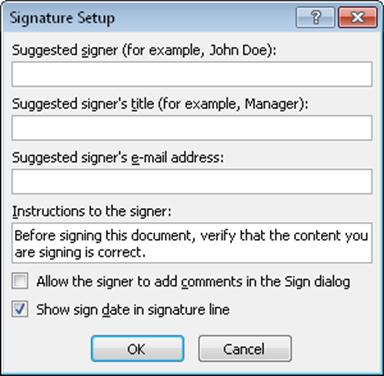
În caseta de dialog Configurare semnătură , completați oricare dintre aceste patru câmpuri, toate sau niciunul:
-
Semnatar sugerat
Numele întreg al semnatarului.
(Se afișează în semnătura completă.) -
Sugestie pentru funcția semnatarului
(Se afișează în semnătura completă.) -
Sugestie pentru adresa de e-mail a semnatarului
(Nu se afișează în semnătura completată.) -
Instrucțiuni pentru semnatar
Orice informații utile sau necesare pentru semnatar.
(Nu se afișează în semnătura completată.)
-
Semnatar sugerat
Tot în aceeași casetă de dialog, bifați sau debifați următoarele casete de selectare:
-
Se permite semnatarului să adauge comentarii în caseta de dialog Semnătură
Permite utilizatorului să tasteze scopul semnării.
(Ceea ce tastează semnatarul nu se va afișa în semnătura completă.) -
Se afișează data semnării în linia semnăturii
Data la care se adaugă semnătura.
(Se afișează în semnătura completă.)
-
Se permite semnatarului să adauge comentarii în caseta de dialog Semnătură
Faceți clic pe OK.
Repetați aceeași procedură pentru a adăuga mai multe linii de semnătură.
Pentru a șterge o linie de semnătură în Word sau Excel:
- Faceți clic pe linia de semnătură pentru a o selecta.
- Apăsați DELETE.
Inserarea sau ștergerea unei linii de semnătură (InfoPath)
Important
Liniile de semnătură pot fi inserate numai în formularele de umplutură InfoPath.
Pentru a insera o linie de semnătură în InfoPath:
În formular, faceți clic pentru a găsi cursorul acolo unde doriți să inserați o linie de semnătură.
Pe fila Pornire din panglică, în grupul Controale , faceți clic pe Linie de semnătură.
Faceți clic pe linia de semnătură pentru a o selecta, apoi faceți clic cu butonul din dreapta pe ea și, în meniul de comenzi rapide, faceți clic pe Proprietăți linie de semnătură.
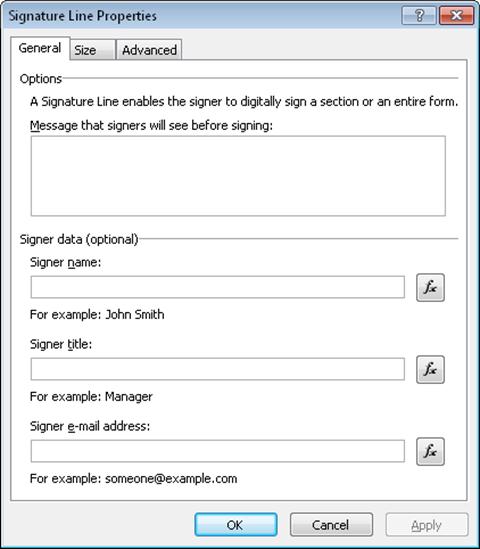
În caseta de dialog Proprietăți linie de semnătură , pe fila General , completați oricare dintre aceste patru câmpuri, toate sau niciunul:
-
Mesaj pe care semnatarii îl vor vedea înainte de a semna
Orice informații utile sau necesare pentru semnatar.
(Nu se afișează în semnătura completată.) -
Numele semnatarului
(Se afișează în semnătura completă.) -
Titlul semnatarului
(Se afișează în semnătura completă.) -
Adresa de e-mail a semnatarului
(Nu se afișează în semnătura completată.)
-
Mesaj pe care semnatarii îl vor vedea înainte de a semna
Efectuați ajustările dorite pe fila Dimensiune și pe fila Complex .
Faceți clic pe OK.
Pentru a șterge o linie de semnătură în InfoPath:
- Faceți clic pe control pentru a-l selecta, apoi apăsați DELETE.
Ce urmează?
Dacă sunteți gata să testați noul flux de lucru, accesați segmentul START al acestui articol.
Dacă finalizați o activitate de flux de lucru, mergeți (sau reveniți) la segmentul TERMINAT al acestui articol.
Pornirea unui flux de lucru Obținere semnături
Un memento despre procesul de semnături: trebuie efectuate toate modificările la document, inclusiv toate inserările și ștergerile de linii de semnătură , înainte ca primul participant să adauge semnătura la o linie de semnătură. (Pentru mai multe detalii, consultați segmentul PLAN din acest articol.)
De asemenea, asigurați-vă că persoanele cărora fluxul de lucru le va atribui activități înțeleg cum să-și adauge semnăturile și cum să completeze formularele de activități. Acestea ar putea considera util segmentul COMPLET din acest articol.
Two ways to start a workflow Un flux de lucru poate fi configurat pentru a fi pornit doar manual, doar automat sau în orice alt mod:
- Manual , în orice moment, de către orice persoană care are permisiunile necesare.
-
Automat , ori de câte ori are loc un eveniment declanșator specificat, adică ori de câte ori se adaugă un document la listă sau bibliotecă și/sau ori ori de câte ori un document aflat deja în listă este modificat în orice fel.
(Evenimentul sau evenimentele declanșatoare sunt specificate pe prima pagină a formularului de asociere, în timpul adăugării și configurării inițiale a fluxului de lucru. Pentru mai multe informații, consultați segmentul PLAN al acestui articol.)
Un flux de lucru nu poate porni pentru niciun document care este extras în prezent. (Un document poate fi extras după ce a fost pornit un flux de lucru pe el; dar, după ce este extras , nu mai pot fi pornite alte fluxuri de lucru pentru acel document până când acesta nu este arhivat din nou.)
Pornirea automată a fluxului de lucru
Dacă fluxul de lucru este configurat să pornească automat, de fiecare dată când are loc un eveniment declanșator, fluxul de lucru rulează în documentul care l-a declanșat.
Atunci când pornește, fluxul de lucru atribuie prima activitate sau primele activități și trimite o notificare de activitate fiecărui responsabil. Între timp, trimite notificări de pornire (distincte de notificările de activitate) către persoana care a adăugat inițial fluxul de lucru și către orice persoană listată în câmpul CC de pe a doua pagină a formularului de asociere.
Dacă liniile de semnătură necesare nu sunt deja prezente în document înainte ca acțiunea declanșatoare să pornească fluxul de lucru, ele trebuie inserate înainte de a se adăuga prima semnătură în document.
Pornirea manuală a fluxului de lucru
O notă despre permisiuni De obicei, trebuie să aveți permisiunea Editare elemente pentru a porni un flux de lucru. (În mod implicit, grupul Membri și grupul Proprietari au această permisiune, dar grupul Vizitatori nu are. Cu toate acestea, un Proprietar poate alege, pentru fiecare flux de lucru în parte, să solicite permisiunea Gestionare liste pentru persoanele care pornesc fluxul de lucru. Alegând această opțiune, Proprietarii pot specifica în esență că doar ei și ceilalți Proprietari pot porni un anumit flux de lucru. Pentru mai multe detalii, consultați segmentul Aflați din acest articol.)
Două locuri de la care să începeți
Puteți porni manual un flux de lucru din oricare dintre cele două locuri:
- Din lista sau biblioteca unde este stocat documentul.
- Din interiorul documentului propriu-zis, deschis în programul Microsoft Office în care a fost creat. (Rețineți că acesta trebuie să fie programul complet, instalat, nu o versiune de aplicație web.)
Cele două secțiuni rămase din acest segment oferă instrucțiuni pentru ambele metode.
Începeți manual din listă sau bibliotecă
Adăugați toate liniile de semnătură necesare la document sau aranjați-vă cu participanții la fluxul de lucru, pentru a vă asigura că toate liniile de semnătură sunt prezente în document înainte ca un participant să adauge semnătura la una dintre linii.
Accesați lista sau biblioteca unde este stocat documentul pentru care doriți să rulați fluxul de lucru.
Faceți clic pe pictograma din fața numelui elementului pentru a selecta elementul, apoi, pe fila Files din panglică, în grupul Fluxuri de lucru, faceți clic pe Fluxuri de lucru.
Pe pagina Fluxuri de lucru: Nume document , sub Pornire flux de lucru nou, faceți clic pe fluxul de lucru pe care doriți să îl rulați.

În formularul de inițiere, efectuați modificările pe care doriți să le aplicați la această instanță specifică a fluxului de lucru.
Notă
Modificările efectuate aici, în formularul de inițiere, sunt utilizate doar în timpul instanței curente a fluxului de lucru. Dacă doriți să efectuați modificări care se vor aplica de fiecare dată când rulează fluxul de lucru sau dacă doriți să modificați setările fluxului de lucru care nu apar în acest formular, consultați segmentul MODIFICARE al acestui articol.
|
|
Atribuiți către Efectuați orice modificări în lista de persoane cărora doriți ca fluxul de lucru să atribuie activități.
|
|---|---|
|
|
Ordine Asigurați-vă că specificațiile privind atribuirea activităților din fiecare segment pe rând (în serie) sau toate simultan (în paralel) sunt așa cum le doriți. Pentru mai multe informații despre utilizarea etapelor seriale și paralele, consultați segmentul PLAN al acestui articol. |
|
|
Adăugarea unei etape noi Adăugați orice etape doriți, în afară de cea sau cele configurate în prezent.
|
|
|
CC Efectuați adăugirile sau eliminările dorite. Rețineți că:
|
- Când aveți toate setările din formularul de inițiere așa cum doriți, faceți clic pe Pornire pentru a porni fluxul de lucru.
Fluxul de lucru atribuie prima activitate sau primele activități, iar între timp trimite notificări de pornire către dvs. și către orice persoană listată în câmpul CC al formularului de inițiere.
Începeți manual dintr-un program Microsoft Office
Adăugați toate liniile de semnătură necesare la document sau aranjați-vă cu participanții la fluxul de lucru, pentru a vă asigura că toate liniile de semnătură sunt prezente în document înainte ca un participant să adauge semnătura la una dintre linii.
Deschideți documentul în programul Office instalat pe computer.
Notă
Această metodă nu poate fi utilizată atunci când documentul este deschis într-o versiune de aplicație web a programului Microsoft Office. Acesta trebuie să fie deschis în versiunea completă instalată a programului pe computer.
În documentul deschis, faceți clic pe fila Fișier , faceți clic pe Salvare & Trimitere, apoi faceți clic pe fluxul de lucru pe care doriți să îl rulați în document.
Dacă vedeți următorul mesaj, care vă spune că fluxul de lucru necesită ca fișierul să fie arhivat, faceți clic pe butonul Check in (Arhivare).
(Dacă nu vedeți acest mesaj, treceți la pasul 5.)Faceți clic pe butonul mare Pornire flux de lucru .
Pe pagina Modificare flux de lucru, în formularul de inițiere, efectuați modificările pe care doriți să le aplicați la această instanță specifică a fluxului de lucru.
Notă
Modificările efectuate aici, în formularul de inițiere, sunt utilizate doar în timpul instanței curente a fluxului de lucru. Dacă doriți să efectuați modificări care se vor aplica de fiecare dată când rulează fluxul de lucru sau dacă doriți să modificați setările fluxului de lucru care nu apar în acest formular, consultați segmentul MODIFICARE al acestui articol.
|
|
Atribuiți către Efectuați orice modificări în lista de persoane cărora doriți ca fluxul de lucru să atribuie activități.
|
|---|---|
|
|
Ordine Asigurați-vă că specificațiile privind atribuirea activităților din fiecare segment pe rând (în serie) sau toate simultan (în paralel) sunt așa cum le doriți. Pentru mai multe informații despre utilizarea etapelor seriale și paralele, consultați segmentul PLAN al acestui articol. |
|
|
Adăugarea unei etape noi Adăugați orice etape doriți, în afară de cea sau cele configurate în prezent.
|
|
|
CC Efectuați adăugirile sau eliminările dorite. Rețineți că:
|
- Când setările din formularul de inițiere sunt așa cum doriți, faceți clic pe Pornire pentru a porni fluxul de lucru.
Fluxul de lucru atribuie prima activitate sau primele activități, iar între timp trimite notificări de pornire către dvs. și către orice persoană listată în câmpul CC al formularului de inițiere.
Ce urmează?
- Dacă aceasta este prima dată când rulează acest flux de lucru, vor avea nevoie ceilalți participanți de informații și asistență pentru a-și finaliza activitățile atribuite? (Segmentul COMPLET al acestui articol le poate fi de ajutor.)
- De asemenea, este o idee bună să verificați dacă participanții primesc notificările prin e-mail și, mai ales, dacă notificările nu sunt gestionate greșit de filtrele de e-mail nedorit.
- Și, desigur, este posibil să aveți una sau mai multe activități de flux de lucru de efectuat. Accesați segmentul COMPLET al acestui articol pentru detalii.
- Între timp, pentru a afla cum puteți urmări progresul instanței curente a fluxului de lucru, accesați segmentul MONITORIZARE al acestui articol.
Finalizarea unei activități de flux de lucru Obținere semnături
Dacă aceasta este prima dată când vi se atribuie o activitate într-un flux de lucru de colectare semnături, poate fi util să revizuiți acest segment al articolului în întregime înainte de a vă finaliza activitatea. Astfel, veți fi la curent cu toate opțiunile care pot fi disponibile pentru dvs.
Notă
Dacă știți că vi s-a atribuit o activitate de flux de lucru, dar mesajul de notificare nu a apărut în Inboxul de e-mail, asigurați-vă că notificarea nu a fost distribuită greșit de filtrul de e-mail nedorit. Dacă da, ajustați setările filtrului în mod corespunzător.
Mai întâi, asigurați-vă că ați primit articolul corect
Tipuri diferite de fluxuri de lucru necesită acțiuni diferite de activitate.
Așadar, înainte să începeți, asigurați-vă că activitatea care vi s-a atribuit este într-adevăr o activitate de flux de lucru Colectare semnături și nu o activitate pentru un alt tip de flux de lucru.
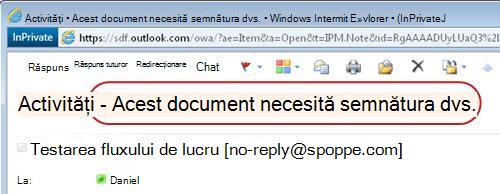
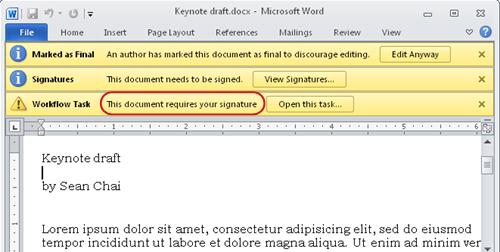
Căutați textul Acest document necesită semnătura dvs . în oricare dintre următoarele locații:
- În linia Subiect a notificării de activitate
- Pe bara de mesaje din documentul de examinat
- În titlul activității de pe pagina Stare flux de lucru
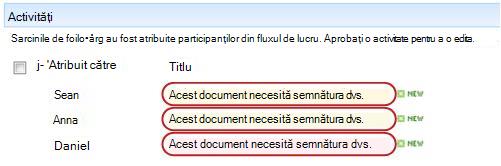
Dacă nu vedeți butonul Acest document necesită textul semnăturii dvs . în aceste locații, consultați persoana care a pornit sau a adăugat inițial fluxul de lucru pentru a afla pe ce șablon de flux de lucru se bazează sau dacă este un flux de lucru particularizat.
Dacă activitatea dvs. este o activitate de colectare semnături, continuați să citiți!
O prezentare generală a procesului
Când vi se atribuie o activitate într-un flux de lucru, de obicei aflați despre activitate într-unul dintre aceste trei moduri:
- Primiți o notificare de activitate prin e-mail.
- Deschideți un document Microsoft Office și vedeți o bară de mesaje care vă informează că vi s-a atribuit o activitate asociată.
- Verificați site-ul SharePoint și descoperiți că una sau mai multe activități vă sunt atribuite momentan.
Atunci când aflați că vi s-a atribuit o activitate de flux de lucru Colectare semnături, de obicei faceți două lucruri:
- Revizuirea documentului Deschideți și revizuiți documentul, apoi îl semnați (sau nu).
- Finalizarea activității Completați și remiteți formularul de activitate.
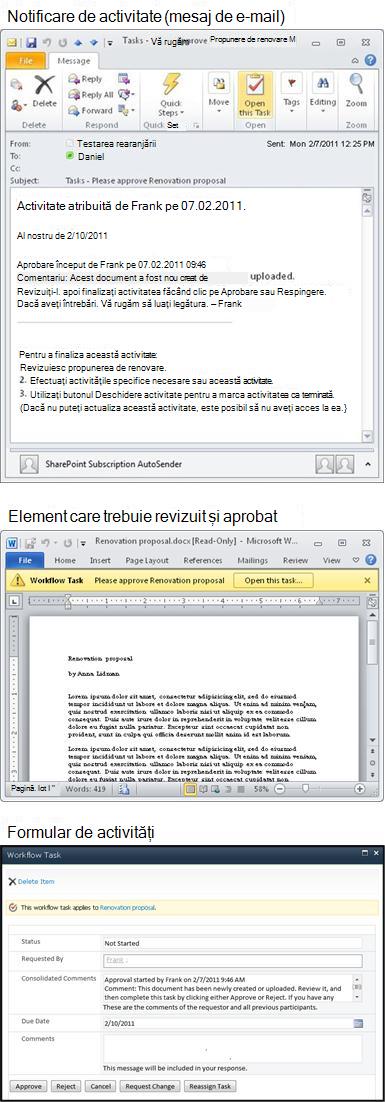
Adesea, așadar, următoarele trei elemente sunt implicate în efectuarea activității:
- Mesajul de notificare (pe care îl primiți ca e-mail)
- Documentul remis pentru semnare (pe care îl deschideți și apoi îl semnați sau nu)
- Formularul de activități (pe care îl deschideți, îl completați și îl remiteți)
Iată cum arată aceste trei elemente.
Notă
Butonul Se deschide această activitate de pe panglica din mesajul de notificare a activității apare numai atunci când mesajul este deschis în versiunea completă, instalată de Outlook, și nu atunci când este deschis în aplicația web Outlook Web Access.
Notă
Butonul Deschidere activitate de pe panglică, în mesajul de notificare a activității, apare numai atunci când mesajul este deschis în versiunea completă, instalată de Outlook, și nu atunci când este deschis în aplicația web Outlook Web Access.
Accesați documentul și formularul de activități din mesajul de notificare a activității
(Rețineți că, dacă activitatea nu vă este atribuită personal, ci unui întreg grup sau unei liste de distribuire din care faceți parte, atunci trebuie să revendicați activitatea înainte de a o finaliza. Pentru mai multe informații, consultați secțiunea Revendicarea unei activități de grup înainte de a o finaliza din acest segment.)
Urmați acești pași:
- În mesajul de notificare a activității, în secțiunea Pentru a finaliza această activitate , faceți clic pe linkul către document.
- În documentul deschis, faceți clic pe butonul Se deschide această activitate din bara de mesaje.

Notă
Butonul Se deschide această activitate de pe panglica din mesajul de notificare a activității (afișat în ilustrația din partea de sus a săgeții negre) apare numai atunci când mesajul este deschis în versiunea completă, instalată de Outlook, și nu atunci când este deschis în aplicația web Outlook Web Access.
Accesarea documentului și a formularului de activități din listă sau bibliotecă
(Rețineți că, dacă activitatea nu vă este atribuită personal, ci unui întreg grup sau unei liste de distribuire din care faceți parte, atunci trebuie să revendicați activitatea înainte de a o finaliza. Pentru mai multe informații, consultați secțiunea Revendicarea unei activități de grup înainte de a o finaliza din acest segment.)
Urmați acești pași:
- În lista sau biblioteca unde este stocat documentul de revizuit, faceți clic pe linkul În desfășurare asociat cu documentul și fluxul de lucru.
- Pe pagina Stare flux de lucru, faceți clic pe titlul activității.
- În formularul de activități, în bara de mesaje Această activitate de flux de lucru se aplică la , faceți clic pe linkul către document.

Semnarea documentului
Rețineți că, dacă activitatea nu vă este atribuită personal, ci unui întreg grup sau unei liste de distribuire din care faceți parte, atunci trebuie să revendicați activitatea înainte de a o finaliza. Pentru mai multe informații, consultați secțiunea Revendicarea unei activități de grup înainte de a o finaliza din acest segment.
Rețineți, de asemenea, că dacă linia de semnătură este configurată pentru un anumit utilizator și o semnați în timp ce sunteți conectat cu alt utilizator , discrepanța poate fi vizibilă în linia de semnătură. În acest exemplu, linia de semnătură a fost configurată pentru Frank Martinez, dar semnătura a fost adăugată de o persoană conectată ca Anna Lidman.
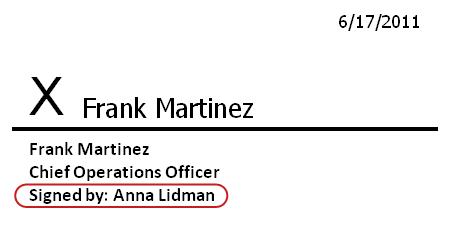
În exemplul următor, documentul a fost creat în Word.
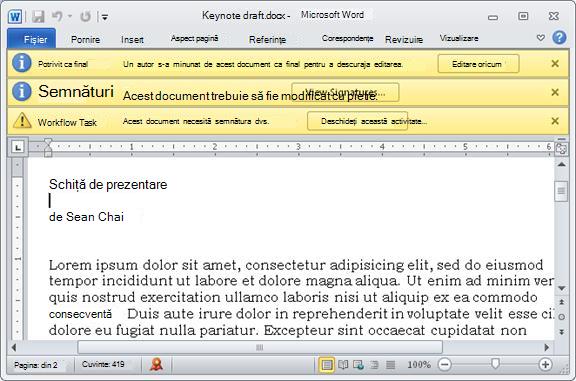
Observați cele trei bare de mesaje galbene din partea de sus a documentului:
Marcat ca finalAceastă bară de mesaje vă comunică faptul că cel puțin o persoană și-a adăugat deja semnătura pe o linie de semnătură.
Important
Din acel moment, orice modificare în document, alta decât adăugarea de semnături la liniile de semnătură deja prezente, duce la eliminarea sau anularea tuturor semnăturilor adăugate deja. (Mai exact, inserarea sau ștergerea liniilor de semnătură nu este permisă în acest moment, ci doar adăugarea semnăturilor propriu-zise.)
Semnături Puteți face clic pe butonul Vizualizare semnături pentru a deschide panoul Semnături. Sub Semnături solicitate, faceți clic pe săgeata de lângă numele dvs., apoi, în meniul vertical, faceți clic pe Semnătură.
Notă
- Dacă numele dvs. apare de mai multe ori în lista de semnături solicitate , înseamnă mai mult de o linie de semnătură la care să adăugați semnătura. Utilizați aceeași procedură pentru a adăuga fiecare semnătură.
- Dacă nu vă vedeți numele în lista de semnături solicitate , consultați persoana care a pornit fluxul de lucru sau, dacă acesta a pornit automat, consultați persoana care l-a adăugat inițial.
- Formularele InfoPath nu au un panou Semnături sau o listă de Semnături solicitate . Asigurați-vă că ați semnat toate liniile de semnătură înainte de a salva documentul și de a finaliza activitatea.
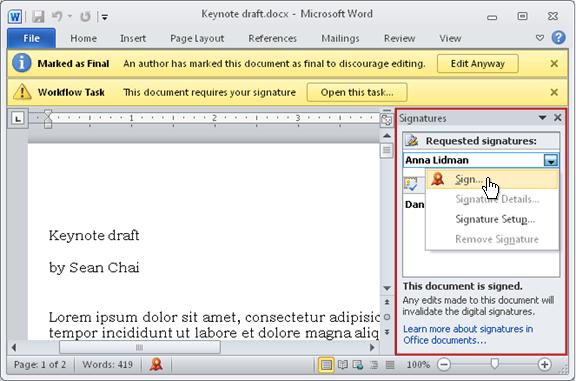
Dacă vedeți un mesaj despre furnizorii terți de servicii de semnătură digitală, faceți clic pe OK pentru a continua. (Pentru a evita reapariția mesajului în viitor, bifați caseta de selectare.)
Se deschide caseta de dialog Semnătură.
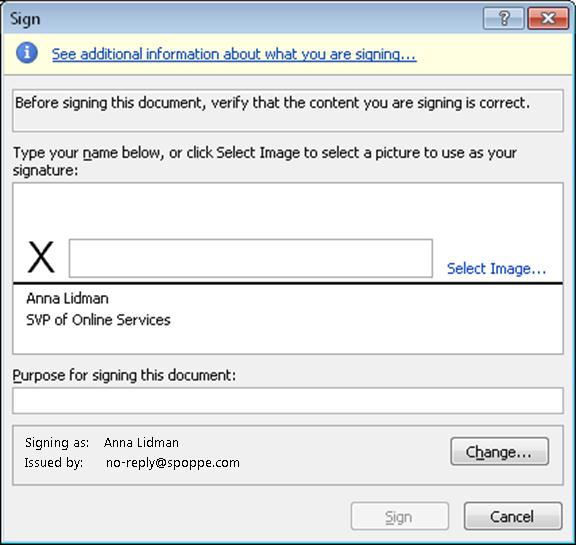
Pentru a semna documentul, tastați-vă numele în caseta de lângă X-ul mare, faceți clic pe Semnătură, apoi faceți clic pe OK în caseta de dialog Confirmare semnătură .
Rețineți: dacă numele dvs. apare de mai multe ori în lista de semnături solicitate , atunci există mai mult de o linie de semnătură la care puteți adăuga semnătura. Utilizați aceeași procedură pentru a adăuga fiecare semnătură.
Workflow TaskCând sunteți gata să completați și să remiteți formularul de activitate, faceți clic pe butonul Se deschide această activitate din bara de mesaje Activitate flux de lucru .
Completați și remiteți formularul de activități
Formularul de activități pentru o activitate de flux de lucru Obținere semnături arată asemănător cu acesta.
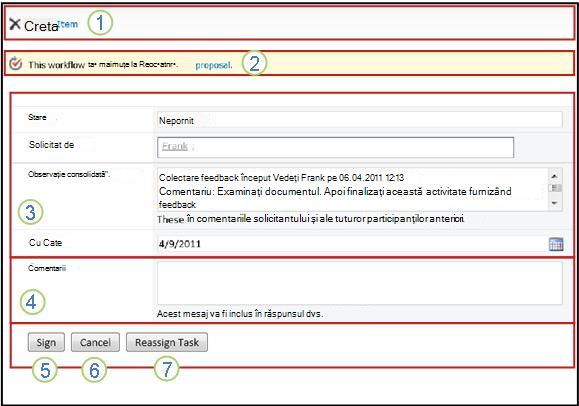
Rețineți că primele două controale (Ștergere element și Această activitate de flux de lucru se aplică la Titlu document) nu apar în formularul de activități atunci când acesta este deschis din interiorul documentului care urmează să fie semnat. Ele apar numai atunci când formularul de activități este deschis direct din mesajul de notificare a activității sau din lista de activități de pe pagina Stare flux de lucru.
|
|
Ștergere element Pentru a șterge această activitate din instanța curentă a fluxului de lucru, faceți clic pe linkul de aici.
Notă: Dacă nu ați pornit această instanță a fluxului de lucru, se recomandă să consultați persoana care l-a pornit sau, dacă a pornit automat, persoana care a adăugat-o inițial, înainte de a șterge activitatea. |
|---|---|
|
|
Această activitate de flux de lucru se aplică la Titlu document Pentru a deschide documentul care urmează să fie semnat, faceți clic pe linkul de aici. |
|
|
Stare, solicitat de, Observații consolidate, Data scadentă Nu puteți să editați sau să modificați intrările din aceste patru câmpuri, dar informațiile din acestea vă pot fi de ajutor. Observați că caseta Comentarii sintetizate conține toate comentariile remise în formular de participanți care și-au terminat deja activitățile în aceeași instanță a fluxului de lucru. În același mod, după ce trimiteți propriul formular, orice text pe care îl includeți în caseta Comentarii (4) va apărea și în caseta Comentarii sintetizate pentru participanții următori. |
|
|
Comentarii Orice text introdus aici va fi înregistrat în Istoricul fluxurilor de lucru și va apărea și în câmpul Comentarii sintetizate (3) pentru participanții următori. |
|
|
Semnare După ce ați semnat documentul și ați tastat orice feedback cu care doriți să contribuiți în câmpul Comentarii , faceți clic pe acest buton pentru a remite formularul și a finaliza activitatea. |
|
|
Anulare Pentru a închide formularul de activități fără a salva modificările sau răspunsurile, faceți clic pe acest buton. Activitatea va rămâne incompletă și v-a fost atribuită. |

|
Reatribuiți activitatea Pentru a reatribui această activitate altcuiva, faceți clic pe acest buton. Pentru o ilustrație a paginii unde veți introduce detaliile reatribuirii și pentru instrucțiuni suplimentare, accesați secțiunea 7 din acest segment, Reatribuirea activității către altă persoană. Notă: Această opțiune poate fi dezactivată pentru unele activități din fluxul de lucru. |
Revendicați o activitate de grup înainte de a o finaliza (opțional)
Dacă unui întreg grup din care faceți parte este atribuită o singură activitate, atunci orice membru al grupului poate să revendice și să finalizeze acea activitate unică în numele întregului grup.
Revendicați activitatea înainte de a deschide și a semna documentul. Imediat ce revendicați activitatea, aceasta vă este atribuită și niciun alt membru al grupului nu o poate finaliza. (Astfel, o singură persoană efectuează munca necesară.)
- Pe pagina Stare flux de lucru, indicați spre numele activității atribuite grupului dvs. până când apare o săgeată.
- Faceți clic pe săgeată, faceți clic pe Editare element , apoi, în formularul de activități, faceți clic pe butonul Revendicare activitate .

Când pagina Stare flux de lucru este reîmprospătată, puteți vedea că activitatea nu mai este atribuită grupului, ci acum în mod specific dvs.
Mai târziu, dacă doriți să eliberați din nou activitatea grupului fără a o finaliza, utilizați aceiași pași pentru a reveni la formularul de activități, însă acum faceți clic pe butonul Eliberare activitate .

Reatribuirea activității către altă persoană (opțional)
Dacă doriți ca altcineva să finalizeze o activitate de flux de lucru care v-a fost atribuită, faceți clic pe butonul Reatribuire activitate din formularul de activități de flux de lucru.
Acest formular se afișează.

|
|
Reassign Task To Introduceți numele sau adresa persoanei căreia doriți să-i atribuiți această activitate. Pentru a atribui această activitate persoanei care a pornit fluxul de lucru sau, dacă fluxul de lucru a pornit automat, persoanei care l-a adăugat inițial, lăsați acest câmp necompletat. |
|---|---|
|
|
Solicitare nouă Furnizați orice informații de care va avea nevoie persoana căreia îi atribuiți activitatea pentru a finaliza activitatea. (Orice text pe care îl introduceți aici va fi adăugat în zona Comentarii sintetizate .) |
|
|
Durată nouă Efectuați unul dintre aceste trei lucruri:
|
|
|
Noi unități de durată Dacă specificați o nouă durată de activitate, utilizați acest câmp împreună cu câmpul Durată nouă pentru a identifica perioada înainte de scadența activității. (De exemplu: 3 zile sau 1 lună sau 2 săptămâni.) |
Când formularul este complet, faceți clic pe Trimitere. Activitatea dvs. este marcată ca terminată, se atribuie o activitate nouă persoanei responsabile acum de activitate și se trimite o notificare de activitate.
Toate informațiile noi pe care le-ați furnizat sunt incluse în textul Delegat de din notificarea de activitate nouă (numărul 1 în ilustrația următoare).
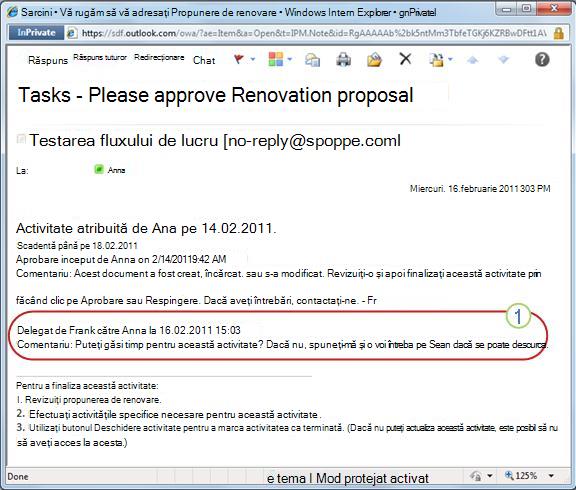
Între timp, toate aceste modificări sunt urmărite și vizibile în secțiunile Activități și Istoric de pe pagina Stare flux de lucru, așa cum se arată aici.

Monitorizarea, ajustarea sau oprirea unui flux de lucru Colectare semnături
Locația centrală din care puteți monitoriza, ajusta sau opri un flux de lucru în desfășurare este pagina Stare flux de lucru pentru acea instanță a fluxului de lucru.
Mai întâi vă vom arăta cum să accesați pagina respectivă, apoi vă vom arăta cum să utilizați opțiunile și informațiile pe care le găsiți acolo. În sfârșit, vă vom arăta alte două pagini de unde puteți obține informații suplimentare de monitorizare.
Accesarea paginii Stare flux de lucru
În lista sau biblioteca în care se află elementul, faceți clic pe linkul În desfășurare pentru elementul și fluxul de lucru dorite.
În acest exemplu, elementul este documentul numit Schiță de introducere și fluxul de lucru este Aprobare 3.

Se deschide pagina Stare flux de lucru.
- Dacă lista sau biblioteca conține un număr mare de elemente, puteți utiliza sortarea și/sau filtrarea pentru a găsi mai rapid elementul pe care îl căutați. Dacă observați că sortați și/sau filtrați în același mod în mod repetat, poate fi util să creați o vizualizare particularizată care automatizează acel aranjament.
- Pentru a accesa pagina Stare flux de lucru, puteți, de asemenea, să faceți clic pe linkul Vizualizare stare flux de lucru într-o notificare prin e-mail "A început" sau pe linkul Vizualizare istoric flux de lucru într-o notificare prin e-mail "S-a finalizat" pentru instanța specifică care vă interesează.
Utilizarea paginii Stare flux de lucru pentru a monitoriza progresul fluxului de lucru
Aici, sub ilustrația fiecărei secțiuni a paginii Stare flux de lucru, veți găsi întrebările de monitorizare la care răspunde secțiunea.
Secțiunea Informații flux de lucru
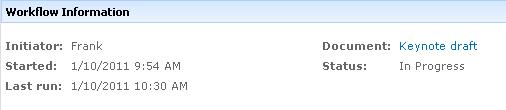
Răspunsuri la întrebări:
- Cine a pornit această instanță a fluxului de lucru?
- Când a fost pornită această instanță?
- Când a avut loc ultima acțiune în această instanță?
- Pe ce element rulează această instanță?
- Care este starea curentă a acestei instanțe?
Secțiunea Activități

Răspunsuri la întrebări:
- Ce activități au fost deja create și atribuite și care este starea lor curentă?
- Ce activități au fost deja finalizate și care a fost rezultatul pentru fiecare dintre aceste activități?
- Care este data scadentă pentru fiecare activitate care a fost deja creată și atribuită? (Rețineți că, în mod implicit, activităților de colectare semnături nu li se atribuie date scadente sau durate de activitate.)
Activitățile care au fost șterse și activitățile care nu au fost încă atribuite nu apar în această secțiune.
Secțiunea Istoric flux de lucru

Răspunsuri la întrebări:
- Ce evenimente s-au produs deja în această instanță a fluxului de lucru?
- Rețineți că activitățile întârziate și notificările de activități întârziate nu apar în această zonă.
Anularea sau încheierea acestei rulări a fluxului de lucru
Există două moduri în care puteți opri o instanță de flux de lucru în rulare înainte de finalizarea sa normală:
- Anularea fluxului de lucru Toate activitățile sunt anulate, dar sunt menținute în zona Activități de pe pagina Stare flux de lucru.
- Oprirea acestui flux de lucru Toate activitățile sunt anulate și sunt șterse din zona Activități a paginii Stare flux de lucru. (Totuși, acestea se reflectă în continuare în zona Istoric flux de lucru.)
Urmează instrucțiuni pentru ambele metode.
Anulare (toate activitățile sunt anulate, dar păstrate atât în lista de activități, cât și în istoric)
Dacă instanța curentă a unui flux de lucru nu mai este necesară, aceasta poate fi anulată.
În mod implicit, această procedură poate fi efectuată de persoana care a pornit această instanță a fluxului de lucru sau de orice persoană care are permisiunea Gestionare liste. (Din nou, grupul Proprietari are permisiunea Gestionare liste în mod implicit; grupul Membri și grupul Vizitatori nu au.)
- Pe pagina Stare flux de lucru, în zona de sub Vizualizare flux de lucru, faceți clic pe linkul Anulați toate activitățile de colectare semnături.
Toate activitățile curente sunt anulate, iar fluxul de lucru se termină cu starea Anulat. Activitățile anulate sunt încă listate atât în zona Activități , cât și în zona Istoric flux de lucru .
Sfârșit (toate activitățile șterse din lista Activități, dar păstrate în Istoric)
Dacă apare o eroare sau dacă fluxul de lucru se oprește și nu răspunde, acesta poate fi încheiat.
În mod implicit, această procedură poate fi efectuată doar de către o persoană care are permisiunea Gestionare liste. (Din nou, grupul Proprietari are permisiunea Gestionare liste în mod implicit; grupul Membri și grupul Vizitatori nu au.)
- Pe pagina Stare flux de lucru, în zona imediat dedesubtul vizualizării Flux de lucru, faceți clic pe linkul Terminați acest flux de lucru .
Toate activitățile create de fluxul de lucru sunt anulate și sunt șterse din zona Activități de pe pagina Stare flux de lucru, deși acestea se reflectă încă în zona Istoric flux de lucru . Fluxul de lucru se termină cu starea Anulat.
Aflați ce fluxuri de lucru rulează pentru un element
Pe pagina Fluxuri de lucru pentru orice element, veți găsi o listă a fluxurilor de lucru care rulează în prezent pentru acel element.
- Accesați lista sau biblioteca unde este stocat elementul.
- Indicați spre numele elementului, faceți clic pe săgeata care apare, apoi faceți clic pe Fluxuri de lucru în meniul vertical.
- Pe pagina Fluxuri de lucru: Nume element , sub Fluxuri de lucru în desfășurare, veți găsi o listă de instanțe de flux de lucru care rulează în prezent pentru element.
Notă
Rețineți că mai multe instanțe ale unei singure versiuni de flux de lucru nu pot rula pentru același element în același timp. De exemplu: Au fost adăugate două fluxuri de lucru, ambele bazate pe șablonul Colectare semnături. Unul se numește Feedback planificat, iar celălalt se numește Feedback despre buget. Pentru un element la un moment dat, se poate rula câte o instanță de Feedback planificare și Feedback bugetar, dar nu două instanțe pentru oricare dintre fluxurile de lucru.
Monitorizarea fluxurilor de lucru pentru întreaga colecție de site-uri
Administratorii de colecții de site-uri pot vizualiza dintr-o privire:
- Câte fluxuri de lucru bazate pe fiecare șablon de flux de lucru există în prezent în colecția de site-uri.
- Dacă fiecare șablon de flux de lucru este activ sau inactiv în prezent în colecția de site-uri.
- Câte instanțe de versiuni de flux de lucru bazate pe fiecare șablon de flux de lucru rulează în prezent în colecția de site-uri.
Iată cum:
- Deschideți pagina de pornire a colecției de site-uri (nu pagina de pornire a unui site sau subsite din colecție).
- Faceți clic pe pictograma Setări Setări
 , apoi faceți clic pe Setări site.
Pe pagina Setări site, sub Administrare site, faceți clic pe Fluxuri de lucru.
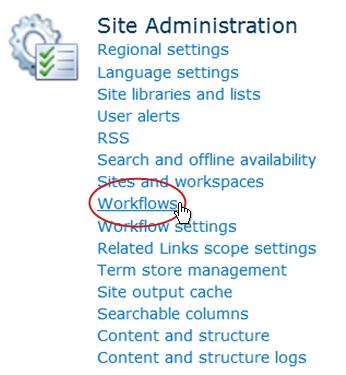
Se deschide pagina Fluxuri de lucru, care afișează informațiile.
Ce urmează?
Dacă este prima dată când rulează această versiune de flux de lucru, se recomandă să utilizați instrucțiunile din segmentul REVIEW al acestui articol pentru a vizualiza evenimentele din instanță și a descoperi dacă fluxul de lucru funcționează așa cum doriți.
Revizuirea rezultatelor fluxului de lucru Colectare semnături și crearea de rapoarte
După finalizarea instanței fluxului de lucru, puteți revizui evenimentele înregistrate în istoricul său. (Puteți accesa înregistrarea pentru orice instanță timp de până la 60 de zile după finalizarea instanței.)
Important
Rețineți că istoricul fluxului de lucru este furnizat doar pentru referință informală. Acesta nu poate fi utilizat pentru audituri oficiale sau în orice alt scop juridic, probatoriu.
De asemenea, puteți rula rapoarte despre performanța generală a fluxului de lucru în toate instanțele.
Revizuiți evenimentele din cea mai recentă instanță
Atât timp cât un element rămâne în aceeași listă sau bibliotecă și până când același flux de lucru rulează din nou pentru același element, istoricul celei mai recente instanțe poate fi accesat din listă sau bibliotecă.
Pentru a vizualiza pagina Stare flux de lucru pentru cea mai recentă instanță a rulării unui flux de lucru pe orice element:
- În lista sau biblioteca în care se află elementul, faceți clic pe linkul de stare pentru elementul și fluxul de lucru dorite.
În acest exemplu, elementul este documentul intitulat Schiță Keynote și fluxul de lucru este Aprobare document nou.

Pe pagina Stare flux de lucru, secțiunea Istoric flux de lucru se află în partea de jos.
Accesați istoricul instanțelor timp de până la 60 de zile
Ce se întâmplă dacă doriți să revizuiți istoricul unei instanțe după ce ați rulat același flux de lucru din nou pentru același element?
De fapt, puteți face acest lucru timp de până la 60 de zile, de la oricare dintre cele două puncte de intrare: listă sau bibliotecă sau notificarea de finalizare a fluxului de lucru. (Șaizeci de zile este timpul cât păstrează produsele SharePoint istoricul activităților pentru fluxurile de lucru.)
Din listă sau bibliotecă
- Accesați lista sau biblioteca unde este stocat elementul.
- Faceți clic pe pictograma din fața numelui elementului pentru a selecta elementul, apoi, pe fila Files din panglică, în grupul Fluxuri de lucru, faceți clic pe Fluxuri de lucru.
- Pe pagina Fluxuri de lucru: Nume element , sub Fluxuri de lucru finalizate, faceți clic pe numele sau starea instanței fluxului de lucru pe care doriți să o revizuiți.

Se deschide pagina Stare flux de lucru pentru acea instanță.
Din notificarea de finalizare a fluxului de lucru
- Deschideți notificarea de finalizare a fluxului de lucru pentru instanța pe care doriți să o revizuiți, apoi faceți clic pe linkul Vizualizați istoricul fluxului de lucru .
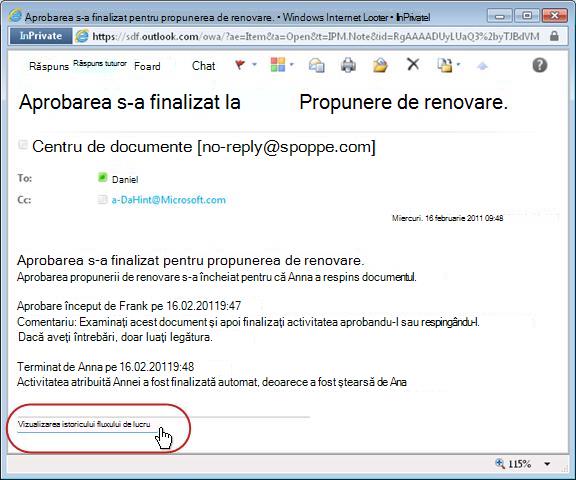
Se deschide pagina Stare flux de lucru pentru acea instanță.
Pentru a păstra toate notificările de finalizare, se recomandă să creați o regulă Outlook. Configurați regula pentru a copia toate mesajele de intrare care au textul terminat în linia Subiect în propriul lor folder, separat. (Asigurați-vă că regula Outlook copiază mesajele primite și nu le mută pur și simplu, altfel, acestea nu vor apărea și în inbox.)
Crearea rapoartelor de performanță a fluxului de lucru
Pentru a afla cum se comportă în general una dintre versiunile fluxului de lucru, în timp și în mai multe instanțe, puteți crea unul dintre cele două rapoarte predefinite sau pe ambele:
- Raportul de durată a activității Utilizați acest raport pentru a vedea mediile duratei terminării fiecărei activități dintr-un flux de lucru, precum și durata fiecărei rulări complete sau a fiecărei instanțe a acelui flux de lucru.
- Anulare și raport erori Utilizați acest raport pentru a vedea dacă un flux de lucru este anulat frecvent sau dacă întâmpină erori înainte de finalizare.
Crearea rapoartelor disponibile pentru un flux de lucru
- În listă sau în bibliotecă, în coloana Stare pentru acel flux de lucru, faceți clic pe orice link cu informații de stare.

- În pagina Stare flux de lucru, sub Istoric flux de lucru, faceți clic pe Vizualizare rapoarte flux de lucru.

- Găsiți fluxul de lucru pentru care doriți să vizualizați un raport, apoi faceți clic pe numele raportului pe care doriți să-l vizualizați.

- Pe pagina Particularizare, păstrați sau modificați locația în care va fi creat fișierul de raport, apoi faceți clic pe OK.

Raportul este creat și salvat în locația specificată. - Când raportul este complet, puteți face clic pe linkul din ilustrația următoare pentru a-l vizualiza. Altfel, faceți clic pe OK pentru a termina și a închide caseta de dialog. (Mai târziu, când sunteți gata să vizualizați raportul, îl veți găsi în locația specificată la pasul precedent.)

Ce urmează?
Dacă fluxul de lucru funcționează exact așa cum doriți, sunteți gata să începeți să îl utilizați.
Dacă doriți să modificați ceva în ceea ce privește modul în care funcționează, consultați segmentul MODIFICARE al acestui articol.
Crearea rapoartelor de performanță a fluxului de lucru
Pentru a afla cum se comportă în general una dintre versiunile fluxului de lucru, în timp și în mai multe instanțe, puteți crea unul dintre cele două rapoarte predefinite sau pe ambele:
- Raportul de durată a activității Utilizați acest raport pentru a vedea mediile duratei terminării fiecărei activități dintr-un flux de lucru, precum și durata fiecărei rulări complete sau a fiecărei instanțe a acelui flux de lucru.
- Anulare și raport erori Utilizați acest raport pentru a vedea dacă un flux de lucru este anulat frecvent sau dacă întâmpină erori înainte de finalizare.
Crearea rapoartelor disponibile pentru un flux de lucru
- În listă sau în bibliotecă, în coloana Stare pentru acel flux de lucru, faceți clic pe orice link cu informații de stare.
- În pagina Stare flux de lucru, sub Istoric flux de lucru, faceți clic pe Vizualizare rapoarte flux de lucru.
- Găsiți fluxul de lucru pentru care doriți să vizualizați un raport, apoi faceți clic pe numele raportului pe care doriți să-l vizualizați.
- Pe pagina Particularizare, păstrați sau modificați locația în care va fi creat fișierul de raport, apoi faceți clic pe OK.
Raportul este creat și salvat în locația specificată. - Când raportul este complet, puteți face clic pe linkul din ilustrația următoare pentru a-l vizualiza. Altfel, faceți clic pe OK pentru a termina și a închide caseta de dialog. (Mai târziu, când sunteți gata să vizualizați raportul, îl veți găsi în locația specificată la pasul precedent.)
Ce urmează?
Dacă fluxul de lucru funcționează exact așa cum doriți, sunteți gata să începeți să îl utilizați.
Dacă doriți să modificați ceva în ceea ce privește modul în care funcționează, consultați segmentul MODIFICARE al acestui articol.
Modificarea, dezactivarea sau eliminarea unui flux de lucru Colectare semnături
După ce rulați prima instanță a noului flux de lucru de colectare a semnăturilor și revizuiți rezultatele, este posibil să doriți să efectuați una sau mai multe modificări în modul în care este configurat fluxul de lucru.
De asemenea, în diferite momente din viitor este posibil să doriți să efectuați modificări suplimentare ale configurației.
În sfârșit, la un moment dat ați putea dori să dezactivați fluxul de lucru pentru o perioadă mai scurtă sau mai lungă, dar nu să-l eliminați - sau ați putea alege să-l eliminați complet.
Modificarea setărilor permanente pentru un flux de lucru
Pentru a efectua modificări permanente la setările pentru un flux de lucru existent, deschideți și editați formularul de asociere utilizat inițial pentru a-l adăuga.
Dacă fluxul de lucru rulează într-o singură listă sau bibliotecă
Deschideți lista sau biblioteca în care rulează fluxul de lucru.
Pe Panglică, faceți clic pe fila Listă sau Bibliotecă .
Notă
Numele filei poate varia în funcție de tipul de listă sau bibliotecă. De exemplu, într-o listă de calendar, această filă se numește Calendar.
În grupul Setări , faceți clic pe Setări flux de lucru.
Pe pagina Setări flux de lucru, sub Nume flux de lucru (faceți clic pentru a modifica setările), faceți clic pe numele fluxului de lucru pentru care doriți să modificați setările.
Notă
Dacă fluxul de lucru Colectare semnături dorit nu apare în listă, este posibil să fie asociat cu un singur tip de conținut. Ce fluxuri de lucru apar în această listă este controlat de controlul Afișare asocieri flux de lucru de acest tip , situat imediat deasupra listei. (Vedeți ilustrația.) Faceți clic pe opțiunile pentru tipul de conținut din meniul vertical pentru a descoperi care afișează fluxul de lucru dorit. Atunci când fluxul de lucru dorit apare în listă, faceți clic pe numele fluxului de lucru.
În același formular de asociere pe două pagini care a fost utilizat inițial pentru a adăuga fluxul de lucru, efectuați și salvați modificările dorite.
Pentru mai multe informații despre câmpurile și controalele din formularul de asociere, consultați segmentul PLAN și segmentul ADD corespunzător (Listă/bibliotecă sau colecție de site-uri) din acest articol.
Dacă fluxul de lucru rulează în toate listele și bibliotecile din colecția de site-uri
- Deschideți pagina de pornire a colecției de site-uri (nu pagina de pornire a unui site sau subsite din colecție).
- Faceți clic pe pictograma Setări Setări , apoi faceți clic pe Setări site.
În pagina Setări site, sub Galerii, faceți clic pe Tipuri conținut site.
- Pe pagina Tipuri de conținut site, faceți clic pe numele tipului de conținut de site pe care rulează fluxul de lucru.
- Pe pagina pentru tipul de conținut selectat, subSetări, faceți clic peSetări flux de lucru.
- Pe pagina Setări flux de lucru, sub Nume flux de lucru (faceți clic pentru a modifica setările), faceți clic pe numele fluxului de lucru pentru care doriți să modificați setările.
- În același formular de asociere pe două pagini care a fost utilizat inițial pentru a adăuga fluxul de lucru, efectuați și salvați modificările dorite.
Pentru mai multe informații despre câmpurile și controalele din formularul de asociere, consultați segmentul PLAN și segmentul ADD corespunzător (Listă/bibliotecă sau colecție de site-uri) din acest articol.
Dezactivarea sau eliminarea unui flux de lucru
Dacă fluxul de lucru rulează într-o singură listă sau bibliotecă
- Deschideți lista sau biblioteca în care rulează fluxul de lucru.
- Pe Panglică, faceți clic pe fila Listă sau Bibliotecă .
Numele filei poate varia în funcție de tipul de listă sau bibliotecă. De exemplu, într-o listă de calendar, această filă se numește Calendar. - În grupul Setări , faceți clic pe Setări flux de lucru
- Pe pagina Setări flux de lucru, faceți clic pe linkul Eliminați un flux de lucru .
- Utilizați formularul de pe pagina Eliminare fluxuri de lucru pentru a dezactiva, a reactiva sau a elimina fluxuri de lucru.
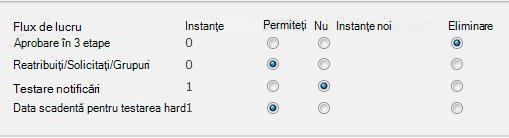
Există cinci coloane în formular:
- Flux de lucru Numele fluxului de lucru.
- Instanțe Numărul de instanțe ale fluxului de lucru care rulează în prezent pentru elemente.
- Permiteți Opțiune care permite fluxului de lucru să continue să funcționeze normal.
- Nu există instanțe noi Opțiune care permite finalizarea oricăror instanțe ale fluxului de lucru ce rulează în prezent, dar dezactivează fluxul de lucru, făcându-l indisponibil pentru a rula instanțe noi. (Această acțiune este reversibilă. Pentru a reactiva fluxul de lucru mai târziu, reveniți la această pagină și selectați Se permite.)
- Eliminare Opțiune care elimină cu totul fluxul de lucru din listă sau bibliotecă. Toate instanțele care rulează sunt închise imediat, iar coloana pentru acel flux de lucru nu mai apare în pagina listei sau bibliotecii. (Această acțiune nu este reversibilă.)
Dacă fluxul de lucru rulează în toate listele și bibliotecile din colecția de site-uri
- Deschideți pagina de pornire a colecției de site-uri (nu pagina de pornire a unui site sau subsite din colecție).
- Faceți clic pe , apoi pe Setări site.
În SharePoint din Microsoft 365, faceți clic pe, faceți clic pe Conținut site, apoi faceți clic pe Setări site. - Pe pagina Setări site, sub Galerii Web Designer, faceți clic pe Tipuri conținut site.
- Pe pagina Tipuri de conținut site, faceți clic pe numele tipului de conținut de site pe care rulează fluxul de lucru.
- Pe pagina pentru tipul de conținut selectat, subSetări, faceți clic pe Setări flux de lucru.
- Pe pagina Setări flux de lucru, faceți clic pe linkul Eliminați un flux de lucru .
- Utilizați formularul de pe pagina Eliminare fluxuri de lucru pentru a dezactiva, a reactiva sau a elimina fluxuri de lucru.
Ce urmează?
Dacă ați efectuat modificări, rulați o instanță de test a fluxului de lucru pentru a verifica din nou efectele modificărilor.
Există cinci coloane în formular:
- Flux de lucru Numele fluxului de lucru.
- Instanțe Numărul de instanțe ale fluxului de lucru care rulează în prezent pentru elemente.
- Permiteți Opțiune care permite fluxului de lucru să continue să funcționeze normal.
- Nu există instanțe noi Opțiune care permite finalizarea oricăror instanțe ale fluxului de lucru ce rulează în prezent, dar dezactivează fluxul de lucru, făcându-l indisponibil pentru a rula instanțe noi. (Această acțiune este reversibilă. Pentru a reactiva fluxul de lucru mai târziu, reveniți la această pagină și selectați Se permite.)
- Eliminare Opțiune care elimină cu totul fluxul de lucru din colecția de site-uri. Toate instanțele care rulează sunt închise imediat, iar coloana pentru acel flux de lucru nu mai apare în pagina listei sau bibliotecii. (Această acțiune nu este reversibilă.)
Personalizarea suplimentară
Există o mare varietate de modalități de a particulariza în plus fluxurile de lucru incluse în produsele SharePoint.
Puteți chiar crea fluxuri de lucru particularizate de la zero.
Puteți utiliza oricare dintre programele următoare sau pe toate:
- SharePoint Designer 2013 Particularizați formularele, acțiunile și comportamentele fluxului de lucru.
- Microsoft Visual Studio Creați propriile acțiuni particularizate ale fluxului de lucru.
Pentru mai multe informații, consultați sistemul de ajutor Microsoft Software Developer Network (MSDN).