
Puteți seta un fișier Open Document Format (ODF) ca șablon de fișier implicit pentru o bibliotecă de documente. Astfel, atunci când cineva creează un fișier nou în bibliotecă, fișierul se deschide și se salvează ca fișier ODF. People poate utiliza un program ales pentru a edita fișierul nou.
De asemenea, puteți să specificați alte setări sau să furnizați conținut implicit care apare în fiecare fișier nou, cum ar fi o schiță preferată pentru o propunere de campanie de marketing sau o exonerare de răspundere oficială într-un subsol de pagină.
Pentru a configura mai multe șabloane pentru o bibliotecă, trebuie să creați tipuri de conținut de site și să le conectați la bibliotecă, mai degrabă decât să utilizați șablonul implicit pentru bibliotecă.
Notă
Aveți nevoie de permisiunea Control total pentru a configura un șablon pentru o bibliotecă de documente. Aveți nevoie de permisiunea Control total pentru site pentru a configura tipurile de conținut de site.
Ce intenționați?
Aflați despre șabloanele de fișier dintr-o bibliotecă de documente
Modificarea șablonului de fișier implicit pentru o bibliotecă de documente
Mai multe informații despre tipurile de conținut și bibliotecile de site-uri
Aflați despre șabloanele de fișier dintr-o bibliotecă de documente
Unde sunt stocate șabloanele de fișier în bibliotecă
Atunci când un document are un șablon de fișier implicit, acesta este stocat în folderul Formulare al bibliotecii.
Deschideți biblioteca în Explorer pentru a vedea folderul Formulare care conține șablonul de fișier pentru bibliotecă. Asigurați-vă că afișați fișiere ascunse în Explorer (În Explorer, faceți clic pe Vizualizare>elemente ascunse.)
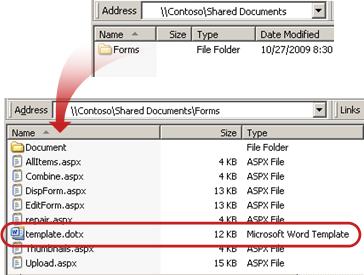
În mod implicit, o bibliotecă de documente are un șablon de fișier, numit template.dotx, dar puteți modifica acest fișier dacă aveți nevoie. Pentru a specifica un alt șablon, trebuie mai întâi să-l creați într-un program compatibil cu SharePoint, cum ar fi Word, apoi să-l salvați în folderul Formulare al unei biblioteci. Apoi specificați adresa șablonului particularizat în setările complexe ale bibliotecii.
Utilizarea tipurilor de conținut pentru a configura șabloane de bibliotecă de documente
Nu trebuie neapărat să utilizați tipuri de conținut dacă tot ce doriți este un șablon particularizat pentru o bibliotecă. În acest caz, pur și simplu modificați șablonul de fișier implicit pentru o bibliotecă existentă. Totuși, ar trebui să luați în considerare utilizarea tipurilor de conținut de site dacă doriți să reutilizați același șablon în mai multe biblioteci.
Pentru bibliotecile existente cu mai multe tipuri de conținut activate deja și șabloanele specificate pentru acele tipuri de conținut, trebuie să particularizați tipurile de conținut de site pentru bibliotecă. Acest lucru se întâmplă deoarece biblioteca utilizează șabloanele specificate de tipurile de conținut și nu șablonul de fișier implicit.
Dacă doriți să utilizați mai multe șabloane pentru aceeași bibliotecă, trebuie să utilizați tipuri de conținut. Pentru bibliotecile noi, creați biblioteca (Setări>,adăugați o bibliotecă de documenteaplicație>), apoi configurați mai multe șabloane particularizate pentru bibliotecă.
Crearea unei biblioteci de documente
Dacă nu aveți deja o bibliotecă de documente, urmați aceste instrucțiuni pentru a crea una.
Pe site-ul unde doriți să creați biblioteca, faceți clic pe Setări
 >Adăugați o aplicație.
Faceți clic pe Bibliotecă de documente și introduceți un nume pentru bibliotecă.
Notă
Numele bibliotecii este obligatoriu și apare în partea de sus a paginii bibliotecii, devine parte a adresei paginii bibliotecii și apare în elementele de navigare care ajută utilizatorii să găsească și să deschidă biblioteca.
Crearea unui șablon ODF
Puteți crea un fișier ODF din orice program compatibil cu ODF. Pentru a crea un șablon ODF dintr-un program Microsoft Office, creați sau deschideți un fișier, apoi salvați fișierul cu tipul de fișier OpenDocument. De exemplu, cu un fișier deschis în Word, faceți clic pe Fișier>Salvare ca, alegeți locația în care doriți să salvați, apoi setați tipul Salvare ca laText OpenDocument (*.odt).
Modificarea șablonului de fișier implicit pentru o bibliotecă de documente
Există două modalități de a modifica șablonul implicit:
- Dacă biblioteca dvs. de documente are un șablon de fișier implicit pentru un program compatibil cu SharePoint, atunci puteți să editați șablonul implicit.
- Pentru alte programe, nu puteți edita direct șablonul implicit, dar puteți copia un fișier șablon nou în folderul Formulare din bibliotecă pentru a specifica un șablon particularizat.
Editarea șablonului de fișier implicit
În biblioteca unde doriți să editați șablonul implicit, faceți clic pe Setări>bibliotecă bibliotecă.
Sub Setări generale, faceți clic pe Setări complexe.
În secțiunea Șablon document , sub câmpul URL șablon , faceți clic pe Editare șablon.
Șablonul se deschide într-o aplicație compatibilă cu SharePoint și asociată cu tipul de fișier al șablonului curent. De exemplu, Word se deschide dacă șablonul implicit este un șablon Word sau Excel se deschide dacă șablonul implicit este o foaie de lucru Excel.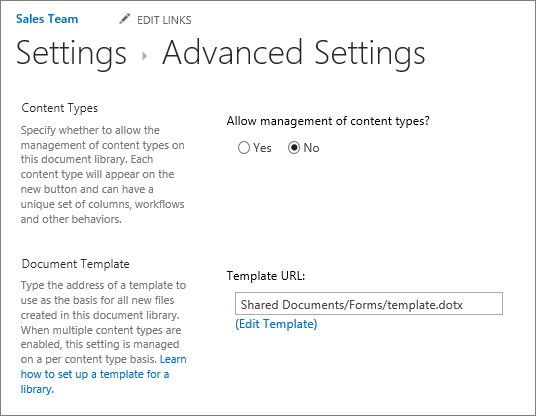
Notă
Dacă site-ul dvs. face parte dintr-un abonament Microsoft 365, este posibil să vi se solicite să introduceți numele de utilizator și parola Microsoft 365.
Efectuați modificările dorite, apoi salvați șablonul. Închideți programul dacă nu mai aveți nevoie să îl deschideți sau comutați la site-ul dvs.
Pe site, în partea de jos a paginii Setări complexe bibliotecă de documente, faceți clic pe OK.
Specificarea unui șablon de fișier particularizat
Creați și salvați șablonul particularizat într-un program compatibil cu SharePoint. Notați locația acesteia, apoi comutați la SharePoint.
Accesați biblioteca unde doriți să specificați un șablon particularizat.
Faceți clic pe Deschidere bibliotecă>cu Explorer.
Important
Dacă Explorer nu se deschide sau dacă vedeți un mesaj de eroare, poate fi necesar să adăugați site-ul dvs. la un site de încredere în setările browserului. Pentru mai multe informații, consultați subiectul Cum se utilizează comanda "Deschidere cu Explorer" și cum se depanează problemele cu această opțiune în SharePoint în Microsoft 365.
Deschideți alt Explorer și navigați la șablonul particularizat pe care l-ați creat.
Copiați sau glisați șablonul particularizat în fereastra Explorer care este deschisă la biblioteca de site unde doriți să specificați șablonul particularizat.
Închideți Explorer și reveniți la biblioteca de pe site.
Faceți clic pe Setări bibliotecă> bibliotecă.
Sub Setări generale, faceți clic pe Setări complexe.
În secțiunea Șablon de document , tastați adresa șablonului particularizat în caseta URL șablon . Locația este adresa web a șablonului de pe site, relativ la numele site-ului. De exemplu, dacă șablonul se numește ODT_Document.odt și îl adăugați la folderul Formulare din biblioteca de documente Documente partajate, tastați următoarele:
Documente/formulare/ODT_Document.odt partajateNotă
Dacă setările din caseta Șablon document nu sunt disponibile, este posibil ca un administrator să fi configurat mai multe tipuri de conținut. Pentru a vedea dacă sunt activate mai multe tipuri de conținut, verificați dacă este selectat Da sub Permiteți gestionarea tipurilor de conținut? din secțiunea Tipuri de conținut , aflat imediat deasupra secțiunii Șabloane de document . Dacă este, trebuie să editați șablonul pentru tipul de conținut.
Configurarea mai multor șabloane particularizate pentru o bibliotecă utilizând tipuri conținut de site
Majoritatea bibliotecilor pot conține mai multe tipuri de conținut. Prin definirea mai multor tipuri de conținut pentru o bibliotecă, puteți să construiți biblioteci care stochează diferite tipuri de documente într-un singur loc. De exemplu, o bibliotecă poate conține atât documentele, cât și elementele grafice asociate unui proiect. În bibliotecă, fișierele grafice sunt listate cu coloanele de informații atribuite tipului de conținut grafic, iar documentele sunt listate cu coloanele atribuite tipului de conținut document.
Tipurile de conținut de site simplifică oferirea de consistență într-un site. Ca proprietar de site, configurați tipul de conținut cu caracteristicile dorite, cum ar fi un anumit șablon, metadate specifice și așa mai departe. Apoi asociați tipul de conținut site cu biblioteca, astfel încât, atunci când un utilizator alege un element din meniul Document nou , să utilizeze tipul de conținut pe care l-ați definit.
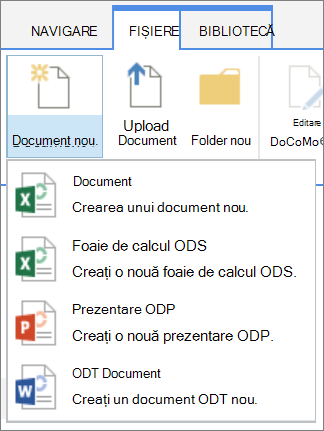
Pentru a vă asigura că documentele ODF au un conținut unitar pe un site și pe subsite-urile sale, puteți asocia un șablon .odt, .ods sau .odp cu un tip de conținut de site.
Crearea unui tip de conținut de site ODF
Repetați acești pași pentru fiecare tip de conținut de site pe care doriți să îl creați.
Important
Pentru a crea tipuri de conținut de site pentru un site, trebuie să aveți Control total pentru acel site. Pentru a crea tipuri de conținut de site pentru site-ul de nivel superior dintr-o colecție de site-uri, trebuie să fiți administrator de colecție de site-uri.
- Accesați site-ul pentru care doriți să creați un tip de conținut site.
- Faceți clic pe SetăriButonul>
 ,Setări site.
 -
Sub Galerii Web Designer, faceți clic pe Tipuri conținut site.
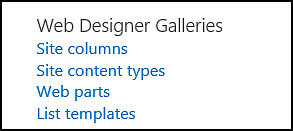
Galeria Tipuri de conținut de site afișează toate tipurile de conținut de site existente, grupate pe categorii. Utilizați lista Afișare grup pentru a filtra vizualizarea tipurilor de conținut. - Faceți clic pe Creare.
- În pagina Tip nou de conținut site, furnizați un nume (de exemplu, ODT_Document) și o descriere pentru noul tip de conținut.
- În secțiunea Tip de conținut părinte , sub Selectați formularul tip de conținut părinte, selectați Tipuri de conținut document, apoi, sub Tip de conținut părinte, alegeți Document.
- În secțiunea Grup , selectați Tipuri de conținut document din lista de grupuri existente .
- Faceți clic pe OK.
Se deschide pagina Tip de conținut site . Următorul pas este să asociați un șablon de document ODF cu tipul de conținut de site pe care tocmai l-ați creat.
Asocierea unui șablon de document ODF cu un tip de conținut de site
După ce creați tipul de conținut ODF, sunteți gata să asociați șablonul ODF pe care l-ați creat cu tipul de conținut site. Dacă nu aveți încă un șablon, consultați Crearea unui șablon ODF.
Pe pagina Tip de conținut site, sub Setări, faceți clic pe Setări complexe.
Dacă nu vă aflați deja pe pagina Tip de conținut site, faceți clic pe Setări>Setări site>Tipuri de conținut de site pentru a ajunge acolo.Introduceți locația șablonului:
- Dacă șablonul este stocat pe site, faceți clic pe Introduceți URL-ul unui șablon de document existent, apoi tastați URL-ul șablonului pe care doriți să-l utilizați.
- Dacă șablonul de document este stocat pe computerul local, faceți clic pe Încărcare șablon de document nou, apoi faceți clic pe Răsfoire. În caseta de dialog Alegere fișier , găsiți fișierul pe care doriți să îl utilizați, selectați-l, apoi faceți clic pe Deschidere.
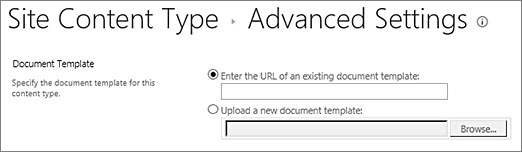
Sub Actualizați toate tipurile de conținut care sunt moștenite de la acest tip?, faceți clic pe Da dacă doriți să actualizați toate tipurile de conținut care moștenesc de la acest tip de conținut cu șablonul de document.
Faceți clic pe OK.
Activarea tipurilor de conținut multiple dintr-o bibliotecă
Înainte de a putea adăuga tipuri diferite de tipuri de conținut într-o bibliotecă, trebuie să activați suportul pentru mai multe tipuri de conținut. Faceți acest lucru o dată pentru fiecare bibliotecă în care doriți să utilizați tipuri de conținut.
Notă
Nu puteți activa tipurile de conținut multiple într-o bibliotecă wiki.
- În biblioteca în care doriți să activați mai multe tipuri de conținut, faceți clic pe Setări>bibliotecă bibliotecă.
- În pagina Setări, sub Setări generale, faceți clic pe Setări complexe.
- În pagina Advanced Settings (Setări complexe), în secțiunea Tipuri de conținut , faceți clic pe Yes sub Permiteți gestionarea tipurilor de conținut?.
URL-ul șablonului din secțiunea Șablon document va fi acum estompat pentru a comuta de la utilizarea unui șablon implicit pentru această bibliotecă la utilizarea tipurilor de conținut de site. - Modificați orice alte setări doriți, apoi faceți clic pe OK.
Adăugarea tipurilor de conținut ODF la o bibliotecă
Ultimul pas este să adăugați tipurile de conținut ODF la bibliotecă. Puteți adăuga mai multe tipuri de conținut la bibliotecă în același timp.
- În biblioteca în care doriți să adăugați tipul de conținut, faceți clic pe Setări>bibliotecă bibliotecă.
- Pe pagina Setări, sub Tipuri de conținut, faceți clic pe Adăugare de la tipuri de conținut de site existente.
- În secțiunea Selectare tipuri de conținut , în lista Selectare tipuri de conținut de site , selectați Tipuri de conținut de document.
- În lista Tipuri de conținut de site disponibile , faceți clic pe numele tipului de conținut dorit, apoi faceți clic pe Adăugare pentru a muta tipul de conținut selectat în lista Tipuri de conținut de adăugat .
- Când terminați de selectat toate tipurile de conținut pe care doriți să le adăugați, faceți clic pe OK.
Mai multe informații despre tipurile de conținut și bibliotecile de site-uri
Pentru a afla mai multe despre tipurile de conținut și despre modul în care funcționează acestea cu bibliotecile, consultați următoarele linkuri: